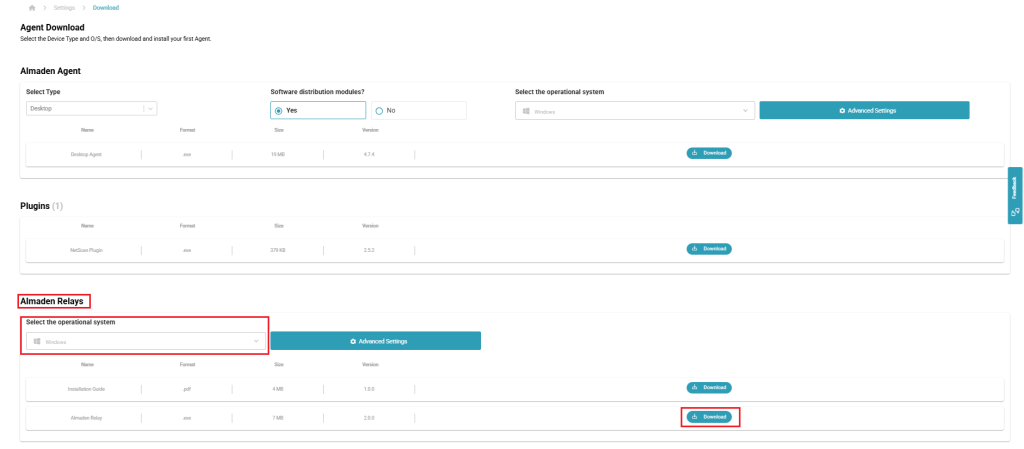
Relay do Almaden Relay pode ser baixado diretamente do SmartCenter . O instalador está disponível tanto para Microsoft Windows quanto para Linux, permitindo que os administradores implantem o Relay com os requisitos de seu ambiente.
Antes de baixar o instalador, certifique-se de ter acesso de administrador ao SmartCenter do SmartCenter .
Acesso
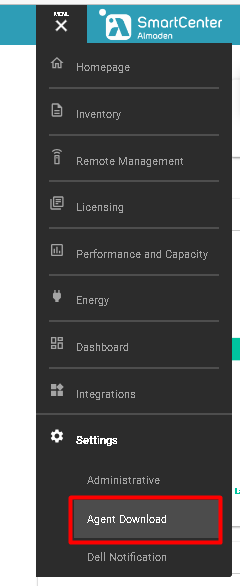
Faça login no SmartCenter usando a conta do ambiente de destino e acesse: Collective IQ® > Menu > Configurações > Agent
Sistema operacional
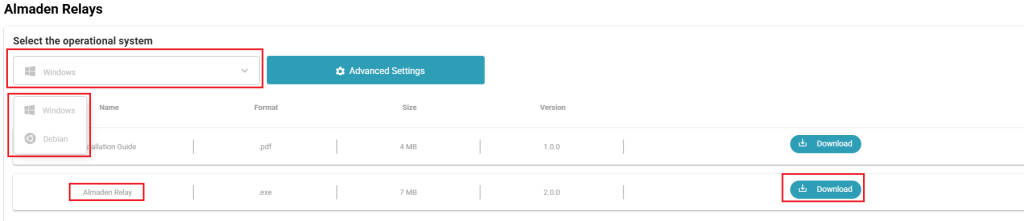
Selecione o instalador compatível com o sistema operacional no qual o Relay implantado.
Windows
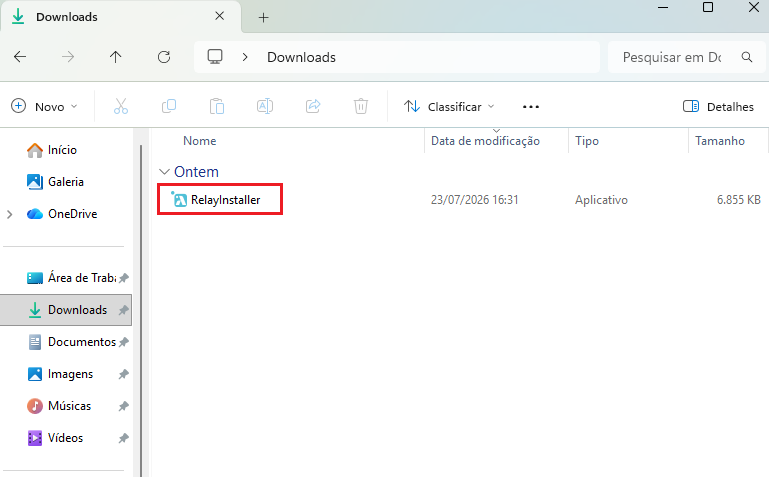
Baixa o instalador do Microsoft Windows (.exe), que suporta tanto instalações interativas quanto silenciosas.
Linux
Baixa o pacote de instalação do Debian (.deb) para as distribuições Linux compatíveis.
Baixe o instalador
Após concluir o Relay configuração, verifique as opções selecionadas e clique em Baixar para gerar o pacote de instalação.
O instalador baixado inclui todos os itens selecionados Relay opções de configuração, permitindo que o Relay para ser instalado usando a configuração predefinida.
Se você modificar o Relay configuração antes da implantação, gere e baixe um novo pacote de instalação para garantir que a configuração mais recente esteja incluída.
Antes da instalação
Antes de iniciar a instalação, reúna as seguintes informações:
Nome do host ou endereço IP do receptor.
port de comunicação do receptor. LAD1: lad1-receiver.almaden.app:443 LAD2: lad2-receiver.almaden.app:443
Credenciais de administrador para a máquina de destino.
Configuração do firewall ou do proxy (se for o caso).
Certificado TLS e chave privada correspondente (caso a comunicação TLS seja ativada).
O Almaden TCP Relay oferece suporte a TLS 1.2 e TLS 1.3 para comunicação segura. O pacote de instalação gerado por SmartCenter está configurado para manter a compatibilidade com ambas as versões do protocolo.
Se a comunicação segura estiver habilitada, certifique-se de que o sistema operacional, a infraestrutura de rede e quaisquer firewalls ou servidores proxy no caminho de comunicação sejam compatíveis com TLS 1.2 ou TLS 1.3. É necessário um certificado TLS válido e sua chave privada correspondente para estabelecer conexões criptografadas.
Ter essas informações à disposição antes da instalação ajuda a garantir um processo de implantação mais rápido e tranquilo.
Configurações avançadas
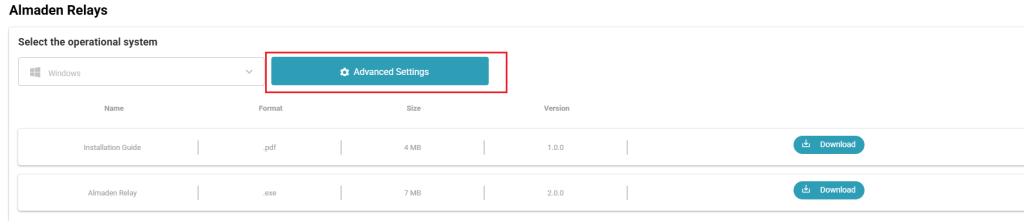
Clique em Configurações avançadas para acessar o Relay opções de configuração.
Esta seção contém os parâmetros utilizados para configurar o Relay antes de baixar o pacote de instalação, incluindo o ports de comunicação, as configurações do firewall e outras opções avançadas de implantação.
Na maioria dos ambientes, os valores padrão são suficientes. Modifique essas configurações apenas se a implantação da sua organização exigir uma personalização específica.
Observação: Informações detalhadas sobre cada opção de configuração avançada são fornecidas nas seções a seguir deste guia.
Conteúdo do instalador
Ambos os instaladores incluem os seguintes componentes:
Almaden TCP Relay – Serviço principal responsável por encaminhar a comunicação entre os agentes d Almaden e o receptor.
Almaden TCP Relay UI – Interface web local utilizada para monitorar Relay atividade, conexões ativas, estatísticas de tráfego e registros de serviço.
Não é necessário baixar nenhum componente adicional separadamente.
Relay
Antes de baixar o instalador, configure o básico Relay configurações de acordo com o seu ambiente. Essas configurações serão incluídas no pacote de instalação e aplicadas automaticamente durante o processo de instalação.
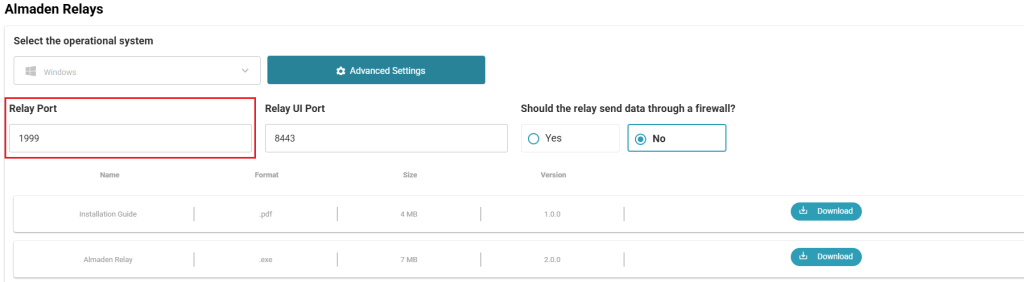
Relay Port
O Relay Port especifica o endereço de origem TCP ( port ) usado pelo Almaden TCP Relay para aceitar conexões recebidas de agentes d Almaden .
Agentes configurados para se comunicarem por meio do Relay estabelecer sua conexão usando este link: port. Após receber os dados dos Agentes, o Relay encaminha-o para o Receiver do Almaden configurado.
O valor padrão é 1999, o que é adequado para a maioria das implantações. Altere essa port se for exigido pelas políticas de rede ou de segurança da sua organização.
Certifique-se de que o port selecionado esteja disponível na máquina de destino, não esteja sendo usado por outro aplicativo e tenha permissão do firewall local. Os dispositivos clientes configurados para usar o Relay também deve conseguir acessar este link: port.
Observação: Se o Relay Port se for alterado em relação ao valor padrão, todos os agentes do Almaden configurados para se comunicarem com este Relay deve ser atualizado para usar o novo port.
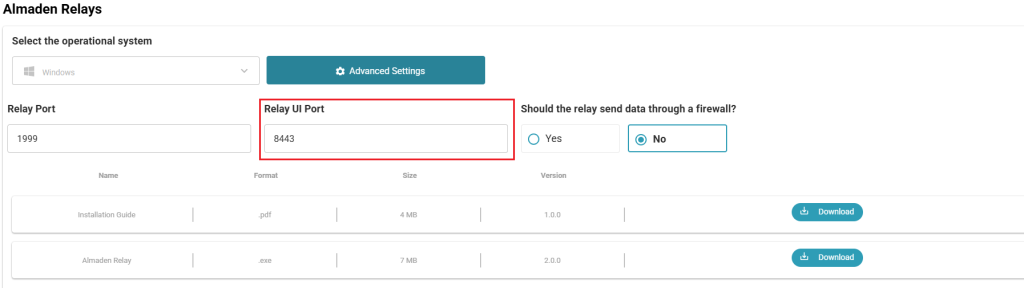
PortRelay
O Relay UI Portespecifica o endereço de origem TCP ( port ) usado pelo Almaden TCP Relay Interface da Web.
Este endereço port é utilizado exclusivamente para acesso administrativo ao Relay Painel e é não utilizado para a comunicação entre os agentes d Almaden e o Relay.
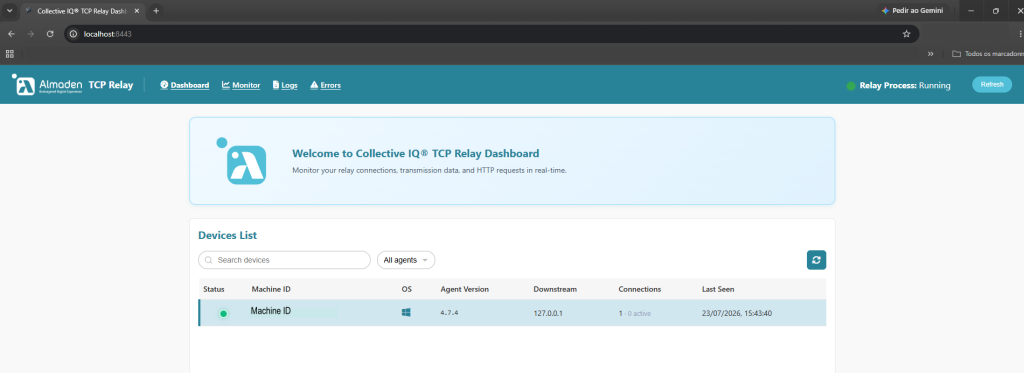
Após a instalação, os administradores podem acessar o Relay Painel de controle pela interface da web para monitorar o Relay verificar o status, revisar as conexões ativas, analisar as estatísticas de tráfego e visualizar os registros do serviço.
O valor padrão é 8443, o que é adequado para a maioria das implantações. Altere essa port se for exigido pelas políticas de rede ou de segurança da sua organização, ou se a port padrão já port em uso.
Escolha uma port esteja disponível na máquina de destino e certifique-se de que ela não esteja sendo usada por outro aplicativo.
Observação: Se os administradores acessarem o Relay Painel de controle de outro computador: certifique-se de que o endereço port esteja autorizado pelo firewall local e por quaisquer dispositivos de segurança de rede entre a estação de trabalho do administrador e o Relay servidor.
Acesso à interface web – Port Relay
Após verificar que ambos Relay Se os serviços estiverem em execução, abra um navegador da web e acesse o Relay Painel utilizando a configuração definida Relay UI Port.
É possível acessar a interface da web usando qualquer um dos endereços a seguir, dependendo de onde o administrador estiver se conectando:
Acesso local (mesmo servidor):
http://localhost:<Relay_UI_Port>
ou
http://127.0.0.1:<Relay_UI_Port>
Observação:localhost e 127.0.0.1 só pode ser usado ao acessar o Relay Painel de controle acessado diretamente do localhost.
Configuração do firewall
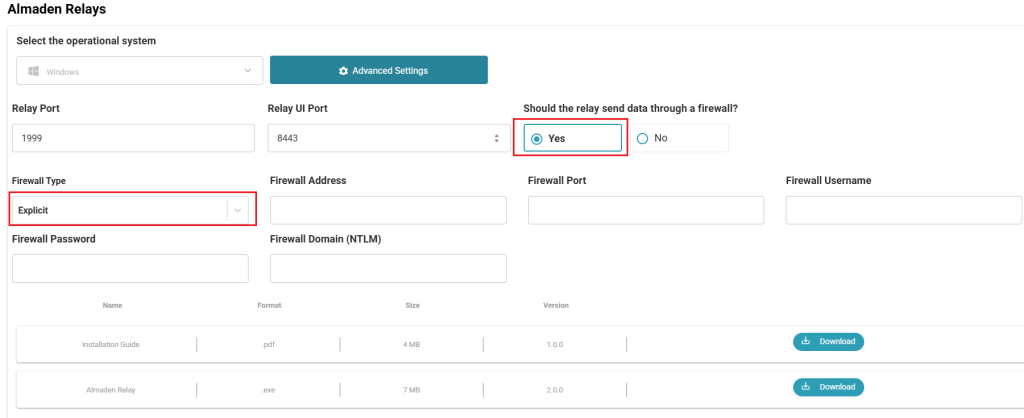
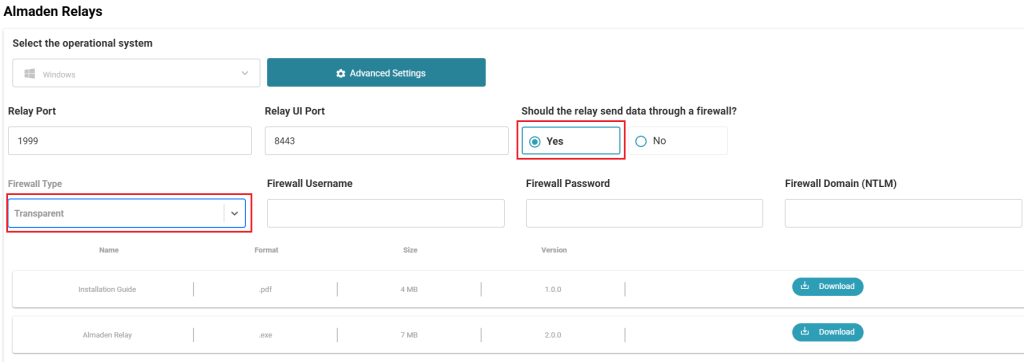
Se a sua organização exigir que o tráfego de saída passe por um firewall ou servidor proxy, ative essa opção durante o Relay configuração. Caso contrário, deixe a opção desativada.
Quando Sim Quando essa opção é selecionada, campos adicionais ficam disponíveis para configurar as opções de conexão necessárias para o Relay para se comunicar com o receptor do Almaden .
Se o Relay tem acesso direto ao Receiver, selecione Não e não é necessária nenhuma configuração adicional do firewall.
Os campos de configuração adicionais são exibidos apenas quando Sim está selecionado.
Tipo de firewall – Explícito
O Tipo de firewall determina como o Almaden TCP Relay se comunica com o firewall ou com o servidor proxy.
Selecionar Explícito quando o Relay deve se conectar a um servidor proxy usando seu endereço de rede e acessando port. Nesse modo, todo o tráfego de saída é encaminhado pelo proxy configurado antes de chegar ao Receiver do Almaden .
Após selecionar “Explícito”, preencha os campos restantes da configuração do firewall, incluindo o endereço do proxy, port e as credenciais de autenticação, caso sejam exigidas pelo seu ambiente.
Observação: Escolha o tipo de firewall que melhor se adapte à sua infraestrutura de rede. Se não tiver certeza sobre qual opção usar, entre em contato com o administrador de rede antes de prosseguir.
Tipo de firewall – Transparente
O Transparente O tipo de firewall é utilizado quando a infraestrutura de rede intercepta e encaminha de forma transparente o tráfego de saída, sem exigir que o Relay para se conectar a um servidor proxy específico.
Nesse modo, o Relay estabelece sua conexão de saída normalmente, enquanto o firewall ou o proxy da rede redireciona automaticamente o tráfego para o destino. Não é necessário configurar nenhum endereço de servidor proxy nem o port em escuta no Relay.
Selecione “Transparente” somente se o seu ambiente de rede utilizar um firewall ou proxy transparente e não for necessária nenhuma configuração explícita de proxy.
Observação: Se a sua organização exigir que o Relay Para se conectar por meio de um servidor proxy, especificando seu endereço e port, selecione Explícito em vez disso.
Próximo passo
Após baixar o instalador adequado, siga o guia de instalação correspondente ao seu sistema operacional:
Cookies são pequenos arquivos de texto que podem ser usados por sites para tornar a experiência do usuário mais eficiente. A lei determina que podemos armazenar cookies em seu dispositivo se eles forem estritamente necessários para a operação deste site. Para todos os outros tipos de cookies, precisamos de sua permissão. Este site usa diferentes tipos de cookies. Alguns cookies são colocados por serviços de terceiros que aparecem em nossas páginas.
Você realmente deseja optar por não participar?
Configurações de cookies
Cookies são pequenos arquivos de texto que podem ser usados por sites para tornar a experiência do usuário mais eficiente. A lei determina que podemos armazenar cookies em seu dispositivo se eles forem estritamente necessários para a operação deste site. Para todos os outros tipos de cookies, precisamos de sua permissão. Este site usa diferentes tipos de cookies. Alguns cookies são colocados por serviços de terceiros que aparecem em nossas páginas.