
WAN – Tarefas Agent
Introdução
O recurso agent ITAM permite atualizações centralizadas, simplificadas e seguras Agent“Desktop Agent, utilizando diferentes métodos de transmissão de acordo com a arquitetura e os requisitos do ambiente.
Com esse recurso, é possível definir:
- O departamento de destino dos dispositivos após a atualização;
- O método agent ;
- Agendamento e restrições de horário;
- Configurações adicionais de geolocalização e coleta de compartilhamentos de rede.
Métodos de transmissão disponíveis:
- Direto para a nuvem: os agentes do
se comunicam diretamente com a infraestrutura Almaden . - Relés centrais
Os agentes utilizam relés previamente configurados no ambiente, especificando endereços relay ou nomes de host relay . - Relay central Relay local (nuvem)
Os agentes utilizam o relay central configurado relay , em caso de falha na transmissão, tentam automaticamente estabelecer comunicação direta com a nuvem.
Requisitos
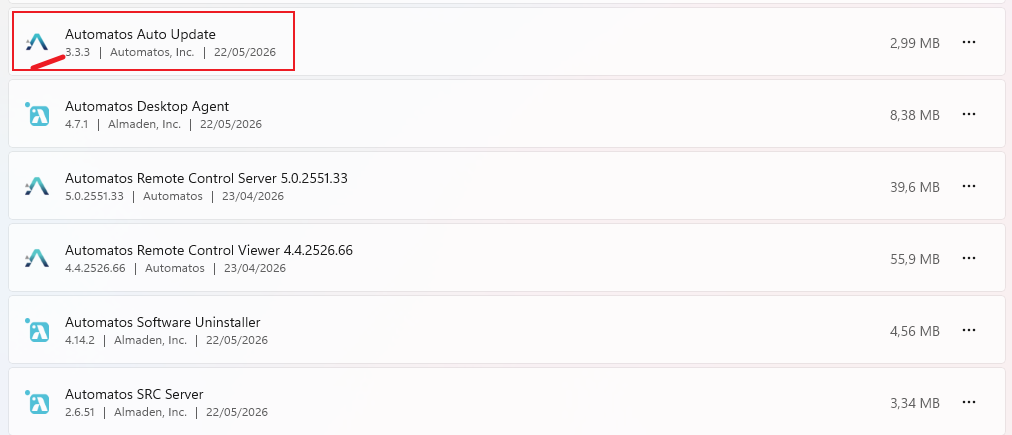
Agent mínima Agent
Já deve estar instalada uma versão do agent os módulos de distribuição remota:
- Atualização automática para a versão 3.3.3 ou superior.
Requisitos de firewall
Permitir comunicação HTTPS de saída para:
Env. LAD1: lad1-smartcenter.almaden.app
Env. LAD2: lad2-smartcenter.almaden.app
Port: 443
Sistemas compatíveis
- Apenas para clientes do Microsoft Windows (10 ou superior).
Como criar uma tarefa – passo a passo
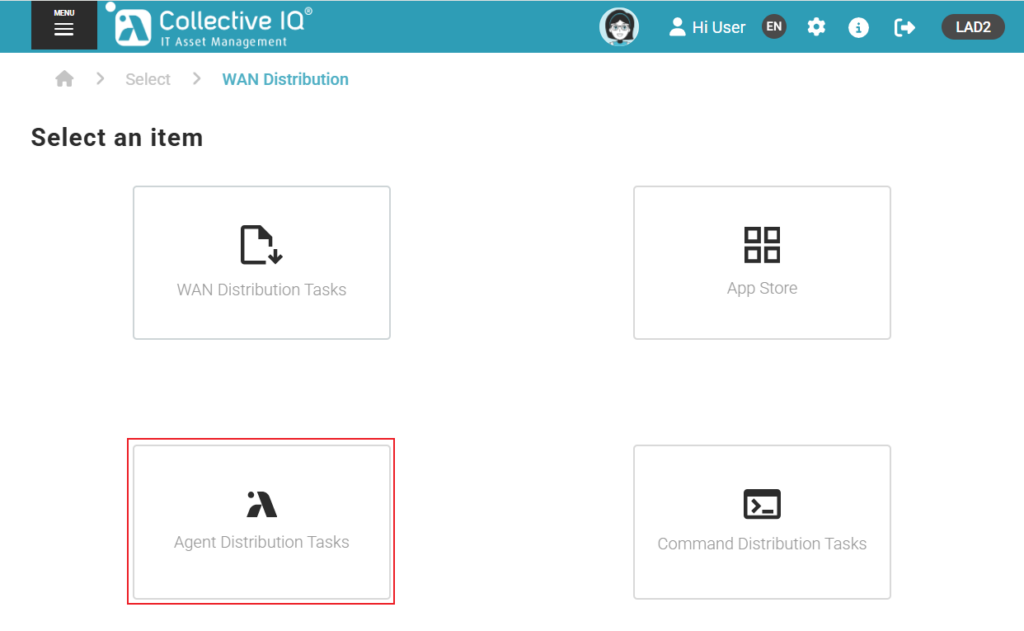
Como acessar o recurso
Menu > Remote Management > Wan Distribution > Agent Distribution Tasks
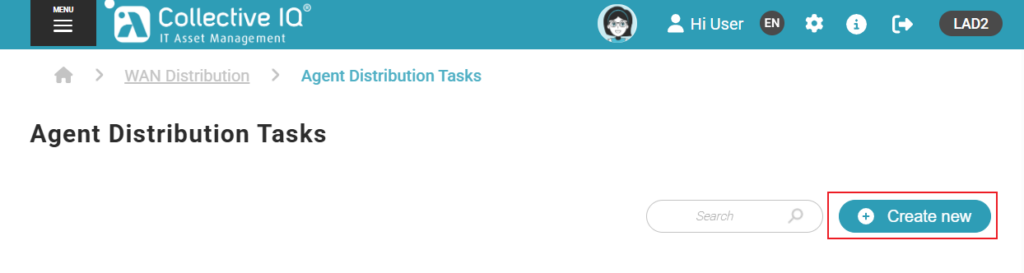
Criando uma nova distribuição
Clique: Create new
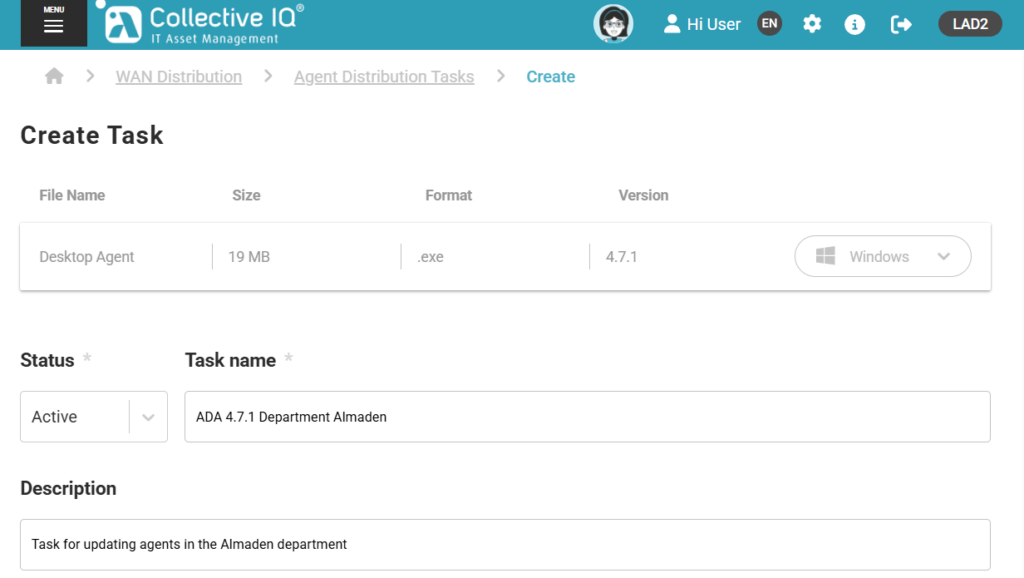
Configuração da tarefa
Status da tarefa
Defina o status inicial da distribuição:
ativo Inicia a tarefa imediatamente após o salvamento.- Inativo
Salva a tarefa sem iniciar a distribuição, permitindo a ativação posteriormente.
Descrição
Forneça uma descrição clara e objetiva que ajude a identificar o objetivo ou a necessidade da atualização.
Exemplos:
- Agent para uma nova versão corporativa;
- Mudança no método de comunicação;
- Correções específicas do módulo.
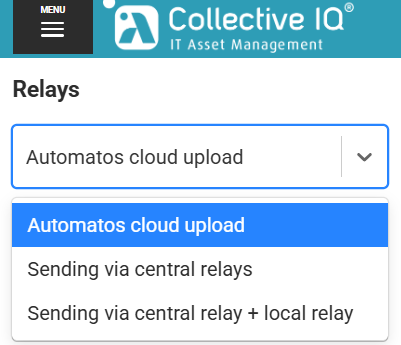
Relés – Métodos disponíveis
Defina o método de transmissão utilizado pelos agentes.
Diretamente para a nuvem
Os dispositivos se comunicarão diretamente com a infraestrutura Almaden .
Relés centrais
Utiliza relés previamente configurados no ambiente por meio de endereços IP ou nomes de host.
Relay central Relay Local (nuvem)
Os dispositivos utilizarão o relay central configurado relay , em caso de falha, tentarão estabelecer comunicação direta com a nuvem.
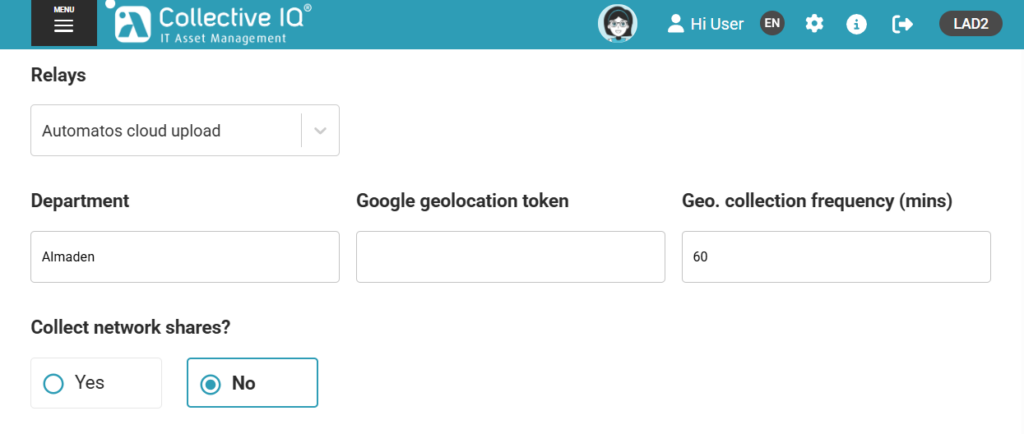
Departamento de destino
Defina o departamento ao qual os dispositivos serão atribuídos após receberem a atualização.
Token de geolocalização do Google
Se você tiver um token de geolocalização do Google, insira-o no campo correspondente.
Caso contrário:
- Deixe o campo em branco;
- O sistema utilizará os métodos padrão de geolocalização Almadendescritos na documentação complementar.
Frequência de coleta (minutos)
Este parâmetro só terá efeito se um token de geolocalização do Google tiver sido configurado.
Se nenhum token for utilizado, não é necessário alterar este campo.
Recolher recursos compartilhados da rede?
Permite agent o agent colete informações sobre pastas públicas e recursos compartilhados na rede.
Consulte a documentação complementar para obter mais detalhes sobre essa funcionalidade.
Seleção de dispositivos
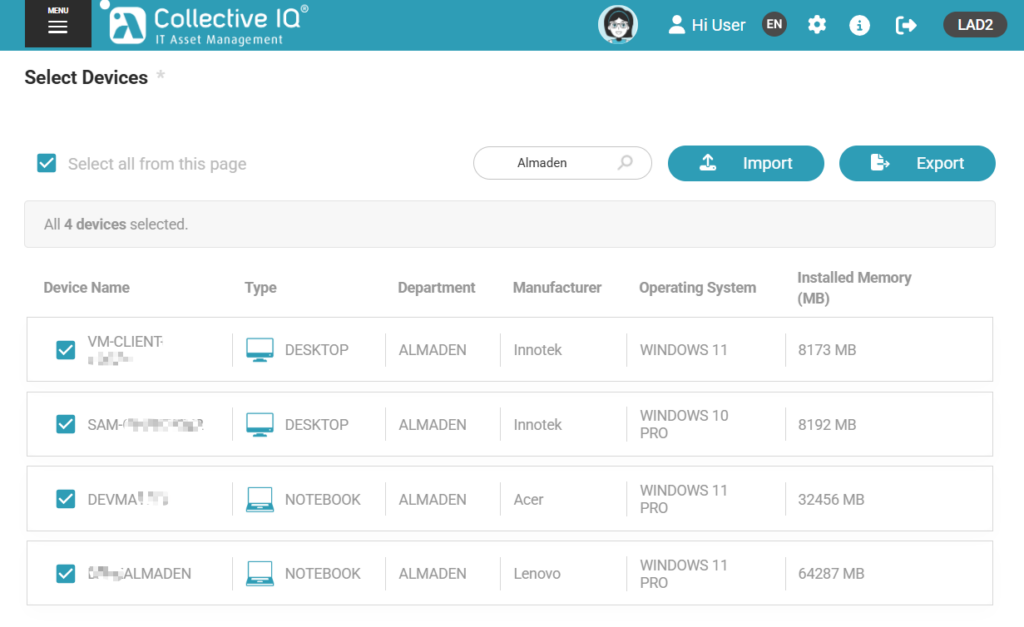
Se você quiser manter os dispositivos no departamento atual:
- Pesquise o nome do departamento;
- Selecione todos os dispositivos desejados.
Programação da distribuição
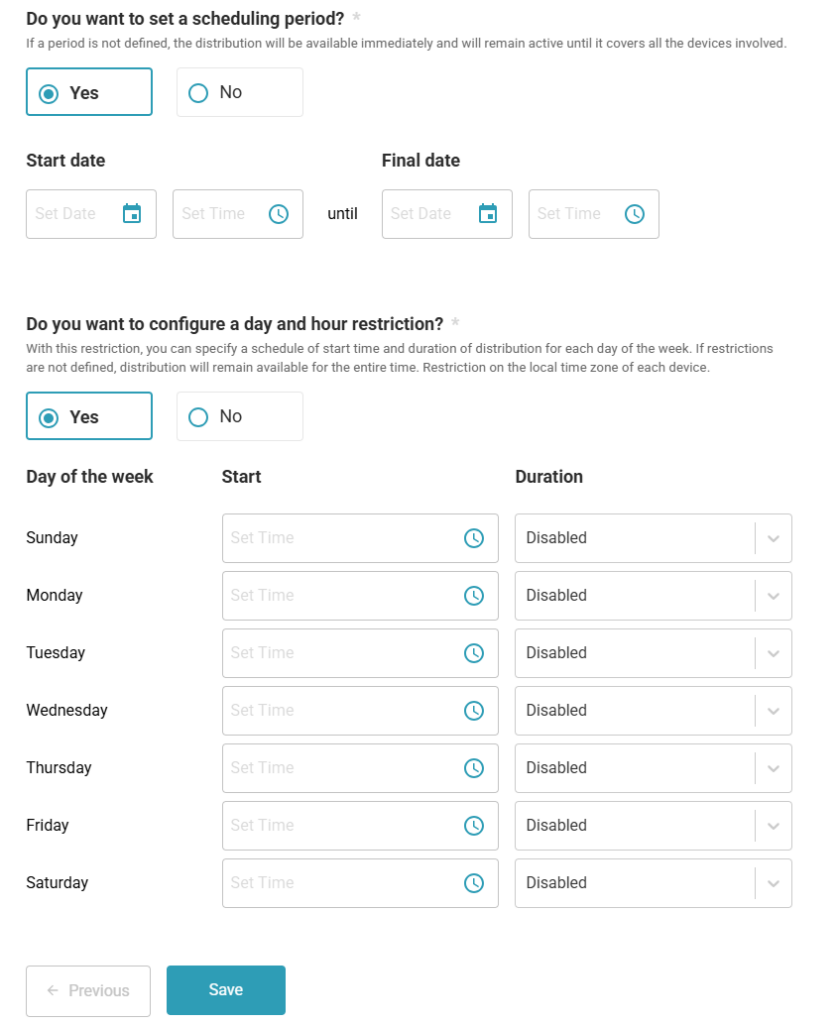
Deseja definir um período de programação?
Se nenhum período for definido:
- A distribuição estará disponível imediatamente;
- Ele permanecerá ativo até que todos os dispositivos envolvidos sejam alcançados.
Ao selecionar “Sim”:
Definição:
- Data e hora de início;
- Data e hora de término;
Durante esse período, a tarefa tentará estabelecer conexão com os dispositivos selecionados.
Restrições de horário
Você deseja definir uma restrição de dia e horário?
Esta configuração permite definir:
- Dias específicos da semana;
- Hora de início;
- Duração do intervalo de distribuição em horas.
Se não houver restrições configuradas:
- A distribuição permanecerá disponível durante todo o período definido.
As restrições seguem o fuso horário local de cada dispositivo.
Salvar a tarefa
Após concluir a configuração:
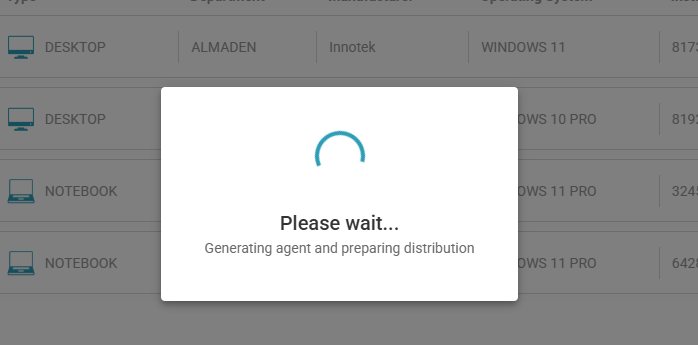
- Clique em “Salvar” para criar a tarefa de distribuição.
Monitoramento da distribuição
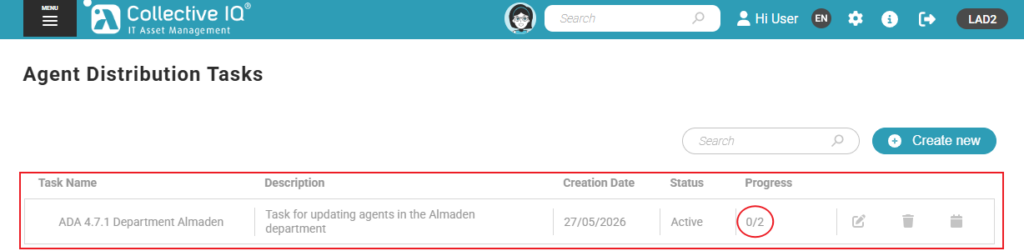
Acesso: Menu > Remote Management > Wan Distribution > Agent Distribution Tasks
A tarefa criada será exibida com suas principais informações.
Visão geral do progresso
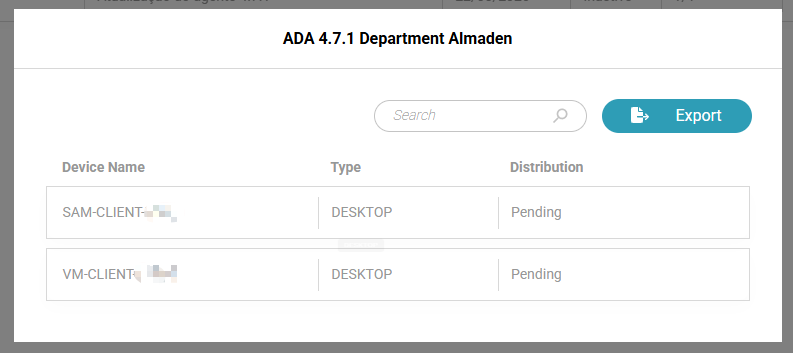
Ao clicar no progresso da tarefa:
- Será exibida uma lista contendo:
- Nome do dispositivo;
- Tipo de distribuição;
- Data e hora em que o dispositivo recebeu a atualização.
Também é possível:
- Exporte os dados para um arquivo CSV.
Ações
Os botões de ação permitem que os administradores gerenciem a tarefa de distribuição criada.
Ações disponíveis:
- Editar
Permite modificar a configuração da tarefa, incluindo status, descrição, relay , departamentos, programação e dispositivos selecionados. - Excluir
Remove permanentemente a tarefa de distribuição do ambiente. - Agendamento
Permite configurar ou modificar o período de execução da tarefa, incluindo janelas de agendamento e restrições de dia/hora.
