
Autenticação de dois fatores
Autenticação de dois fatores
Garantir maior segurança no acesso aos seus sistemas
O módulo de autenticação de dois fatores (2FA) acrescenta uma camada extra de proteção ao processo de execução de tarefas da WAN, exigindo não apenas a senha tradicional, mas também um segundo fator de verificação, como um código enviado por um aplicativo ou e-mail.
Esse recurso é essencial para impedir o acesso não autorizado, mesmo que as credenciais primárias tenham sido comprometidas. Ao ativar a autenticação de dois fatores, você reforça a segurança da sua infraestrutura e protege os dados confidenciais contra violações.
Com a autenticação de dois fatores, sua equipe de TI garante que somente os usuários devidamente verificados tenham acesso aos recursos essenciais da organização, aumentando a confiança e a conformidade com as práticas recomendadas de segurança.
No módulo "Two-Factor Authentication" (Autenticação de dois fatores), você encontrará uma visão geral de como funciona a verificação adicional e as opções de configuração disponíveis.
Autenticação de dois fatores na distribuição de WAN - obrigatória
- Ao tentar criar, editar ou executar a distribuição de pacotes WAN, a ativação da autenticação de dois fatores será necessária, tornando-se obrigatória para essas ações.
- Observação: essas ações não podem ser realizadas sem a autenticação de dois fatores.
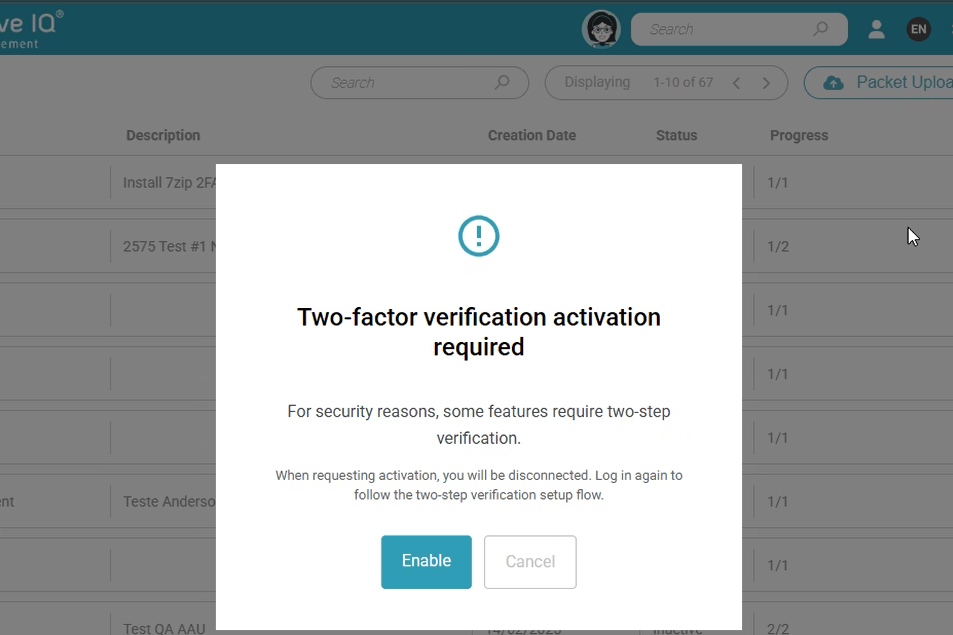
Ativação da autenticação de dois fatores
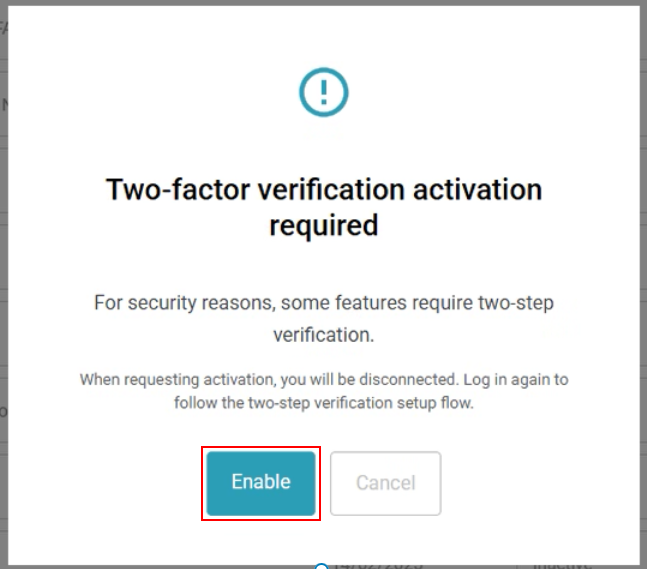
- Ao clicar em "Habilitar", sua sessão no CIQ ITAM será desconectada. Faça login novamente para continuar habilitando a autenticação de dois fatores.
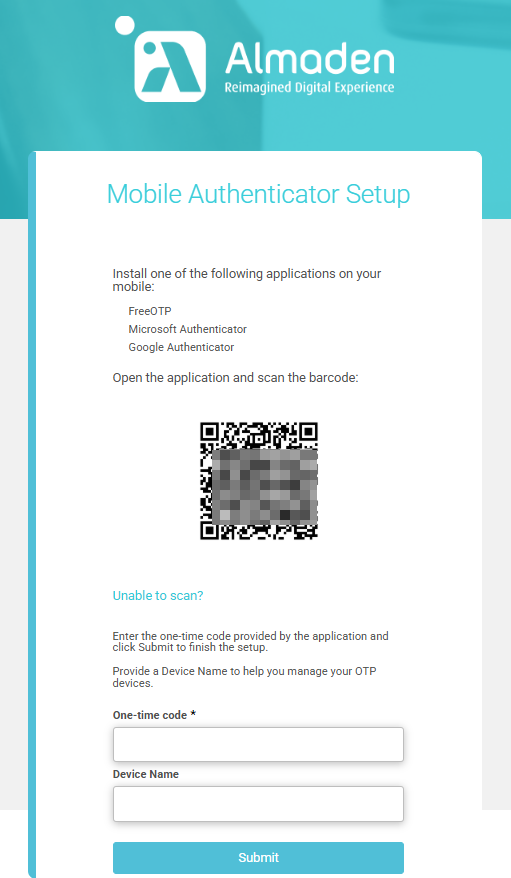
Aplicativo Authenticator
- Quando você fizer login novamente no portal CIQ ITAM, a tela para configurar a autenticação de dois fatores será exibida.
- Você precisará instalar um aplicativo autenticador em seu smartphone. Aqui estão algumas opções disponíveis (Pesquise na loja de aplicativos do seu smartphone):
FreeOTP;Google Authenticator;Microsoft Authenticator: - Depois de instalar o aplicativo, digitalize o código QR para concluir a configuração e obter o código de verificação.
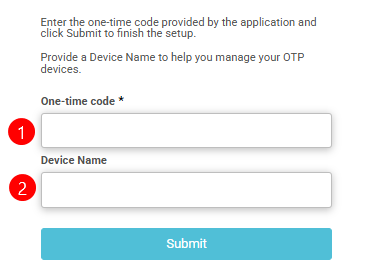
Inserção do código de verificação
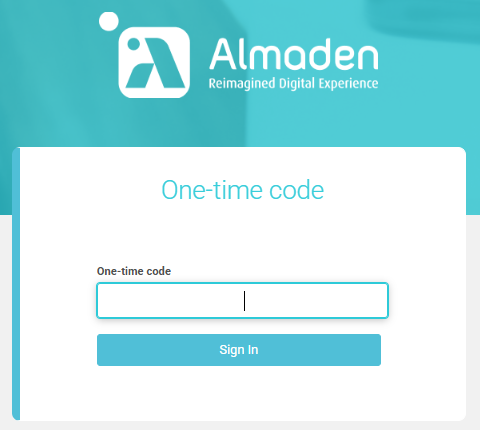
- Digite o código de verificação no campo 1, "One-time code" (Código único).
- Digite o nome do dispositivo no campo 2, "Device Name" (Nome do dispositivo). Esse campo pode ser preenchido como você desejar, por exemplo: SmartphoneWork.
- Clique em "Submit" (Enviar)
- Pronto! Agora você pode prosseguir com a autenticação de dois fatores.
Fazer login após configurar a autenticação de dois fatores
Abra seu aplicativo autenticador e digite o código de autenticação.
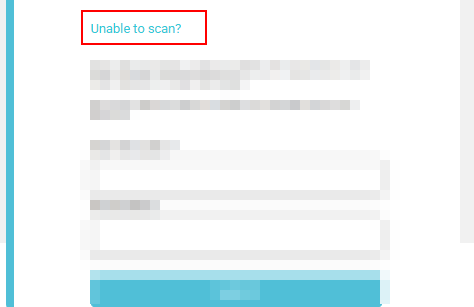
Não é possível digitalizar o QrCode - Digite a chave manualmente
- Use a opção "Unable to Scan" (Não foi possíveldigitalizar) se você não conseguir digitalizar o código QR por qualquer motivo.
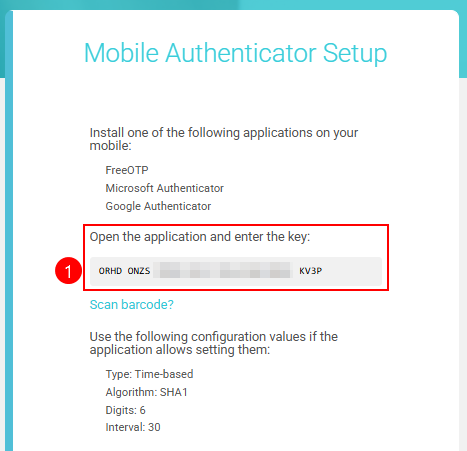
- Procure a opção que permite que você insira a chave manualmente.
- Digite a chave do campo 1 e prossiga.
- Ele deverá concluir a configuração e permitir que você gere um código de verificação.
Como recuperar o acesso à autenticação de dois fatores
Caso você não tenha mais acesso ao smartphone usado para gerar códigos de verificação, entre em contato com o administrador principal da sua conta ou com a Equipe de Suporte do Almaden para obter orientações sobre como recuperar o acesso e configurar um novo dispositivo.
Você pode solicitar assistência pelos seguintes canais:
- Portal de Suporte: https://support.almaden.ai/
- E-mail: suporte@almaden.ai
Modelo de e-mail para solicitações de suporte
Use o modelo abaixo para solicitar ajuda:
Assunto: Recuperação de acesso por meio da autenticação de dois fatores (2FA)
Prezada Equipe de Suporte,
Não tenho mais acesso ao smartphone usado para a autenticação de dois fatores (2FA) e preciso de ajuda para recuperar o acesso à minha conta ITAM do Collective IQ e configurar um novo dispositivo.
Você poderia me fornecer instruções sobre como recuperar o acesso à minha conta?
Informações da conta:
- Nome de usuário: [Seu nome]
- Conta/Empresa: [Nome da conta ou da empresa]
- E-mail de login: [Seu endereço de e-mail corporativo]
Agradeço pela sua ajuda. Aguardo ansiosamente suas orientações.
Atenciosamente,
[Seu nome]
