
Instalação – Almaden Relay
InstalaçãodoAlmaden TCPRelayno Microsoft Windows
O Almaden TCP Relay permite a comunicação entre terminais com o Almaden Receiver ao encaminhar o tráfego entre os agentes do Almaden e o Receiver. Este guia descreve como instalar o Relay no Microsoft Windows.
Antes de começar
Antes de iniciar a instalação, certifique-se de que você tenha:
- Baixei o
Almaden TCP Relayinstalador – Guia Aqui. - Privilégios de administrador local na máquina de destino.
- Nome do host ou endereço IP do receptor.
- port de comunicação do receptor.
LAD1: lad1-receiver.almaden.app:443
LAD2: lad2-receiver.almaden.app:443
Executando o instalador
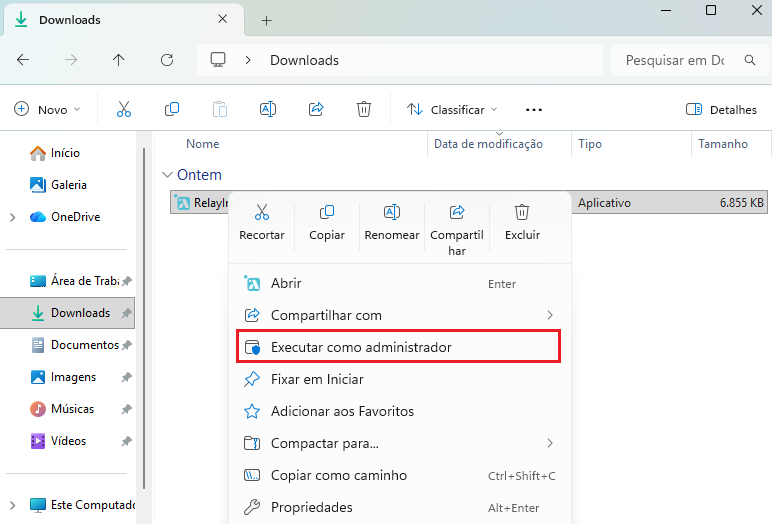
Execute o arquivo baixado Almaden TCP Relay execute o instalador usando uma conta com privilégios de administrador.
O instalador configura automaticamente o Relay as configurações definidas quando o pacote de instalação foi gerado.
O processo de instalação é concluído automaticamente e, normalmente, leva menos de um minuto.
Instalação concluída
Quando a instalação for concluída com sucesso, os seguintes serviços do Windows serão instalados automaticamente:
- Relay Almaden Relay
- RelayAlmaden
Ambos os serviços estão configurados para serem iniciados automaticamente ao iniciar o Windows.
Verificação dos serviços instalados
Após a conclusão da instalação, verifique se os Relay foram instalados com sucesso.
- Pressione Win + R.
- Digite services.msc e pressione Enter.
- Verifique se os seguintes serviços estão presentes:
- Relay Almaden Relay
- RelayAlmaden
Ambos os serviços devem ter:
- Status: Em execução
- Tipo de inicialização: Automática

Para verificar o local de instalação, abra as propriedades de cada serviço e confirme se o caminho do executável aponta para o diretório Relay .
Almaden TCP Relay
"C:\Program Files\Almaden\TCP Relay\relay\almaden-tcp-relay.exe"

Almaden Relay UI
"C:\Program Files\Almaden\TCP Relay\ui\relay-ui.exe"
Observação: Se algum dos serviços estiver ausente ou não estiver em execução, verifique se a instalação foi concluída com sucesso e reinicie o serviço antes de acessar o Relay .
Relay no Registro do Windows
Após a conclusão da instalação, o Almaden Relay sua configuração no Registro do Windows. Os administradores podem usar o Editor do Registro para verificar ou modificar a Relay sem precisar reinstalar o aplicativo.
Para abrir o Editor do Registro:
- Pressione Win + R.
- Digite regedit e pressione Enter.
- Acesse o seguinte caminho do Registro:
Computer\HKEY_LOCAL_MACHINE\SOFTWARE\Almaden\TCP-RELAYO registro contém os principais parâmetros Relay , incluindo configurações de comunicação, informações do receptor,ports Relay e configuração do firewall.

Parâmetros de configuração do Registro
| Valor do Registro | Descrição |
|---|---|
| windows_linux_endereço_do_receptor | Nome do host ou endereço IP do Almaden . |
| porta_do_receptor_windows_linux | port de comunicação port pelo Almaden . |
| tcp_relay_port | port TCP port pelo Relay receber conexões de entrada dos Almaden . |
| relay | port TCP port pela interface Relay do Relay . |
| tipo_de_firewall | Especifica o modo de firewall configurado (Explícito ou Transparente). |
| endereço_do_firewall | Nome do host ou endereço IP do firewall ou do servidor proxy. |
| porta_do_firewall | port TCP port pelo firewall ou pelo servidor proxy. |
| nome_de_usuário_do_firewall | Nome de usuário utilizado para autenticação no firewall ou no servidor proxy. |
| senha_do_firewall | Senha usada para autenticação no firewall ou no proxy. |
| domínio_do_firewall | Domínio do Windows utilizado para autenticação NTLM, quando aplicável. |
Aplicando alterações na configuração
Quaisquer alterações feitas diretamente no Registro do Windows afetam a Relay . Após modificar um ou mais valores do Registro, reinicie os seguintes serviços do Windows para aplicar a nova configuração:
- RelayAlmaden
- Relay Almaden Relay (somente se o valor relay tiver sido alterado)
Importante
- Modifique o Registro somente se estiver familiarizado com a Relay .
- Valores incorretos no Registro podem impedir Relay o Relay se comunique com o Almaden ou aceite conexões dos Almaden .
- Antes de fazer alterações, considere exportar a chave do Registro como um backup, para que a configuração original possa ser restaurada, se necessário.
Acessando o Relay
Depois de verificar se ambos os serviços estão em execução, abra um navegador da web e acesse o Relay usando a Port Relay configurada.
http://<server-name-or-ip>:<Relay_UI_Port>Exemplo:
http://localhost:8443Se o painel for carregado com sucesso, isso significa que o serviço Relay está funcionando corretamente e está pronto para monitoramento.
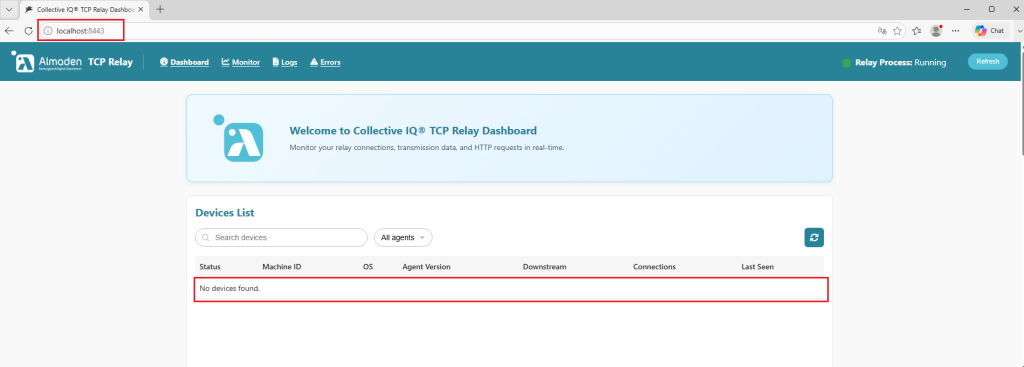
Verificação da instalação
Confirme se:
- Relay pode ser acessado por meio de um navegador da web.
- O status Relay é “Em execução”.
- Não são exibidos erros de inicialização.
- Os terminais conectados aparecem na Lista de Dispositivos depois que os agentes estabelecem comunicação com o Relay.
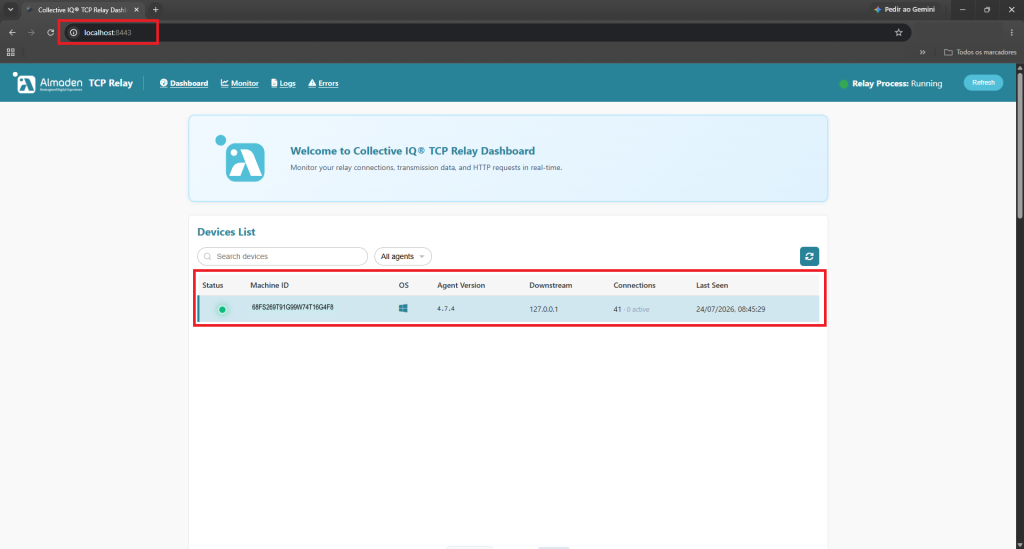
Se todas essas condições forem atendidas, a Relay foi concluída com sucesso.
