
Microsoft Windows – Preparar a imagem do sistema operacional
Microsoft Windows – Preparar a imagem do sistema operacional
Esse módulo é essencial para implementar nossa solução de forma rápida e consistente em seu ambiente usando uma imagem predefinida. Você pode distribuir a imagem padrão que contém a nossa solução para vários dispositivos simultaneamente, garantindo que todos sejam configurados exatamente da mesma forma.
Essa abordagem elimina erros manuais, reduz o tempo de implementação e garante a uniformidade do ambiente, facilitando a manutenção e o suporte futuros. Além disso, o processo pode ser monitorado para verificar o sucesso da implementação em cada dispositivo e para fazer prontamente os ajustes necessários.
Ele simplifica a instalação padronizada de nossa solução em escala, proporcionando eficiência e consistência em ambientes corporativos.
Implementação de imagens do sistema operacional
Captura de um arquivo de imagem com agentes pré-instalados
Esse procedimento visa preparar o "Automatos Desktop Agent (ADA)" ou "Automatos Server Agent (ASA)" para uso em um Windows imagem do sistema operacional, garantindo a operação adequada após a clonagem.
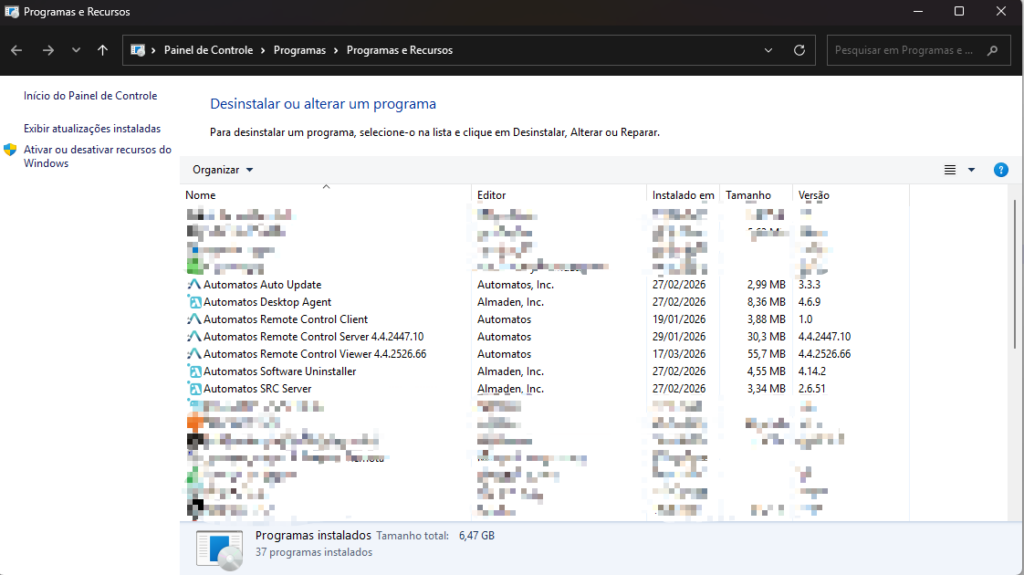
Etapa 1 - Instalação Agent
Instale o ADA ou o ASA como de costume.
Etapa 2 - Verificar a operação
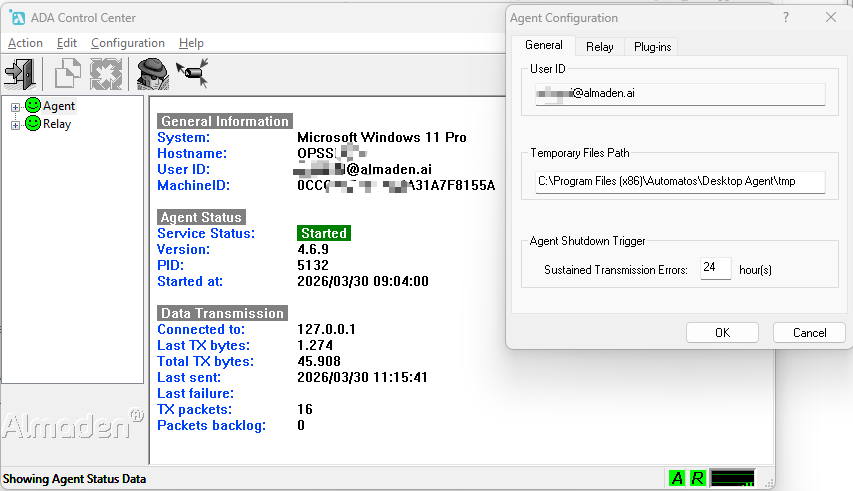
Execute o Centro de Controle e verifique as configurações:
Agent de desktop: "C:\Program Files (x86)\Automatos\Desktop Agent\adacontrol.exe"
Agent do servidor: "C:\Program Files (x86)\Automatos\Automatos Server Agent\asacontrol.exe"
- O agent está em execução;
- Todas as configurações necessárias foram feitas e estão ativas.
Etapa 3 - Executar o preparador de imagens
Execute o pacote de preparação correspondente:
- Baixar arquivo:
- Descompacte o arquivo baixado.
- Execute o arquivo como Administrador:
Prepara_Automatos_ADAouASA_Imagem_v4.3.cmd; - Mantenha os arquivos“Revitaliza_Automatos_Imagem_ADAouASA”no mesmo diretório que o “Prepara_Automatos_ADAouASA_Imagem_v4.3.cmd”
- Atualizado em 24/06/2026

Resultado esperado:
Se o agent estiver instalado corretamente, a mensagem será exibida:
"A MÁQUINA ESTÁ PRONTA PARA A GERAÇÃO DE IMAGENS!"
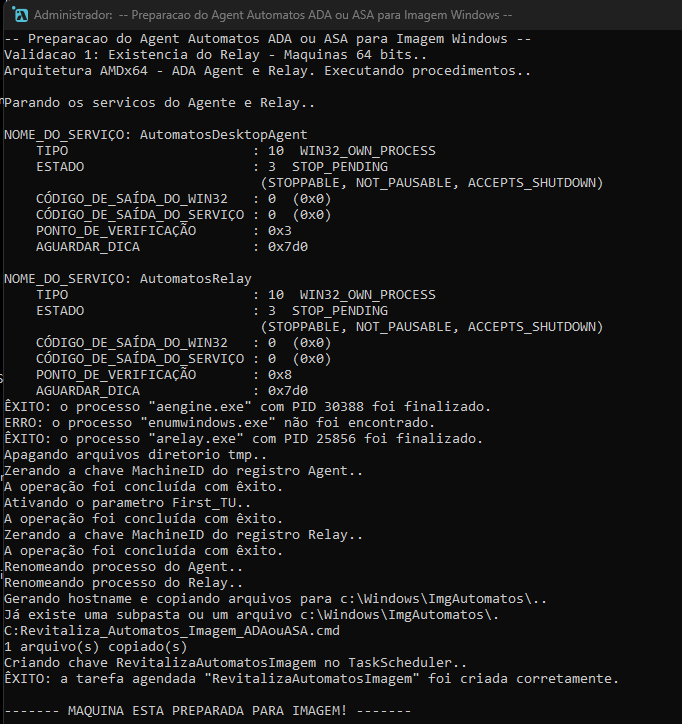
NOTA: O agent é iniciado quando o nome do host do dispositivo é alterado após a implantação da imagem.
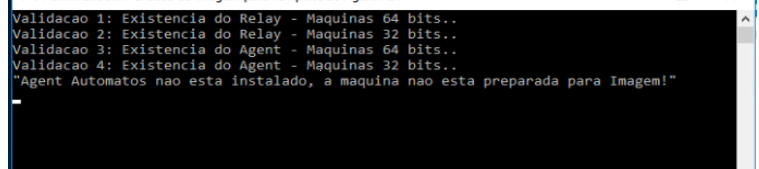
Se o agent não estiver instalado, a mensagem será exibida:
Agent nãoAgent instalado; o computador não está pronto para a criação da imagem!”
Etapa 4 - Ações executadas pelo pacote
O executável realiza automaticamente as seguintes ações:
- Verifica se o agent Automatos está instalado.
- Interrompe os serviços do agent e do Relay (se houver).
- Exclui arquivos temporários nos Automatos
tmppasta. - Redefine a chave de registro Machine ID (identificador exclusivo gerado com base no hardware).
- Ativa a chave "First TU", que força o agent a executar uma coleta completa após a reinicialização.
Etapa 5 - Finalização
Após a execução bem-sucedida do pacote:
- O equipamento estará pronto para ser transformado em uma imagem de base com o agent Automatos instalado.
- Ao aplicar essa imagem a outras máquinas:
- O agent será iniciado automaticamente;
- A primeira execução enviará uma coleção completa para o portal.
Aviso importante
⚠️ A etapa 1 (instalação e validaçãoagent ) é obrigatória.
Isso impede que a imagem seja criada com:
- Erros de comunicação Agent ;
- Incompatibilidades de contas;
- Outros problemas operacionais.
