
Intune Windows – Implementación del cliente y el servidor de control remoto de Automatos
Intune Windows – Implementación del cliente y el servidor de control Almaden
Para facilitar la instalación de Almaden Control en varios ordenadores, puedes utilizar una de las numerosas herramientas de instalación disponibles.
Nota: Si has personalizado Automatos Remote Control que desees implementar, modifica los nombres de los archivos y las rutas según tus necesidades.
Para instalar Almaden Control en ordenadores con Windows, sigue esta guía.
Primer paso
Descarga el Automatos Remote Control Client en el siguiente enlace:
Tipo:EXE
Puedes solicitar el paquete de implementación "Automatos Remote Control Server" a través de uno de los siguientes canales:
Nota: Convierte el .exe paquete a .msi utilizando Envoltura MSI.
Paso 2
Convierte el archivo .exe descargado en un archivo .intunewin. Consultaesta guía oficial de Microsoftpara saber cómo hacerlo.
Paso 3
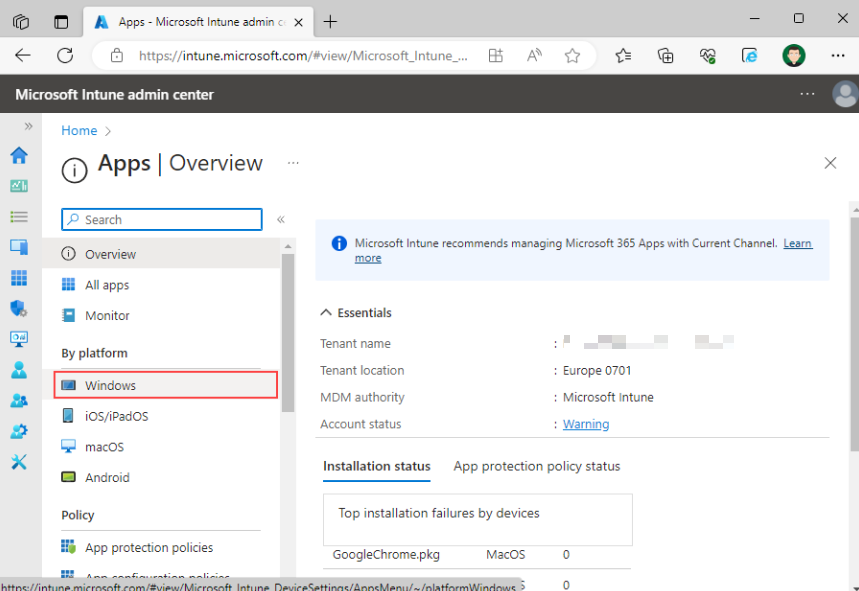
Abre Microsoft Intune, selecciona «Aplicaciones» en el menú de la izquierda y haz clic en «Windows» en la sección «Por plataforma».
Paso 4
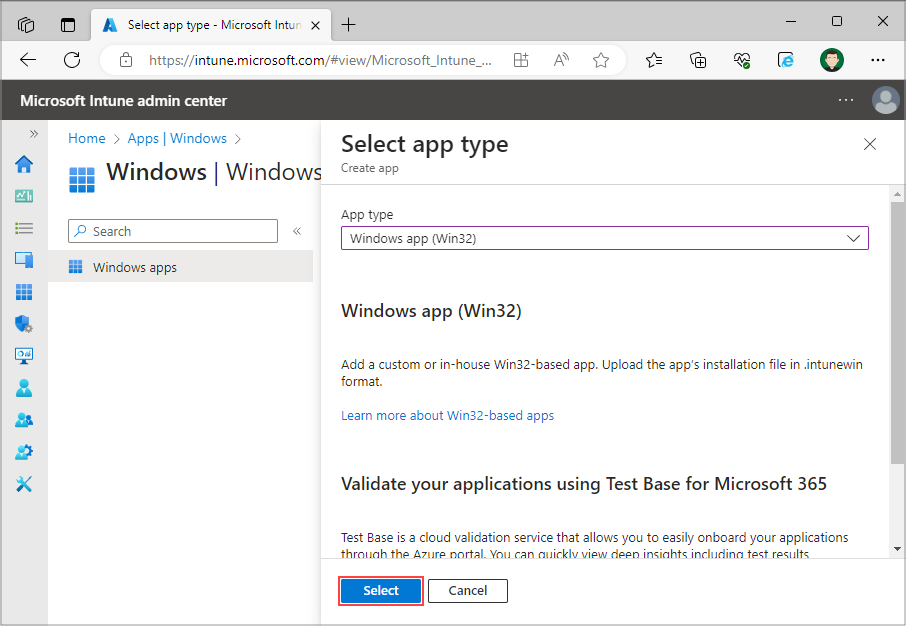
Selecciona «Añadir» en la parte superior de la página, configura el tipo de aplicación como «Aplicación de Windows (Win32)» y haz clic en «Seleccionar» en la parte inferior derecha de la página.
Paso 5
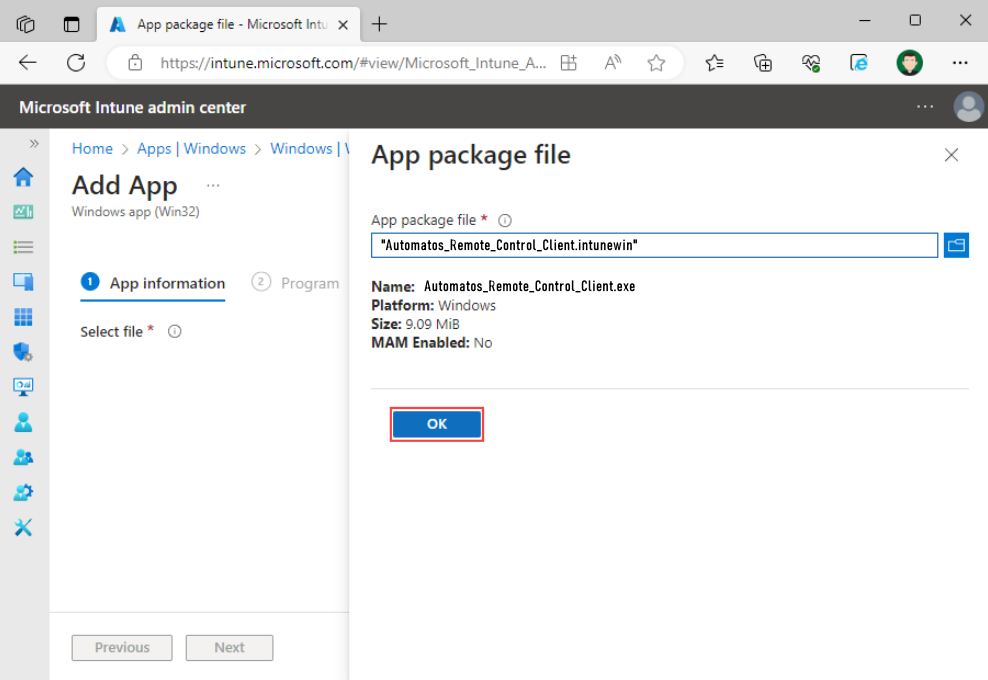
Sube el archivo .intunewin que has creado en el paso 3 haciendo clic en «Seleccionar archivo del paquete de la aplicación» y selecciona «Aceptar».
Paso 6
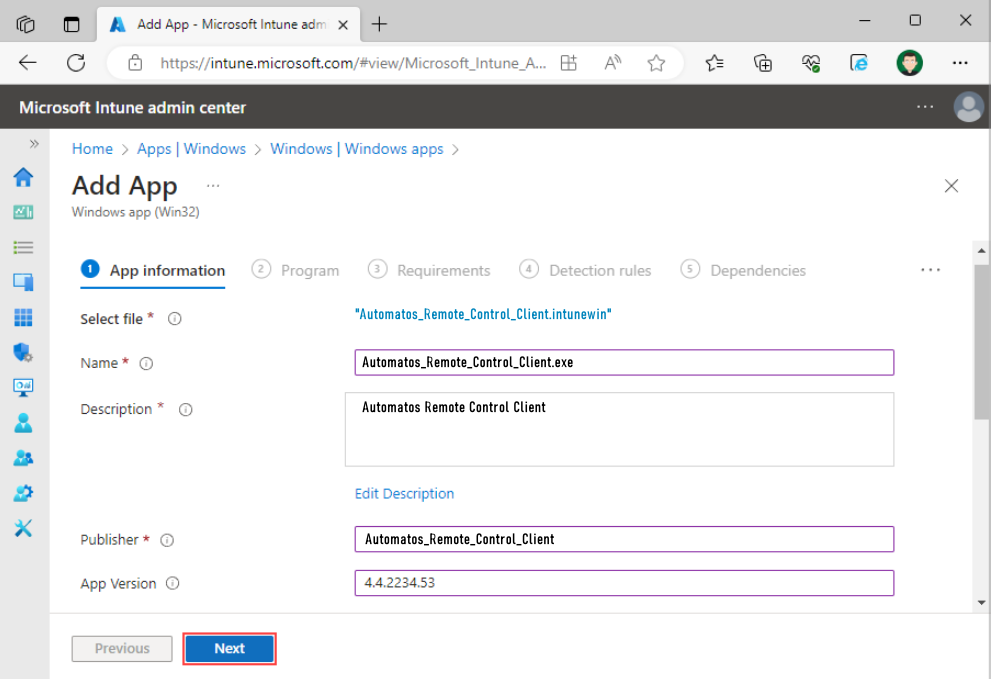
En la página «Información de la aplicación», rellena los campos obligatorios:
- Nombre: introduce el nombre del archivo .exe que has descargado. Por ejemplo, si has descargado «Automatos Remote Control Client.exe», debes introducir «Automatos Remote Control Client».
- Descripción: introduce una breve descripción del archivo.
- Editor: «Automatos Remote Control Client»
- Versión de la aplicación: introduce la versión de la aplicación Automatos Remote Control Client que hayas descargado. Por ejemplo, si has descargado Automatos Remote Control Client.exe, deberás introducir «4.4.2234.53».
Si lo deseas, puedes rellenar los campos de entrada restantes y pasar a la página siguiente haciendo clic en «Siguiente».
Paso 7
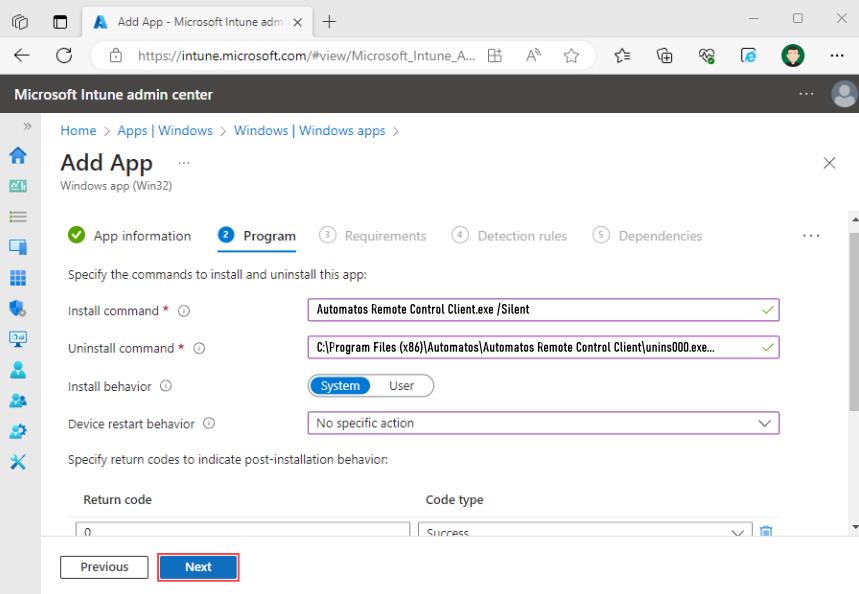
En la página «Programa», rellena los campos obligatorios:
- Comando de instalación: introduce el nombre del archivo que has descargado en el paso 2 junto con los argumentos adicionales «/VERYSILENT /SILENT». Por ejemplo, si has descargado Almaden Control4_4_2234_53», deberás introducir «Automatos Remote Control Client.exe /VERYSILENT /SILENT».
- Comando de desinstalación: «C:\Archivos de programa (x86)\Automatos\Automatos Remote Control Client\unins000.exe /VERYSILENT /SILENT /SUPPRESSMSGBOXES»
- Comportamiento de la instalación – Sistema
- Comportamiento al reiniciar el dispositivo: ninguna acción específica
Una vez que hayas rellenado los campos obligatorios, selecciona «Siguiente».
Paso 8
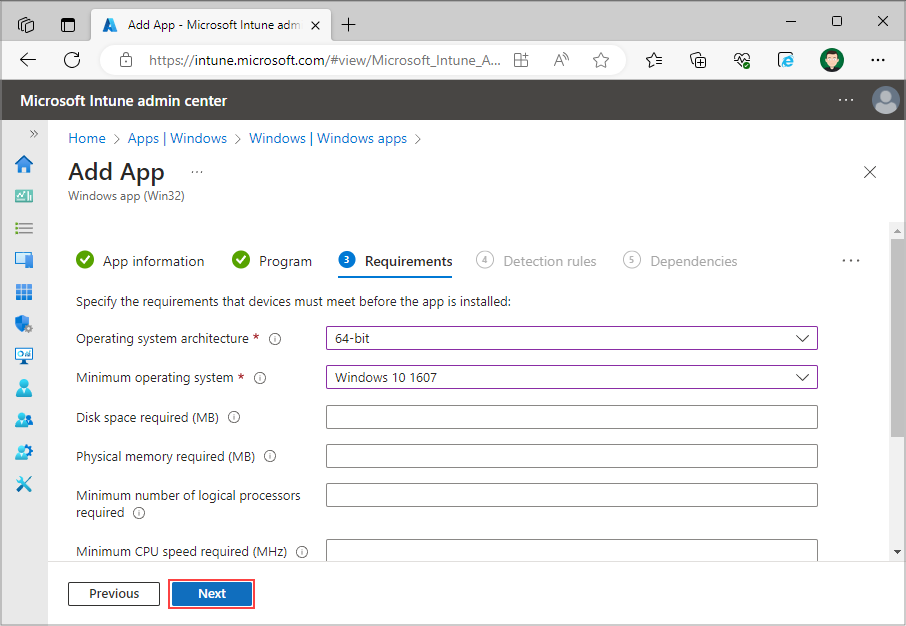
En la página «Requisitos», configura la arquitectura del sistema operativo y el sistema operativo mínimo para tu implementación. Además, puedes rellenar otros campos de entrada. A continuación, pasa a la página siguiente haciendo clic en «Siguiente».
Paso 9
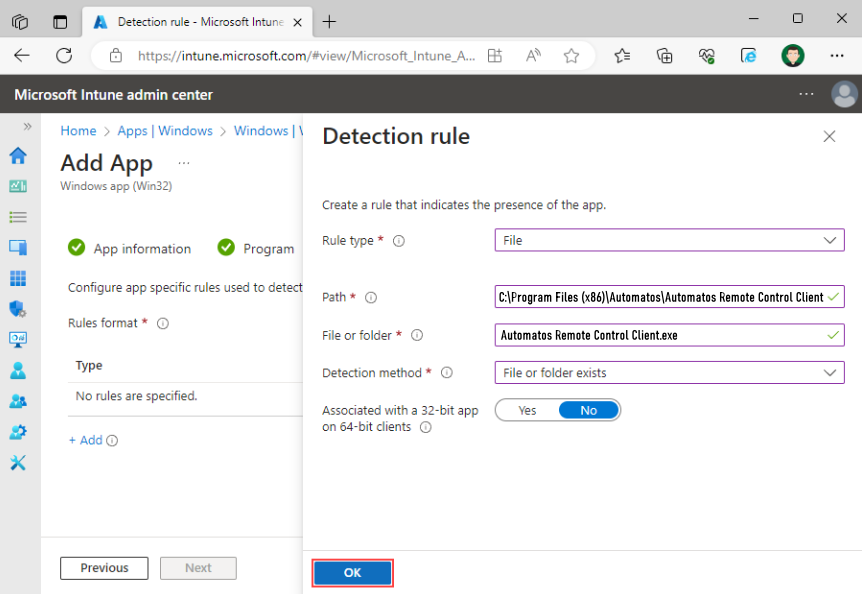
En la página «Reglas de detección», selecciona «Configurar manualmente las reglas de detección». Selecciona «Añadir» y configura estos ajustes en el panel de la derecha que se abre:
- Tipo de regla: archivo
- Ruta -
"C:\Program Files (x86)\Automatos\Automatos Remote Control Client" - Archivo o carpeta -
“Automatos Remote Control Client.exe” - Método de detección: el archivo o la carpeta existe
- Relacionado con una aplicación de 32 bits en clientes de 64 bits – No
Selecciona «Aceptar» para continuar y «Siguiente» para pasar a la página siguiente.
Paso 10
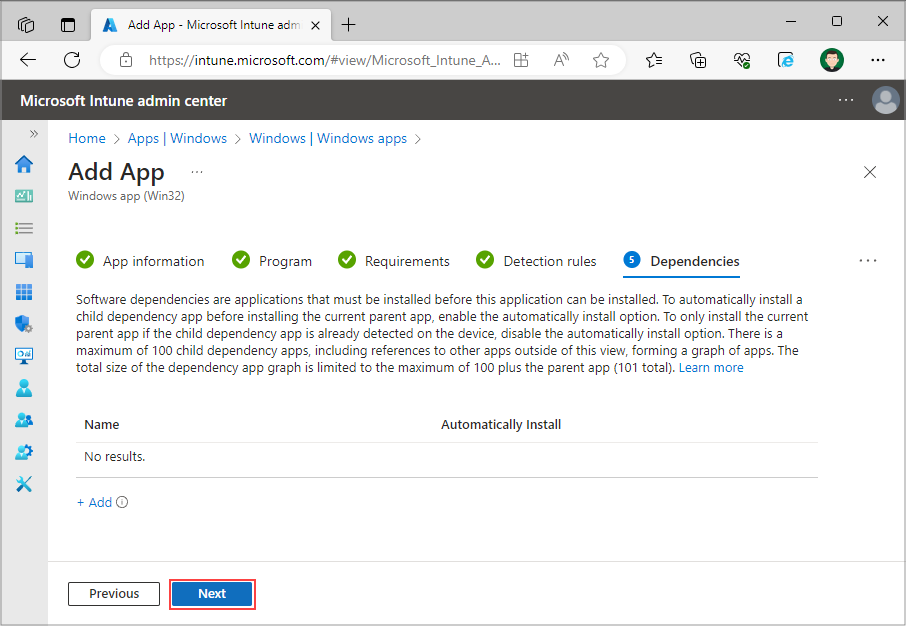
Deja la página «Dependencias» tal y como está y pasa a la página siguiente.
Paso 11
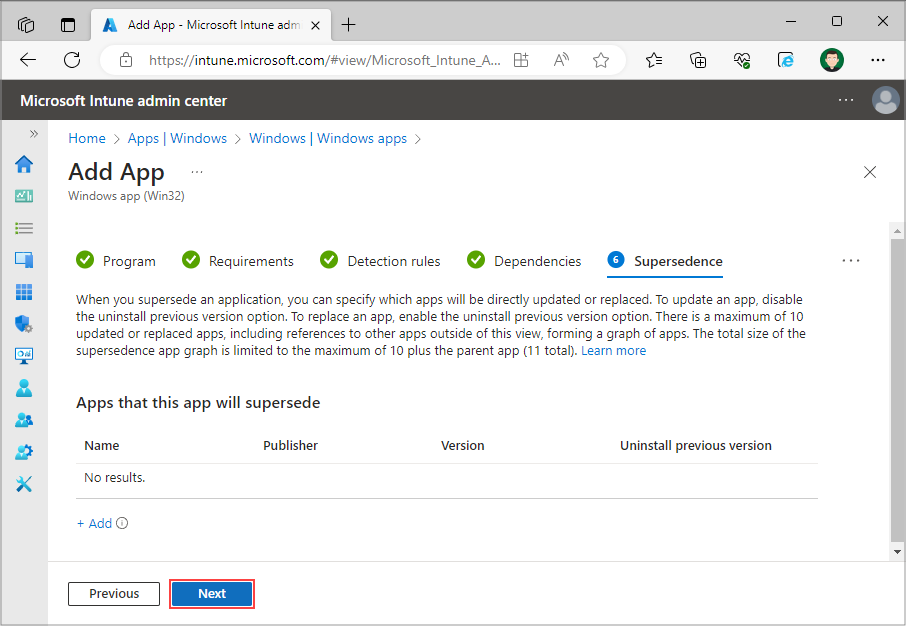
Deja la página «Supersedence» tal y como está y pasa a la página siguiente.
Paso 12
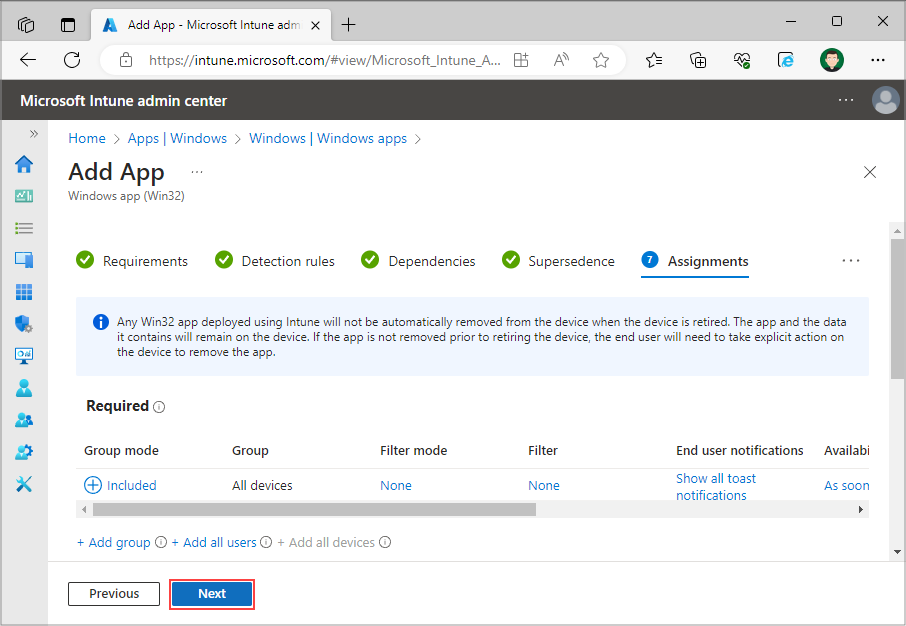
En la página «Asignaciones», configura los grupos, usuarios o dispositivos en los que deseas implementar Almaden Control. Selecciona «Siguiente».
Paso 13
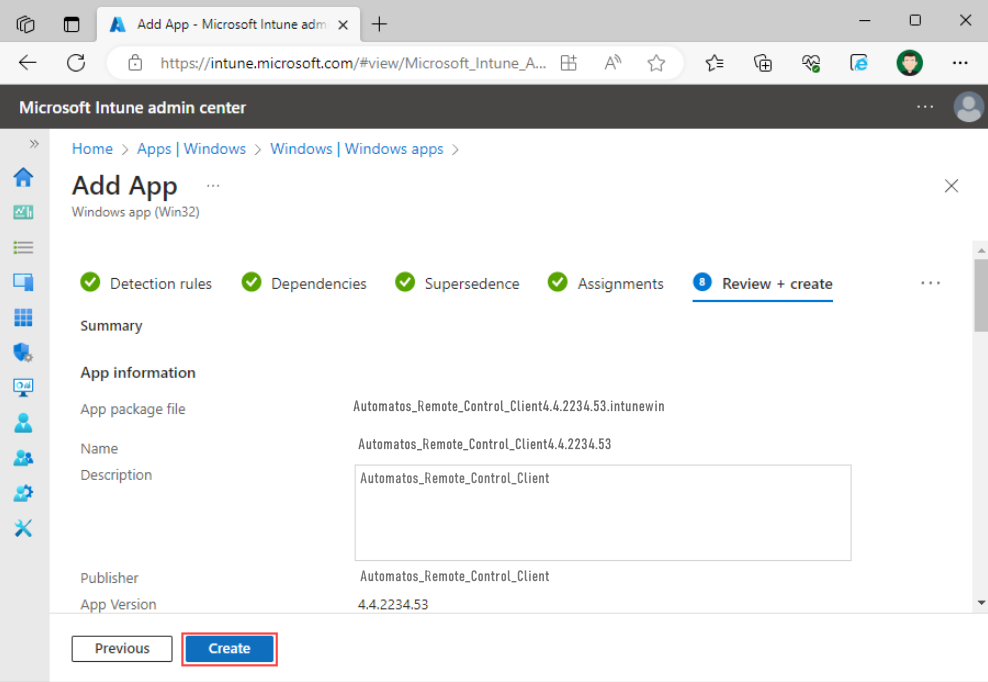
Revisar y crear la configuración de implementación de Almaden Control.
Paso 14
El script se ejecutará automáticamente en los dispositivos que se asignaron en el paso 12.
Paso 15
Ha implementado correctamente «Automatos Remote Control Client» en un ordenador con Windows mediante Microsoft Intune.
