
Convertir el instalador «.exe» en un paquete «.msi»
Convertir el instalador «.exe» en un paquete «.msi»
Algunas herramientas de implementación (por ejemplo, la implementación mediante GPO) requieren el uso de paquetes .msi para poder instalar la aplicación deseada en ordenadores remotos.
En estos casos, es posible empaquetar el archivo .exe generado en un paquete .msi. Para ello, se necesita una herramienta de terceros capaz de empaquetar un archivo .exe en un .msi.
Puedes utilizar la herramienta de empaquetado de MSI que prefieras para conseguir este resultado. En el ejemplo que aparece a continuación, utilizaremos la herramienta de empaquetado de MSI de EXEMSI:https://www.exemsi.com
Nota: Algunas herramientas de empaquetado pueden añadir determinadas palabras clave a los elementos de la aplicación empaquetada (por ejemplo, el nombre de la aplicación, el editor, etc.) cuando se utilizan como software gratuito; para evitarlo, consulta la documentación del empaquetador MSI sobre posibles añadidos no deseados.
Primer paso
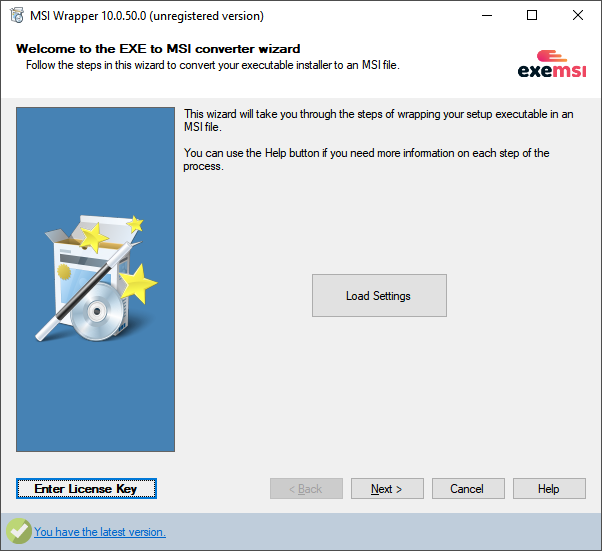
Ejecuta el«MSI Wrapper» yhaz clic en«Siguiente»para iniciar el proceso.
Paso 2
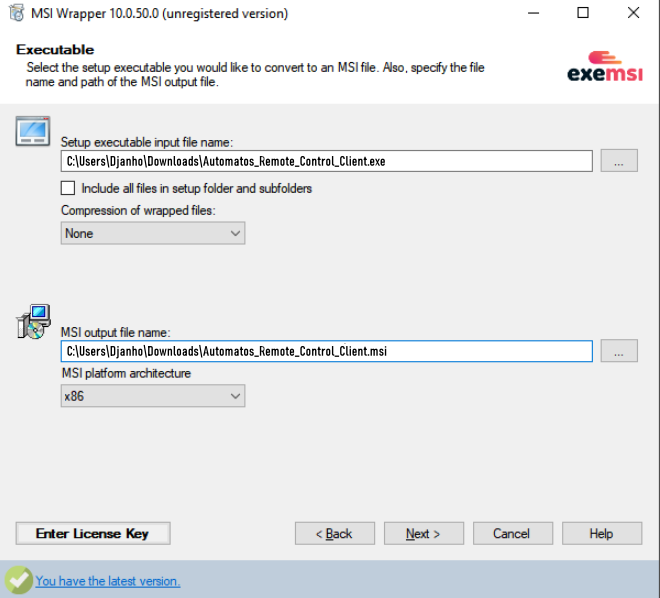
En la sección«Ejecutable», sigue estos pasos:
- En«Nombre del archivo ejecutable de entrada», selecciona«tu archivo ejecutable personalizado Automatos_Remote_Control_Client».
- En«Nombre del archivo de salida MSI», seleccionala «carpeta» para el paquete .msi
- Haz clic en«Siguiente»
Paso 3
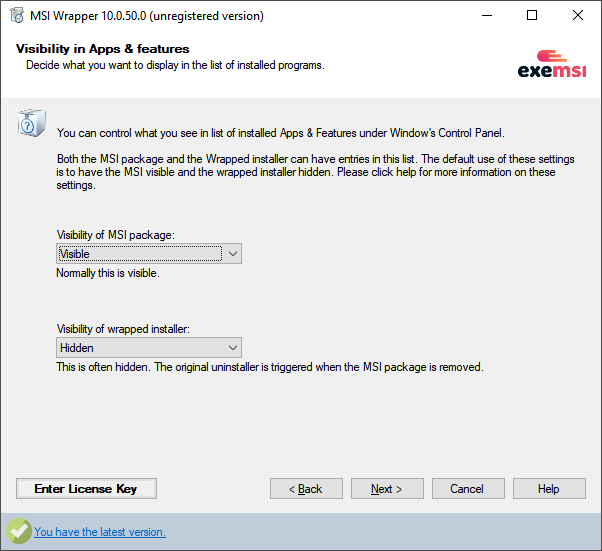
Haz clic en«Siguiente»(omite«Visibilidad en aplicaciones y funciones»).
Paso 4
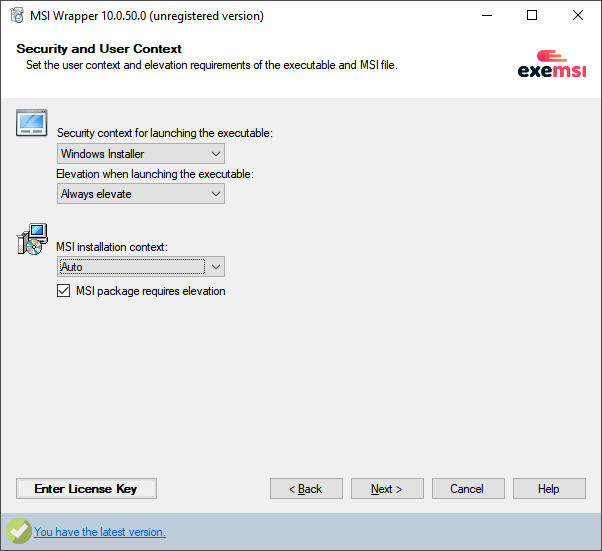
En la sección«Seguridad y contexto del usuario», sigue estos pasos:
- Seleccionael contexto de seguridad para ejecutar el archivo ejecutable: «Windows Installer»
- Selecciona«Elevar» al iniciar el ejecutable: «Elevar siempre»
- Seleccionael contexto de instalación de MSI: «Auto»
- Casilla«El paquete MSI requiere privilegios de administrador»: «Marcada»
- Haz clic en«Siguiente»
Paso 5
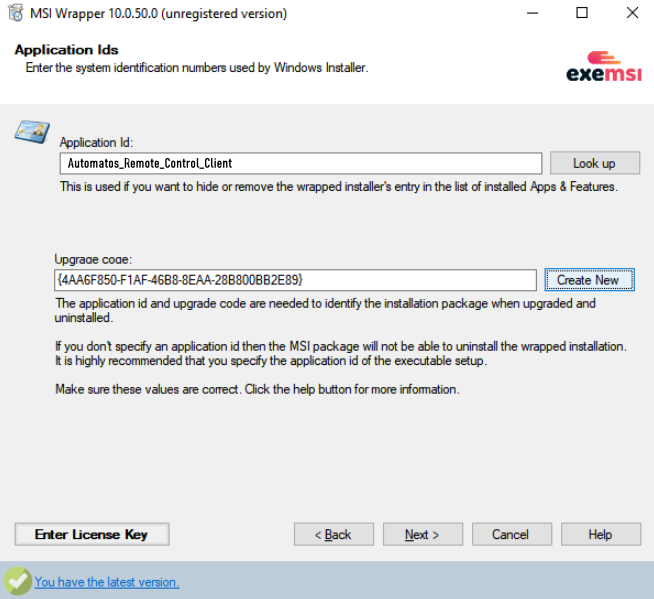
En la sección«ID de aplicaciones», sigue estos pasos:
- Escribe«ISL AlwaysOn_is1» enel campode entrada«Identificador de la aplicación».
- Haz clic en el botón«Crear nuevo»en la sección «Código de actualización»
- Haz clic en«Siguiente».
Paso 6
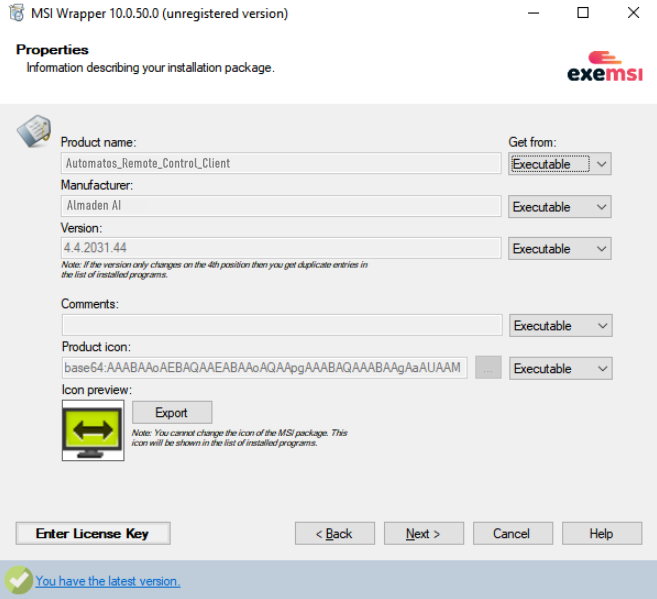
Haz clic en«Siguiente»(omite«Propiedades»).
Paso 7
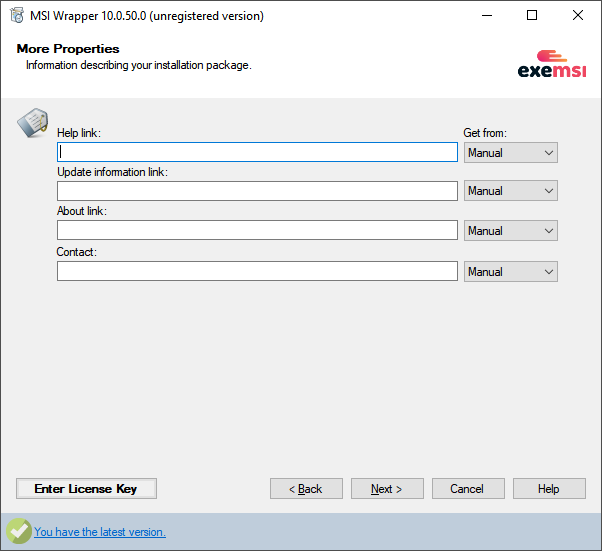
Haz clic en«Siguiente»(omite«Más propiedades»).
Paso 8
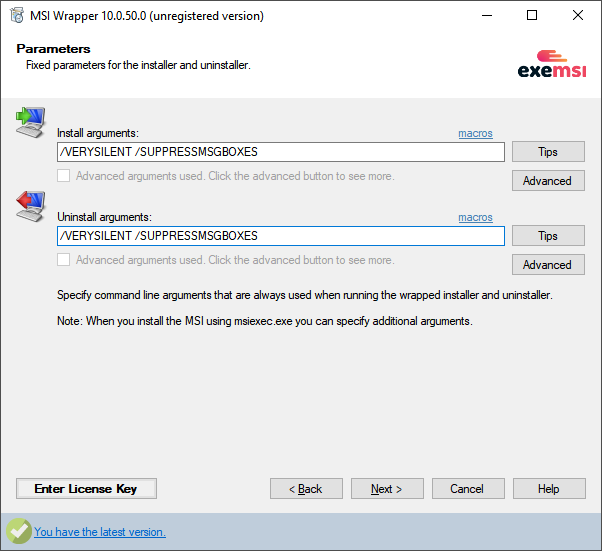
En la sección«Parámetros», sigue estos pasos:
- Escribe «/VERYSILENT/SUPPRESSMSGBOXES» enel campode entrada«Argumentos de instalación».
- Escribe«/VERYSILENT/SUPPRESSMSGBOXES» enel campode entrada«Argumentos dedesinstalación».
- Haz clic en«Siguiente».
Paso 9
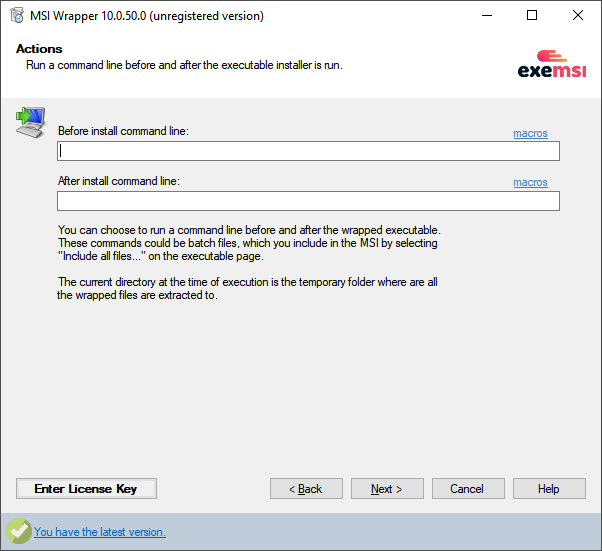
Haz clic en«Siguiente»(omite«Acciones»).
Paso 10
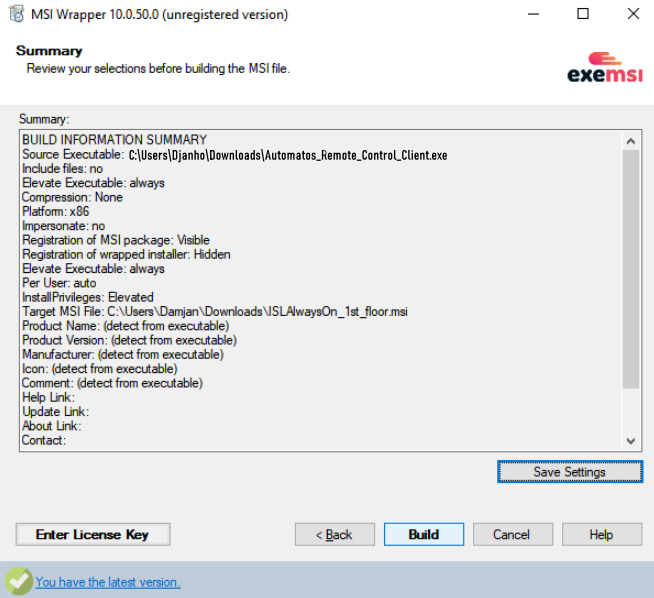
Haz clic en«Compilar»para iniciar la compilación del paquete.
Paso 11
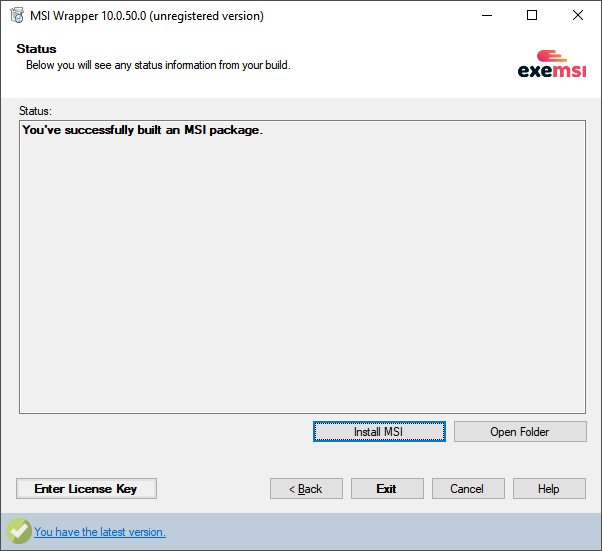
Haz clic en«Abrir carpeta»para abrir la carpeta en la que se ha guardado el paquete .msi.
Paso 12
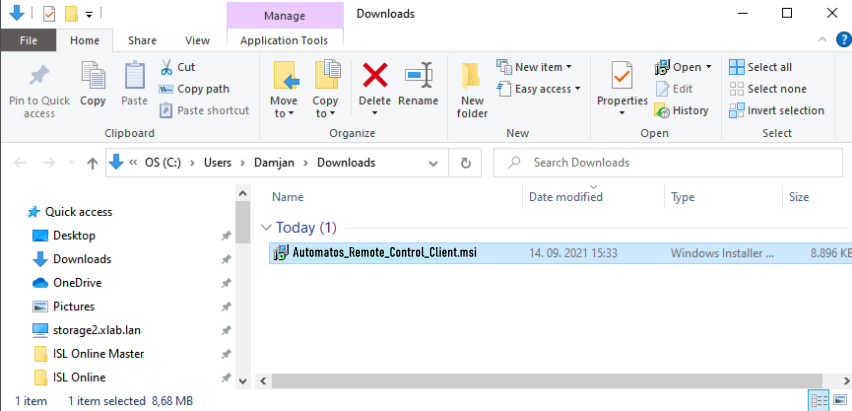
El paquete .msiestá listo para su implementación.
