
Intune macOS – Implementación del servidor de control Almaden
Intune macOS – Implementación del servidor de control Almaden
Para facilitar la implementación de Almaden Control Server en varios ordenadores, puedes utilizar una de las numerosas herramientas de implementación disponibles. En esta guía, te mostraremos cómo implementar Almaden Remote Control Server en ordenadores con macOS a través de Microsoft Intune.
"Automatos Remote Control Server» se puede implementar en ordenadores con macOS mediante un script de shell. Antes de implementar el script, asegúrate de que se cumplen los siguientes requisitos previos:
- Los dispositivos funcionan con macOS 11.0 o una versión posterior.
- Los dispositivos se gestionan mediante Microsoft Intune.
- Rosetta está instalada y funciona correctamente en el dispositivo.
- Los dispositivos disponen de una conexión directa a Internet. No se admiten conexiones a través de un proxy.
- Los scripts de Shell comienzan con
#!y especificar un intérprete válido, como por ejemplo#!/bin/sho#!/usr/bin/env zsh. - El intérprete de línea de comandos necesario está instalado en el dispositivo de destino.
Una vez que hayas comprobado que se cumplen todos los requisitos previos, puedes continuar con la implementación.
Nota: Si Rosetta no está instalada en el dispositivo macOS de destino, la implementación fallará. Puedes incluir una función en el script de implementación para instalar automáticamente Rosetta antes de continuar con la instalación.
Primer paso
Antes de continuar, debes obtener el paquete de implementación del servidor de control Almaden , que contiene la URL del instalador automático.
Si no dispone del paquete de implementación necesario o necesita ayuda para generar la URL del instalador silencioso, póngase en contacto con el equipo Almaden para obtener el paquete de implementación adecuado del servidor de control Almaden . Este paquete es imprescindible para continuar con el proceso de implementación.
Puedes solicitar el paquete de implementación a través de uno de los siguientes canales:
Paso 2
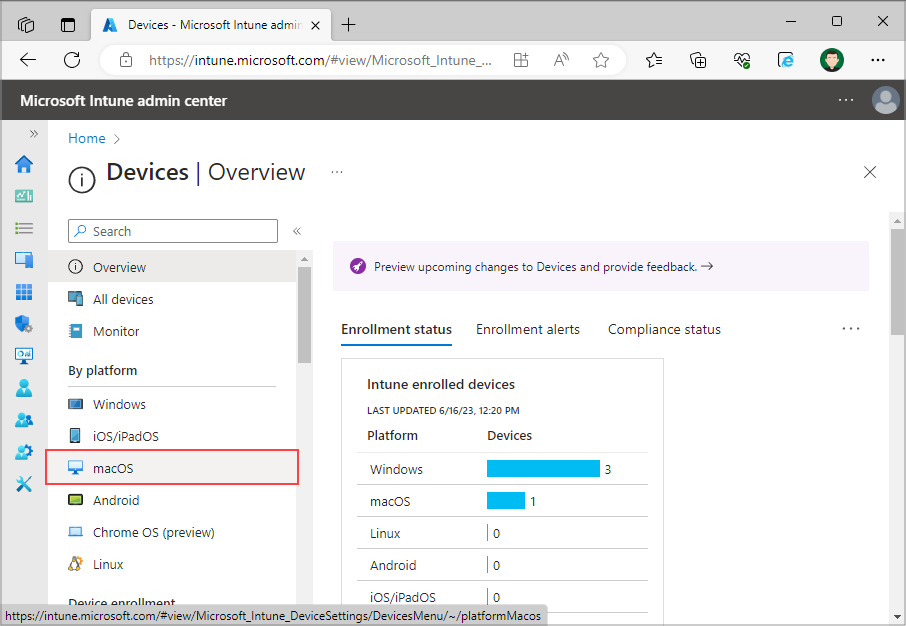
En cuanto recibas el .msi paquete de nuestro equipo de soporte técnico, ve a Microsoft Intune y selecciona Dispositivos en el menú de la izquierda y haz clic en «macOS» bajo el «Por plataforma» sección.
Paso 3
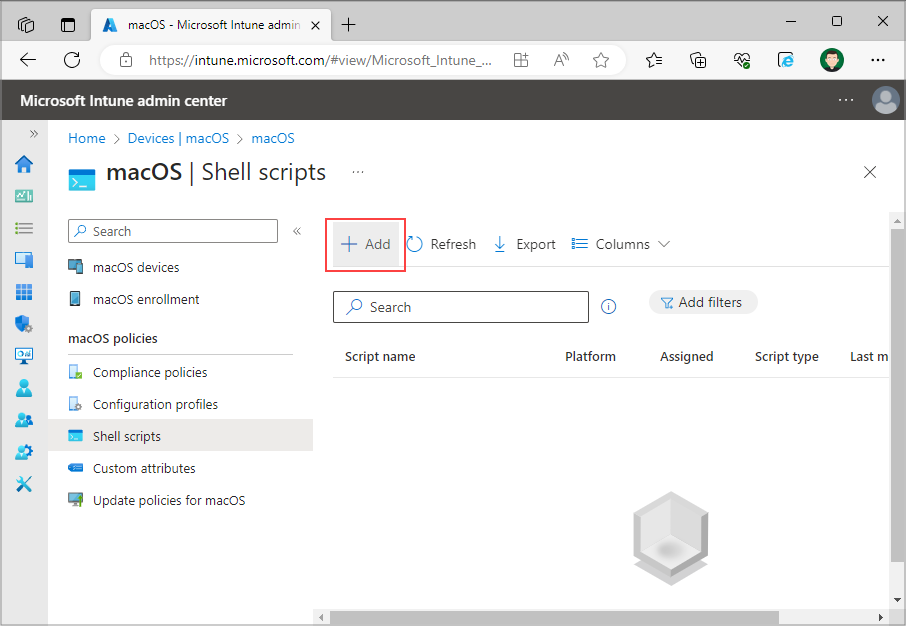
En la página siguiente, selecciona «Scripts de Shell» en «Políticas de macOS» y haz clic en el botón «Añadir» para añadir un nuevo script.
Paso 4
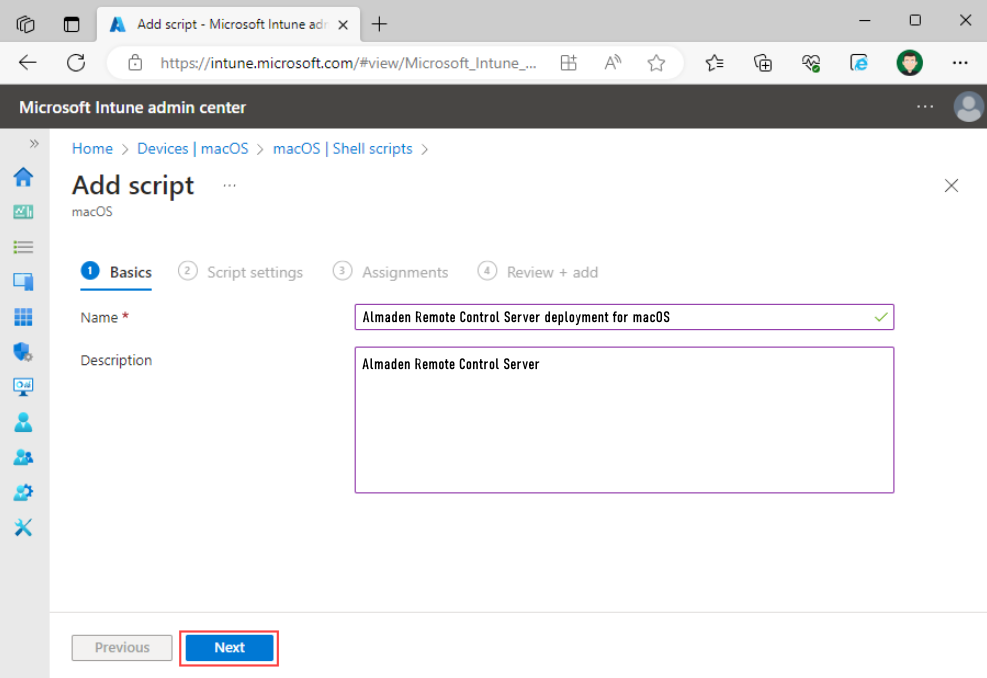
Introduce un nombre para tu script, una descripción y, a continuación, pasa a la página siguiente.
Paso 5
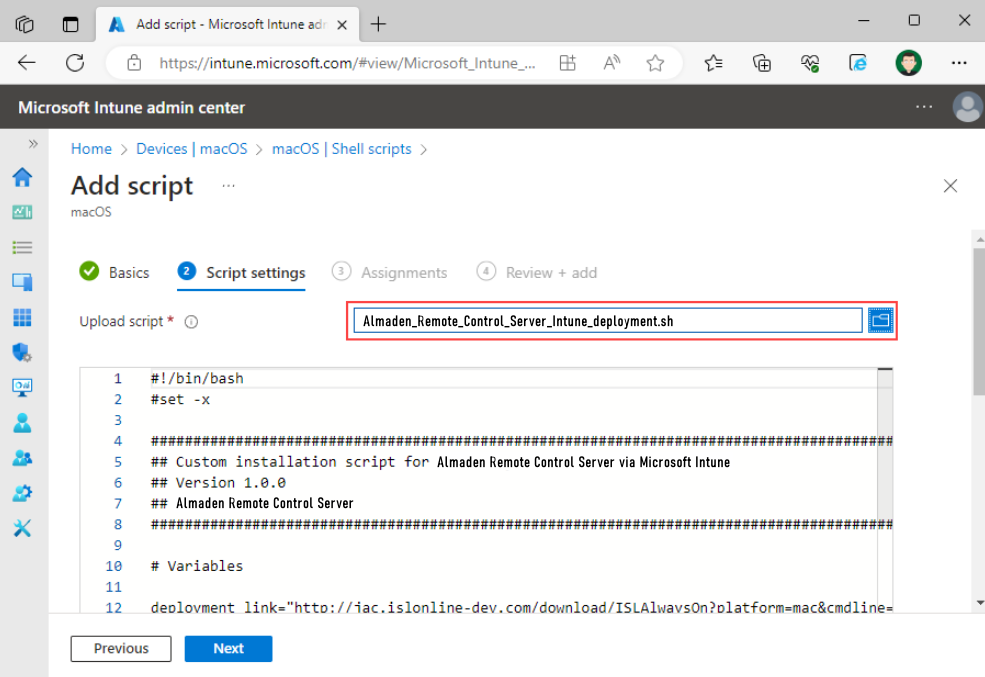
Haz clic en «Seleccionar un archivo» y sube tu guion ya adaptado.
Paso 6
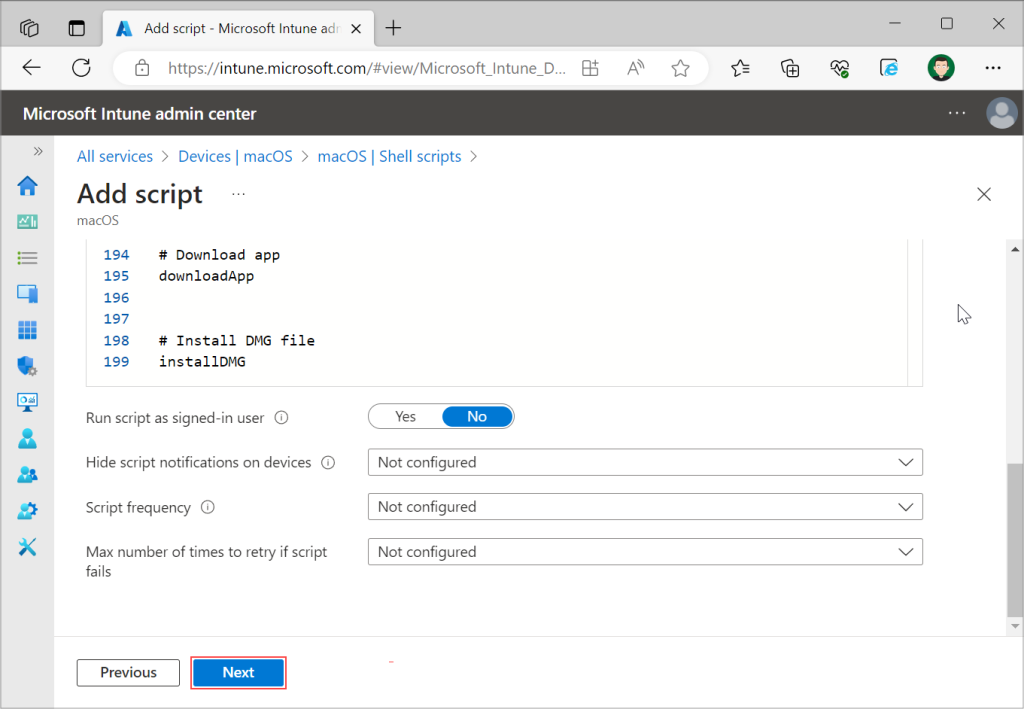
En el script, modifica la configuración de implementación y selecciona«Siguiente».
Nota: Establece la opción «Ejecutar el script como usuario que ha iniciado sesión» en «No». El script debe ejecutarse como root en el dispositivo macOS.
Paso 7
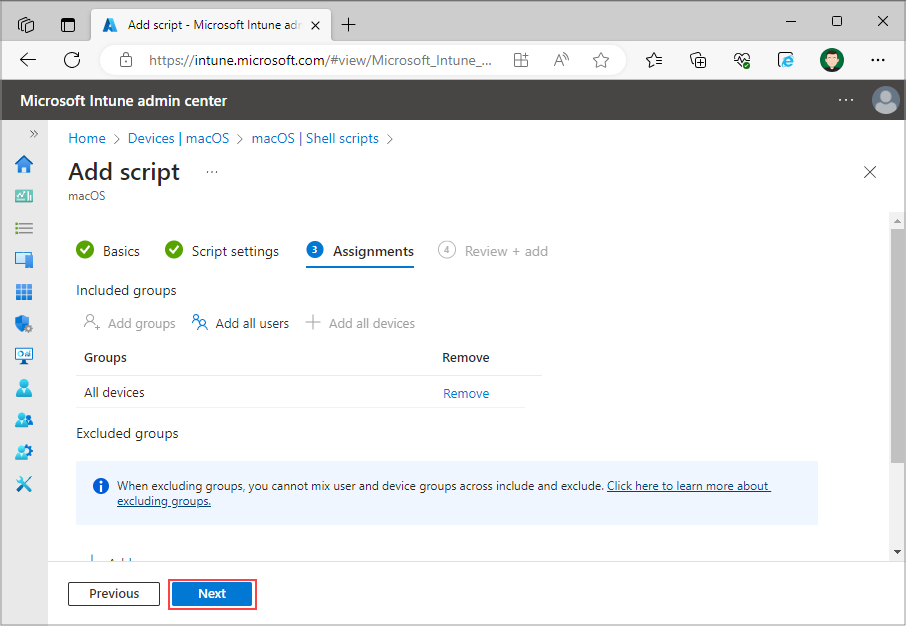
En la página«Asignaciones», asigna el script a los grupos, usuarios o dispositivos en los que quieras implementarlo y selecciona«Siguiente».
Paso 8
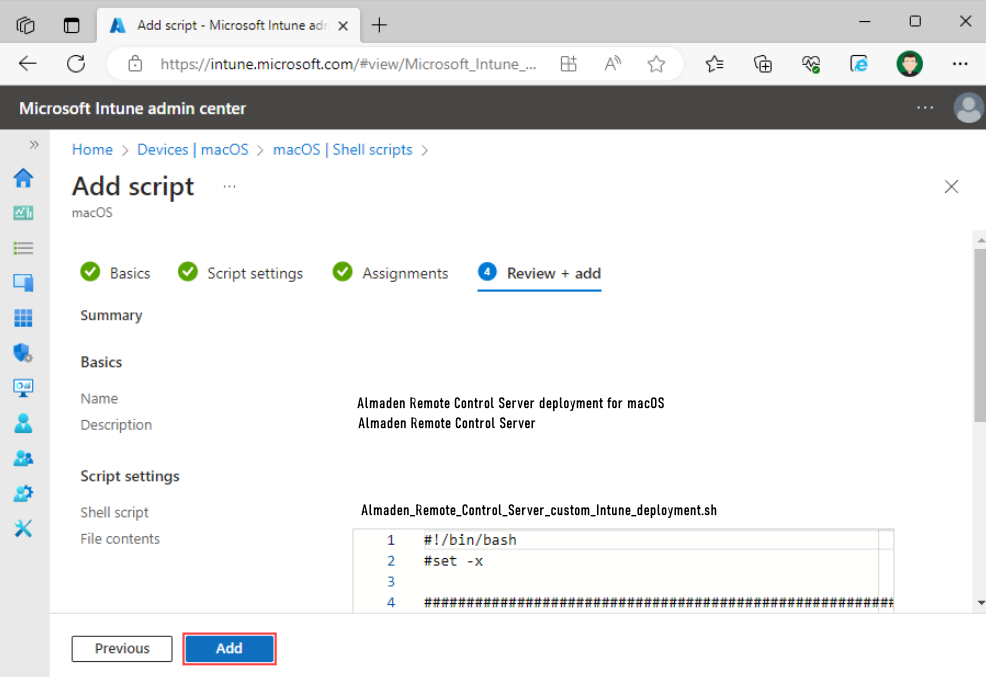
Revisa y añade el script de implementación seleccionando«Añadir».
Paso 9
El script se ejecutará automáticamente en los dispositivos que se asignaron en el paso 7.
