
Implementación de GPO – Cliente/servidor de control remoto de Automatos
Implementación de GPO – Cliente/servidor de control remoto de Automatos
Para facilitar la implementación de Automatos Remote Control en varios ordenadores, puedes utilizar una de las muchas herramientas de implementación disponibles.
Nota: Si has personalizado Almaden Control y deseas implementar tu versión personalizada, actualiza los nombres de los archivos y las rutas de instalación según corresponda.
Para implementar el Automatos Remote Control Client o Server en ordenadores con Windows, sigue los pasos que se indican en esta guía.
Nota: Para obtener el Automatos Remote Control Server Si tienes alguna duda sobre el paquete, ponte en contacto con nuestro equipo de atención al cliente.
Primer paso
Descarga el Automatos Remote Control Client en el siguiente enlace:
Paso 2
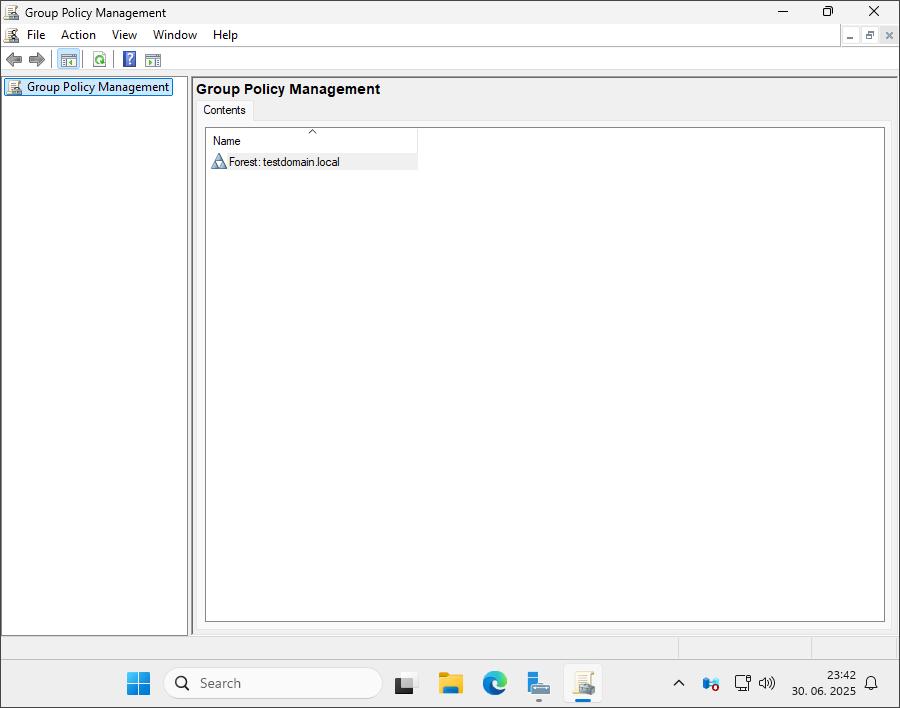
Abre«Gestión de directivas de grupo»
Paso 3
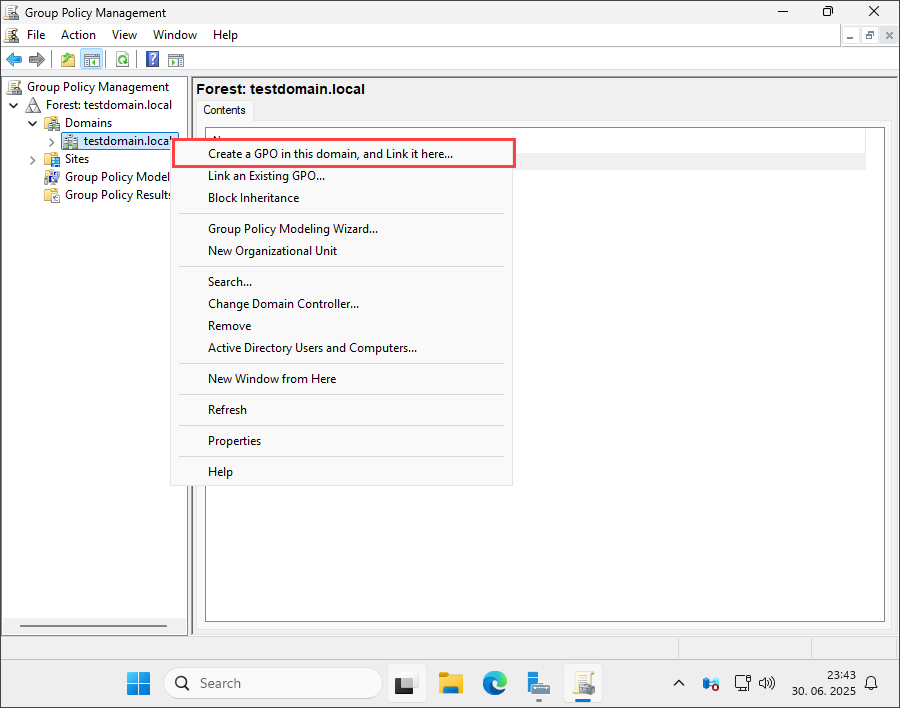
Haz clic con el botón derecho del ratón en tu dominio y selecciona«Crear un GPO en este dominio y vincularlo aquí…».
Paso 4
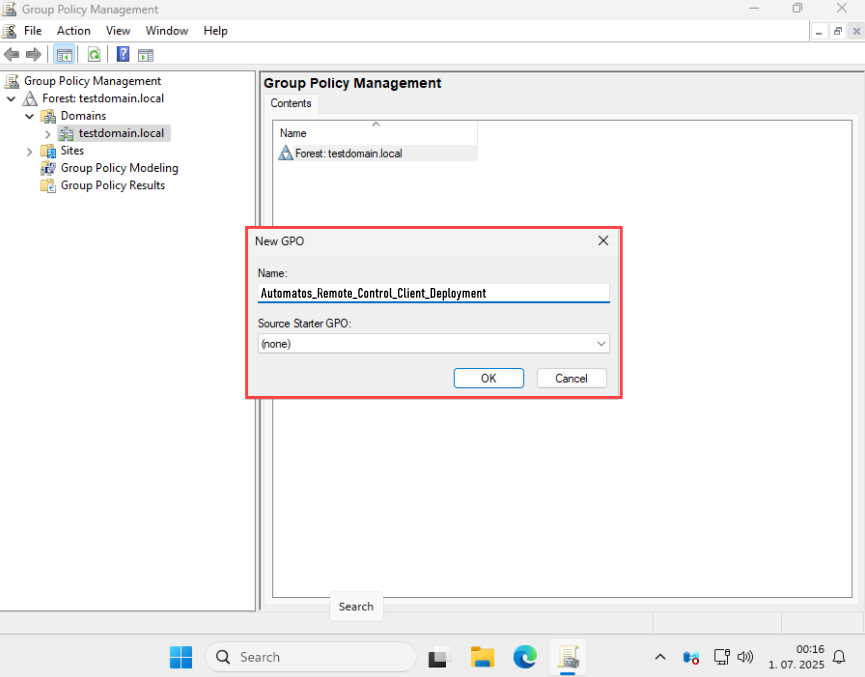
Asigna un nombre a tu nuevo GPO (por ejemplo: Automatos_Remote_Control_Client_Deployment) y haz clic en«Aceptar».
Paso 5
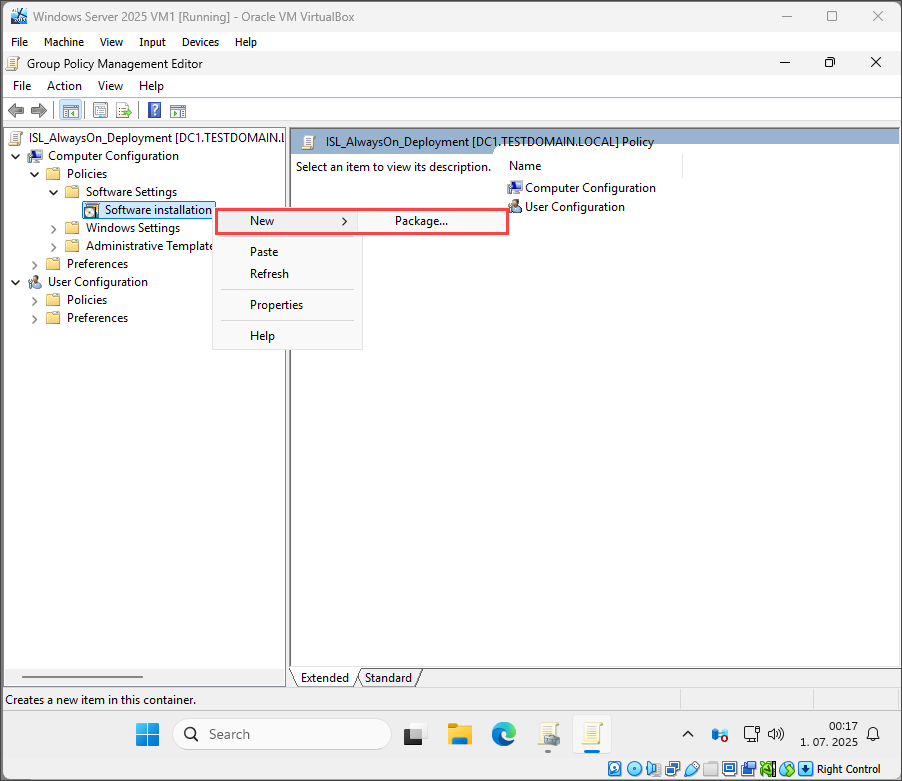
Haz clic con el botón derecho del ratón en tu GPO y selecciona«Editar». Vea Configuración del equipo -> Políticas -> Configuración de software -> Instalación de software. Haz clic con el botón derecho del ratón en «Instalación de software» y seleccionaNuevo ->«Paquete…».
Paso 6
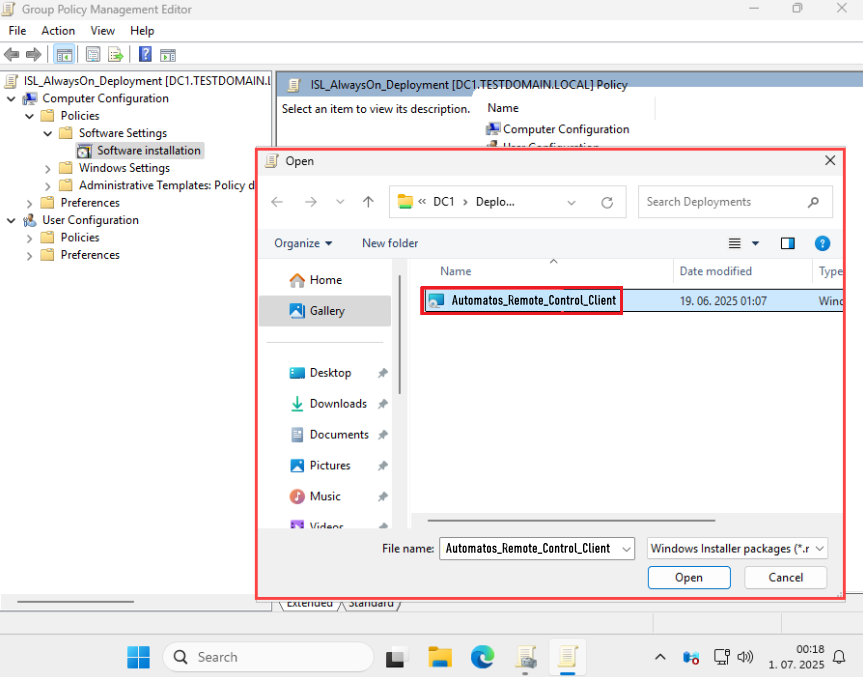
Selecciona el archivo «Automatos_Remote_Control_Client» en la ubicación compartida de la red. También puedes indicar la ruta completa. En nuestro ejemplo, la ruta es «DC1/Deployments/Automatos_Remote_Control_Client». Haz clic en«Abrir».
Paso 7
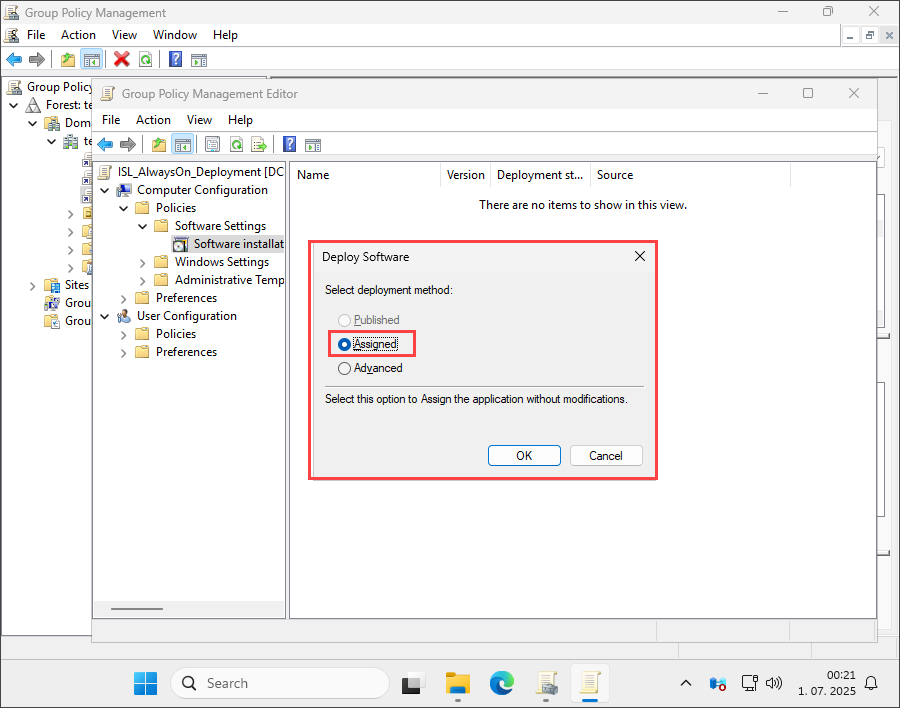
Selecciona«Asignado» yhaz clic en«Aceptar». Lapolítica de grupo ya debería estar creada para que el software se instale automáticamente al arrancar el sistema. Puedes comprobar y verificar la instalación ejecutando el comando «gpupdate /force» en un dispositivo final y, a continuación, reiniciándolo.
