
AlmaIQ en Collective IQ
AlmaIQ en Microsoft Teams
Uso de AlmaIQ en Microsoft Teams
1. En Microsoft Teams, añada una nueva aplicación.
Microsoft Teams > + Aplicaciones
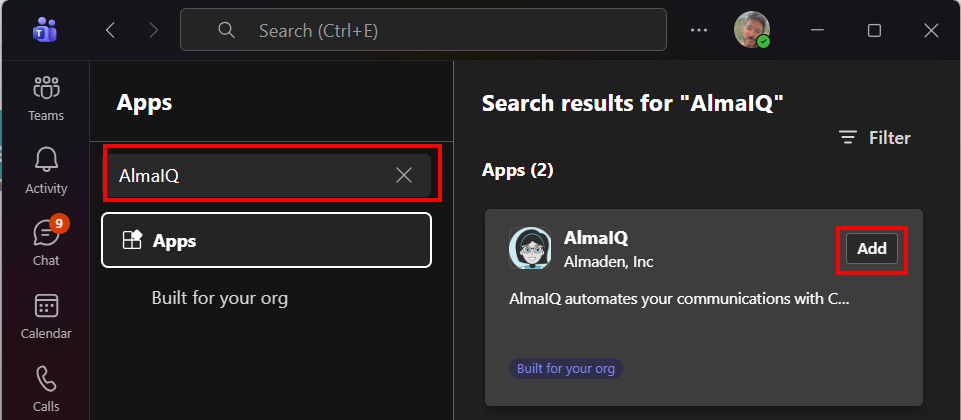
2. Buscar "AlmaIQ
Busca "AlmaIQ" y añade la aplicación.
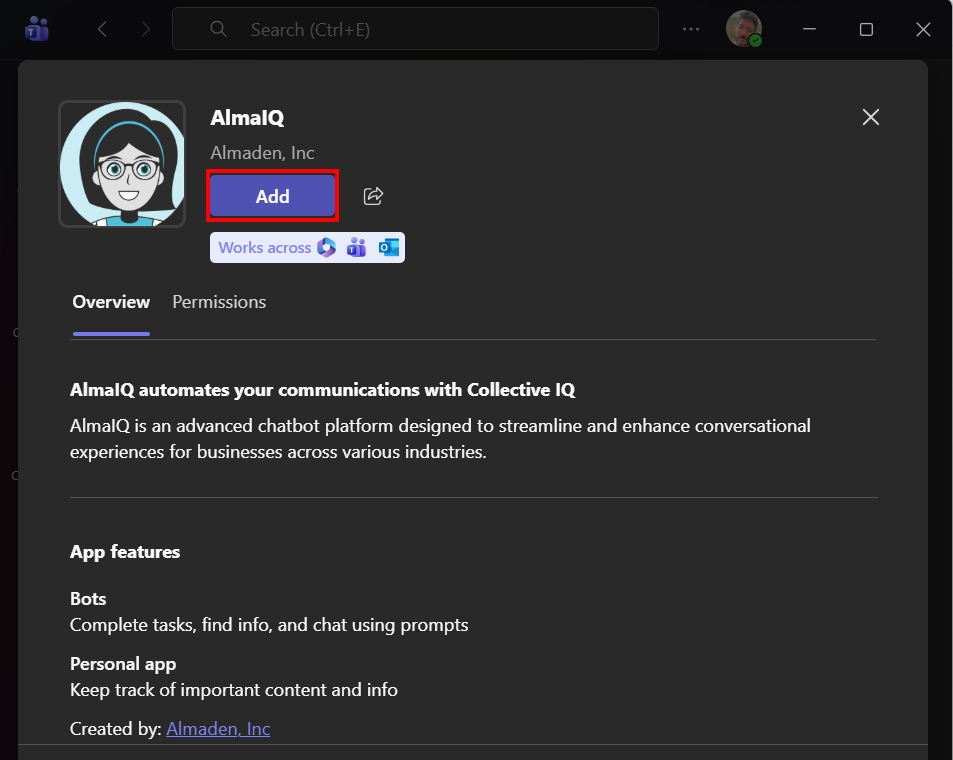
3. Iniciar un chat con AlmaIQ
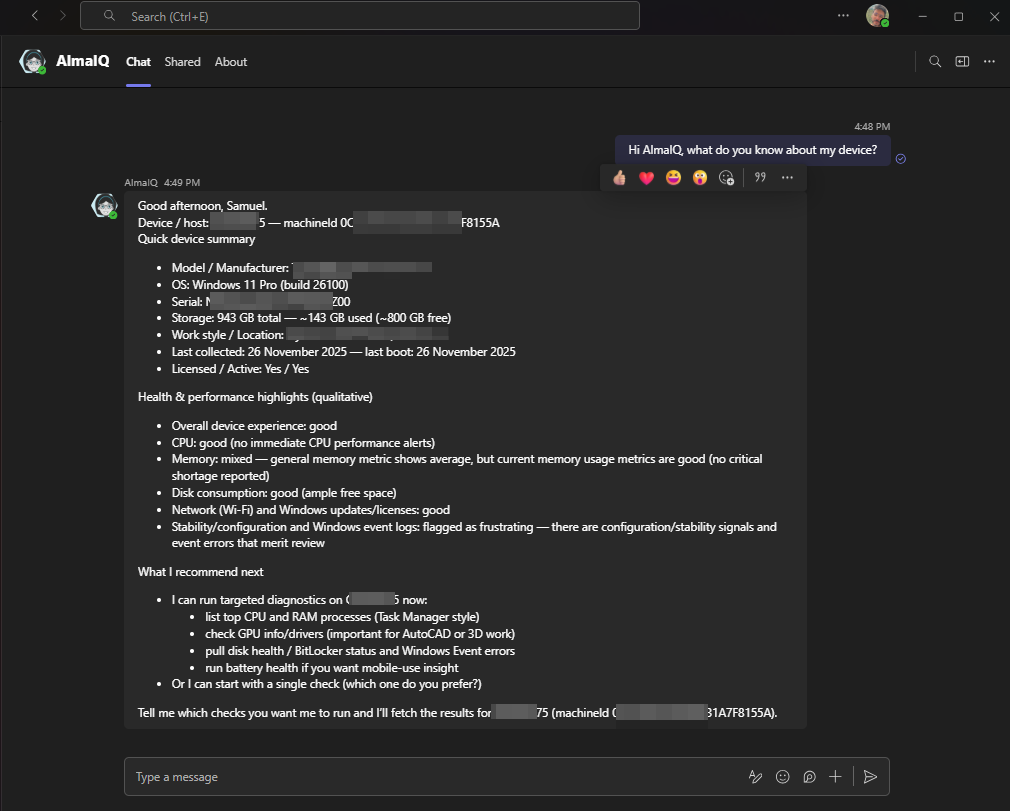
AlmaIQ aparecerá como contacto; ¡empieza a interactuar con él!
AlmaIQ + AlmaConocimiento
Conocimientos técnicos en manos de los empleados
Además de IQ® DEXCollective IQAlmaIQ se puede mejorar con AlmaKnowledge, la plataforma de gestión del conocimiento de la organización.
En AlmaConocimientopodrá:
- Añadir conocimientos basados en texto (artículos, procedimientos, preguntas frecuentes, manuales internos)
- Cargar archivos (PDF, documentos técnicos, guías, presentaciones)
- Registrar URL (wikis internas, bases de conocimientos, páginas de soporte)
AlmaIQ comienza entonces a:
- Consulta de información real del dispositivo (a través de IQ® DEXCollective IQ)
- Compárelo con la base AlmaKnowledge
- Ofrezca respuestas más enriquecedoras, como:
- Solución de problemas paso a paso
- Procedimientos recomendados por TI
- Política de empresa
- Directrices de buenas prácticas
El resultado: el empleado recibe una respuesta que comprende el contexto técnico de su dispositivo y sigue las normas de asistencia oficiales de la organización.
¿Quién puede utilizar AlmaIQ?
El acceso a AlmaIQ está diseñado para proteger los datos, manteniendo al mismo tiempo la experiencia simple para el empleado.
- El empleado debe estar registrado como empleado en IQ® DEXCollective IQcon un dispositivo asociado a su usuario.
- Si la empresa utiliza el Integración del recopilador de datos de Teamsno es necesario realizar esta asociación manualmente:
- Cuando el empleado envía un mensaje a AlmaIQ en Microsoft Teams,
el sistema identifica automáticamente el dispositivo vinculado a ese usuario.
- Cuando el empleado envía un mensaje a AlmaIQ en Microsoft Teams,
Esto garantiza que cada empleado sólo vea la información relacionada con su propio dispositivo, siguiendo las normas de seguridad y privacidad de la organización.
