Relay de Almaden Relay se puede descargar directamente desde el SmartCenter . El instalador está disponible tanto para Microsoft Windows como para Linux, lo que permite a los administradores implementar el Relay los requisitos de su entorno.
Antes de descargar el instalador, asegúrate de que dispones de acceso de administrador al SmartCenter de SmartCenter .
Acceso
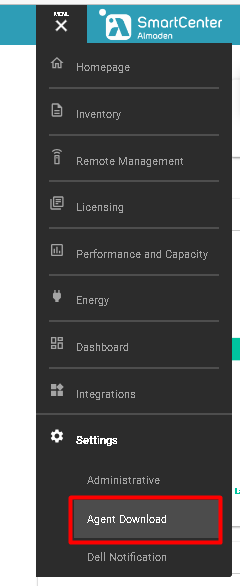
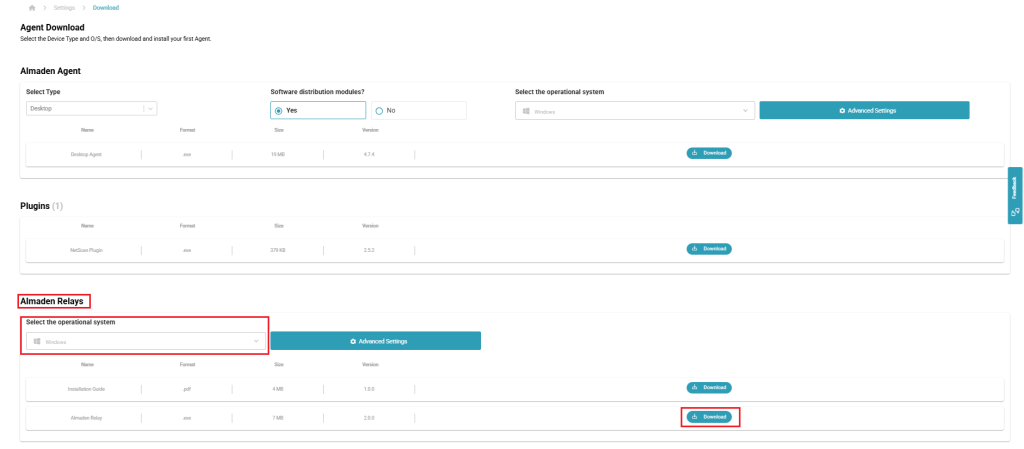
Inicia sesión en el SmartCenter con la cuenta del entorno de destino y ve a: Collective IQ® > Menú > Configuración > Agent
Sistema operativo
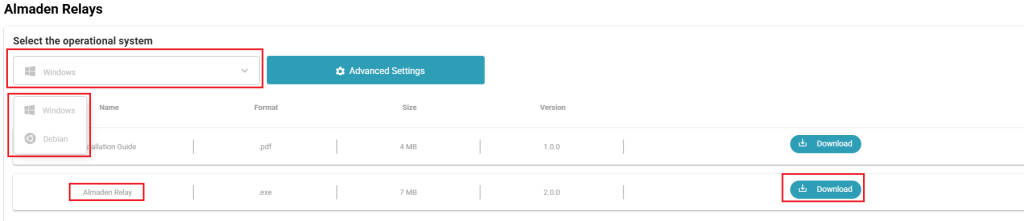
Selecciona el instalador que se corresponda con el sistema operativo en el que Relay instalar el Relay .
Windows
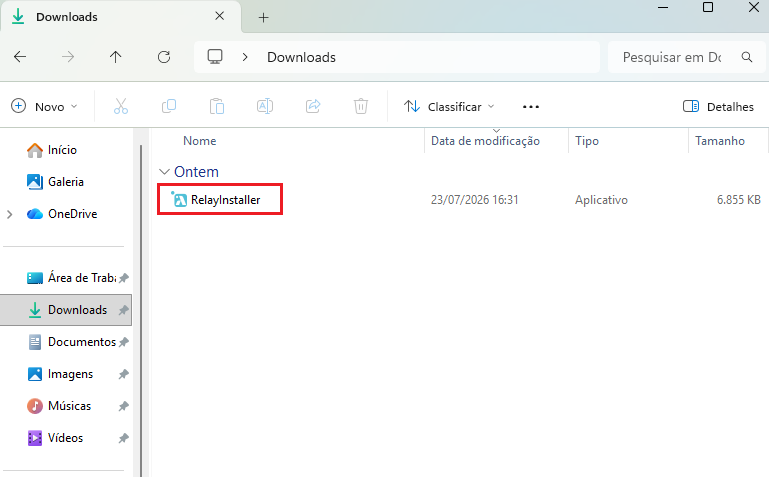
Descarga el instalador de Microsoft Windows (.exe), que admite tanto instalaciones interactivas como silenciosas.
Linux
Descarga el paquete de instalación de Debian (.deb) para las distribuciones de Linux compatibles.
Descargar el instalador
Una vez completado el Relay configuración, revisa los ajustes seleccionados y haz clic en Descargar para generar el paquete de instalación.
El instalador descargado incluye todos los elementos seleccionados Relay ajustes de configuración, lo que permite que el Relay que se instale utilizando la configuración predefinida.
Si modificas el Relay Configuración previa a la implementación: genera y descarga un nuevo paquete de instalación para asegurarte de que se incluya la configuración más reciente.
Antes de la instalación
Antes de comenzar la instalación, recopila la siguiente información:
Nombre de host o dirección IP del receptor.
port de comunicación del receptor. LAD1: lad1-receiver.almaden.app:443 LAD2: lad2-receiver.almaden.app:443
Credenciales de administrador para el equipo de destino.
Configuración del cortafuegos o del proxy (si procede).
Certificado TLS y la clave privada correspondiente (si se va a habilitar la comunicación TLS).
En Almaden TCP Relay admite TLS 1.2 y TLS 1.3 para una comunicación segura. El paquete de instalación generado por SmartCenter está configurado para mantener la compatibilidad con ambas versiones del protocolo.
Si se ha habilitado la comunicación segura, asegúrate de que el sistema operativo, la infraestructura de red y cualquier cortafuegos o servidor proxy que se encuentre en la ruta de comunicación sean compatibles con TLS 1.2 o TLS 1.3. Para establecer conexiones cifradas se requiere un certificado TLS válido y su clave privada correspondiente.
Disponer de esta información antes de la instalación contribuye a garantizar un proceso de implementación más rápido y fluido.
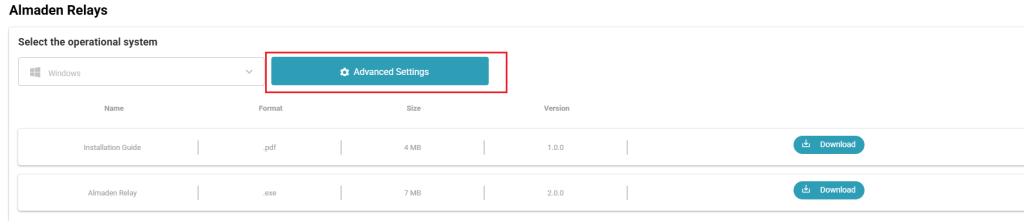
Configuración avanzada
Haga clic en Configuración avanzada para acceder a la Relay opciones de configuración.
Esta sección contiene los parámetros que se utilizan para configurar el Relay antes de descargar el paquete de instalación, incluyendo la configuración de la comunicación ports, la configuración del cortafuegos y otras opciones avanzadas de implementación.
En la mayoría de los entornos, los valores predeterminados son suficientes. Modifica estos ajustes únicamente si la implementación de tu organización requiere una personalización específica.
Nota: En las siguientes secciones de esta guía se ofrece información detallada sobre cada una de las opciones de configuración avanzadas.
Contenido del instalador
Ambos instaladores incluyen los siguientes componentes:
Almaden TCP Relay – Servicio principal encargado de gestionar la comunicación entre los agentes de « Almaden » y el receptor.
Almaden TCP Relay UI – Interfaz web local utilizada para supervisar Relay actividad, conexiones activas, estadísticas de tráfico y registros de servicio.
No es necesario descargar ningún componente adicional por separado.
Relay
Antes de descargar el instalador, configura los ajustes básicos Relay configuración adecuada a tu entorno. Estos ajustes se incluirán en el paquete de instalación y se aplicarán automáticamente durante el proceso de instalación.
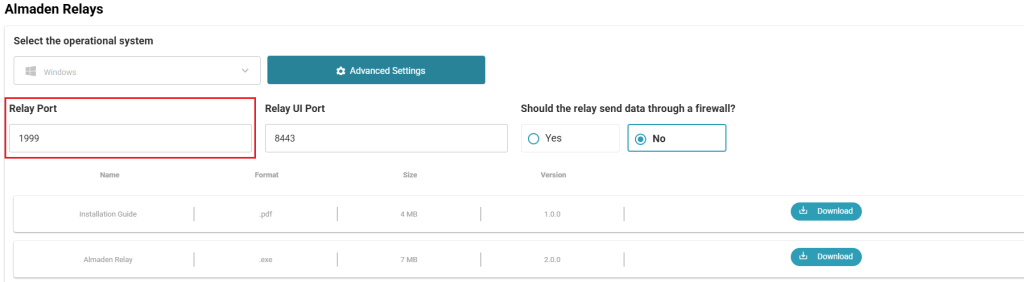
Relay Port
En Relay Port especifica el port de TCP utilizado por el Almaden TCP Relay para aceptar conexiones entrantes de los agentes de « Almaden ».
Agentes configurados para comunicarse a través de la Relay establecer su conexión mediante este enlace: port. Tras recibir los datos de los agentes, el Relay lo reenvía al receptor de « Almaden » configurado.
El valor predeterminado es 1999, adecuado para la mayoría de las implementaciones. Cambia este port si así lo exigen las políticas de red o de seguridad de tu organización.
Asegúrate de que el servicio « port » seleccionado esté disponible en el equipo de destino, no lo esté utilizando otra aplicación y esté permitido por el cortafuegos local. Los dispositivos cliente configurados para utilizar el Relay También debe poder acceder a esta página: port.
Nota: Si el Relay Port si se modifica el valor predeterminado, todos los agentes de « Almaden » configurados para comunicarse con este Relay Debe actualizarse para utilizar el nuevo port.
Port de Relay
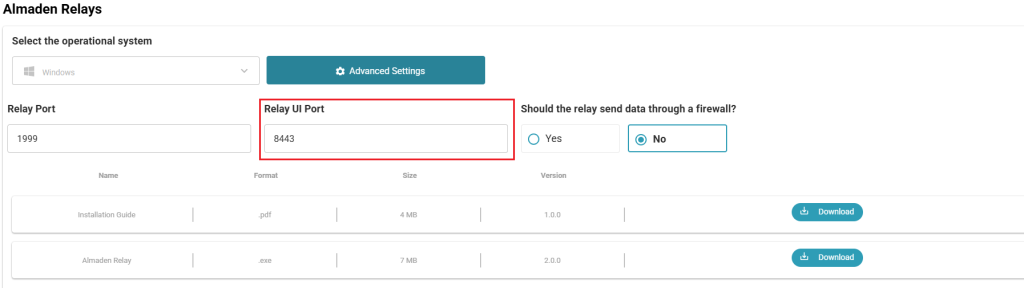
En Relay UI Portespecifica el port de TCP utilizado por el Almaden TCP Relay Interfaz web.
Esta dirección port se utiliza exclusivamente para el acceso administrativo a la Relay Panel de control y es no utilizado para la comunicación entre los agentes de Almaden y el Relay.
Tras la instalación, los administradores pueden acceder a la Relay Panel de control a través de la interfaz web para supervisar el Relay comprobar el estado, revisar las conexiones activas, analizar las estadísticas de tráfico y consultar los registros del servicio.
El valor predeterminado es 8443, adecuado para la mayoría de las implementaciones. Cambia este port si así lo exigen las políticas de red o de seguridad de tu organización, o si el port predeterminado ya port en uso.
Elige un port esté disponible en el equipo de destino y asegúrate de que no lo esté utilizando otra aplicación.
Nota: Si los administradores acceden a la Relay Si accedes al panel de control desde otro ordenador, asegúrate de que el servidor port seleccionado esté permitido por el cortafuegos local y por cualquier dispositivo de seguridad de red situado entre la estación de trabajo del administrador y el Relay servidor.
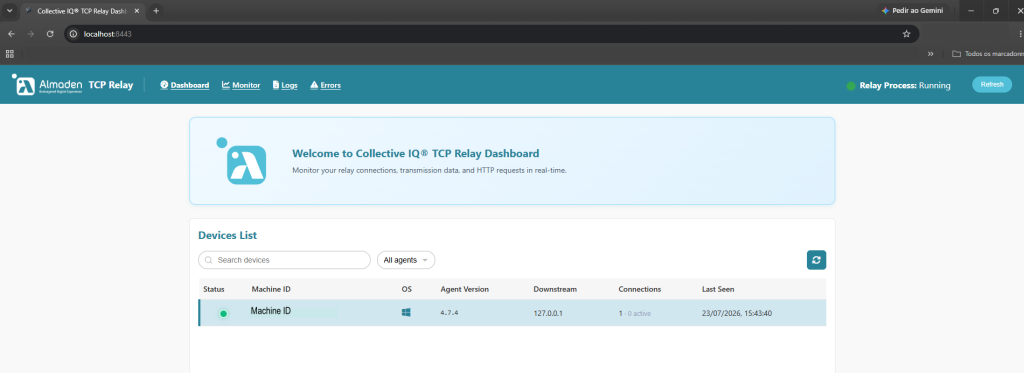
Acceso a la interfaz web – Port de Relay
Tras comprobar que ambos Relay Si los servicios están en funcionamiento, abre un navegador web y accede a la Relay Panel de control que utiliza la configuración Relay UI Port.
Se puede acceder a la interfaz web mediante cualquiera de las siguientes direcciones, dependiendo del lugar desde el que se conecte el administrador:
Acceso local (mismo servidor):
http://localhost:<Relay_UI_Port>
o
http://127.0.0.1:<Relay_UI_Port>
Nota:localhost y 127.0.0.1 solo se puede utilizar al acceder a la Relay Panel de control directamente desde el localhost.
Configuración del cortafuegos
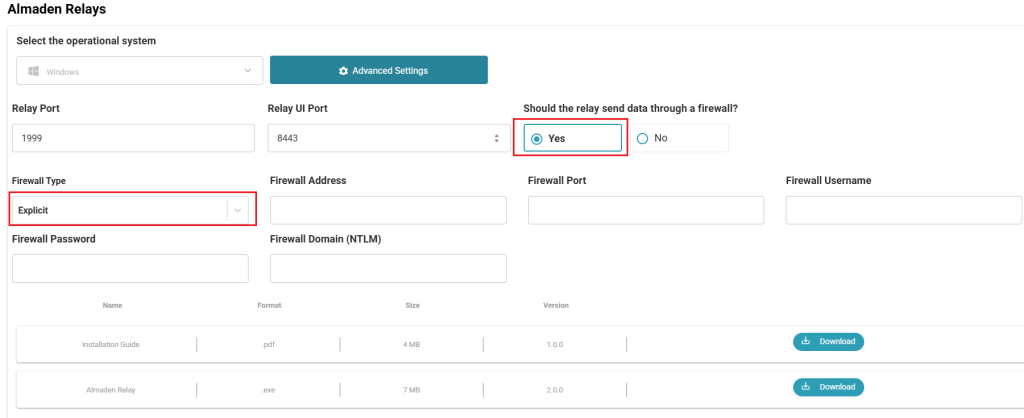
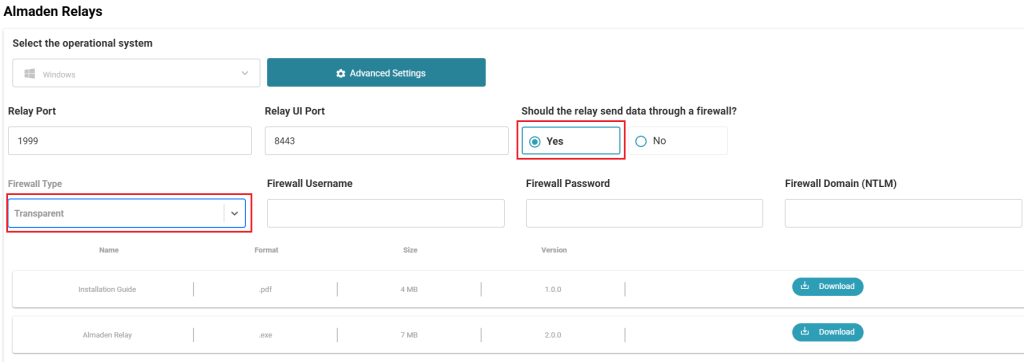
Si tu organización requiere que el tráfico saliente pase por un cortafuegos o un servidor proxy, activa esta opción durante la Relay configuración. De lo contrario, deja la opción desactivada.
Cuando Sí Una vez seleccionada esta opción, aparecen campos adicionales para configurar los parámetros de conexión necesarios para el Relay para comunicarse con el receptor « Almaden ».
Si el Relay tiene acceso directo al Administrador de la masa, selecciona No y no es necesario realizar ninguna configuración adicional del cortafuegos.
Los campos de configuración adicionales solo se muestran cuando Sí está seleccionado.
Tipo de cortafuegos: explícito
En Tipo de cortafuegos determina cómo el Almaden TCP Relay se comunica con el cortafuegos o el servidor proxy.
Seleccionar Explícito cuando el Relay Debe conectarse a un servidor proxy utilizando su dirección de red y el puerto de escucha port. En este modo, todo el tráfico saliente se reenvía a través del proxy configurado antes de llegar al receptor Almaden .
Una vez seleccionada la opción «Explícita», rellene los campos restantes de la configuración del cortafuegos, incluyendo la dirección del proxy, port y las credenciales de autenticación, si así lo requiere su entorno.
Nota: Elige el tipo de cortafuegos que se adapte a tu infraestructura de red. Si no estás seguro de qué opción utilizar, ponte en contacto con tu administrador de red antes de continuar.
Tipo de cortafuegos: transparente
En Transparente El tipo de cortafuegos se utiliza cuando la infraestructura de red intercepta y reenvía de forma transparente el tráfico saliente sin necesidad de que el Relay para conectarse a un servidor proxy concreto.
En este modo, el Relay establece su conexión saliente con normalidad, mientras que el cortafuegos o el proxy de la red redirige automáticamente el tráfico hacia su destino. No es necesario configurar ninguna dirección de servidor proxy ni ningún port en escucha en el Relay.
Selecciona «Transparente» únicamente si tu entorno de red utiliza un cortafuegos o un proxy transparente y no se requiere ninguna configuración explícita del proxy.
Nota: Si tu organización requiere el Relay Para conectarte a través de un servidor proxy indicando su dirección y port, selecciona Explícito en su lugar.
Siguiente paso
Una vez descargado el instalador adecuado, sigue las instrucciones de instalación correspondientes a tu sistema operativo:
Estas guías ofrecen instrucciones detalladas para instalar, validar y gestionar el Almaden TCP Relay en cada uno de los sistemas operativos compatibles.
Este sitio web utiliza cookies para mejorar su experiencia. Asumiremos que está de acuerdo con ello, pero puede optar por no participar si lo desea.
Leer más
Las cookies son pequeños archivos de texto que pueden ser utilizados por los sitios web para hacer más eficiente la experiencia del usuario. La ley establece que podemos almacenar cookies en su dispositivo si son estrictamente necesarias para el funcionamiento de este sitio. Para todos los demás tipos de cookies necesitamos su permiso. Este sitio utiliza diferentes tipos de cookies. Algunas cookies son colocadas por servicios de terceros que aparecen en nuestras páginas.
¿Desea realmente la exclusión voluntaria?
Configuración de cookies
Las cookies son pequeños archivos de texto que pueden ser utilizados por los sitios web para hacer más eficiente la experiencia del usuario. La ley establece que podemos almacenar cookies en su dispositivo si son estrictamente necesarias para el funcionamiento de este sitio. Para todos los demás tipos de cookies necesitamos su permiso. Este sitio utiliza diferentes tipos de cookies. Algunas cookies son colocadas por servicios de terceros que aparecen en nuestras páginas.