
Autenticación de dos factores
Autenticación de dos factores
Garantice una mayor seguridad en el acceso a sus sistemas
El módulo de autenticación de dos factores (2FA) añade una capa adicional de protección al proceso de ejecución de tareas de la WAN al requerir no solo la contraseña tradicional, sino también un segundo factor de verificación, como un código enviado a través de una aplicación o correo electrónico.
Esta función es esencial para impedir el acceso no autorizado, incluso si las credenciales principales se han visto comprometidas. Al habilitar la autenticación de doble factor, refuerzas la seguridad de tu infraestructura y proteges los datos confidenciales frente a filtraciones.
Con la autenticación de dos factores, su equipo de TI se asegura de que sólo los usuarios debidamente verificados tengan acceso a los recursos críticos de la organización, aumentando la confianza y el cumplimiento de las mejores prácticas de seguridad.
En el módulo "Autenticación de dos factores" encontrará una descripción general del funcionamiento de la verificación adicional y las opciones de configuración disponibles.
Autenticación de dos factores en la distribución WAN - Obligatorio
- Al intentar crear, editar o ejecutar la distribución de paquetes WAN, se requerirá la activación de la autenticación de dos factores, convirtiéndose en obligatoria para estas acciones.
- Nota: Estas acciones no se pueden realizar sin la autenticación de dos factores.
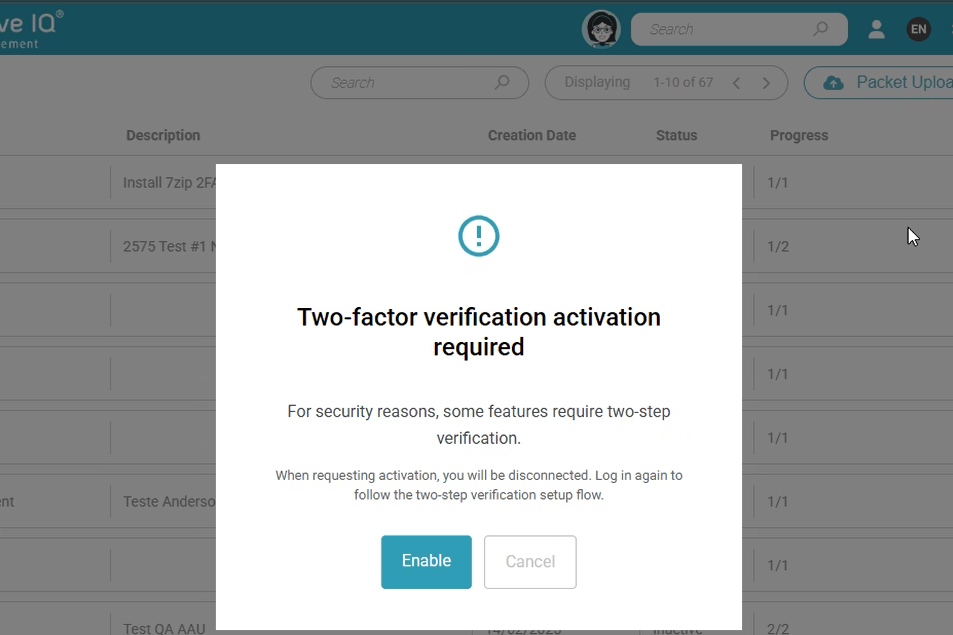
Activación de la autenticación de dos factores
- Al hacer clic en "Activar", se cerrará su sesión en CIQ ITAM. Vuelva a iniciar sesión para seguir habilitando la autenticación de dos factores.
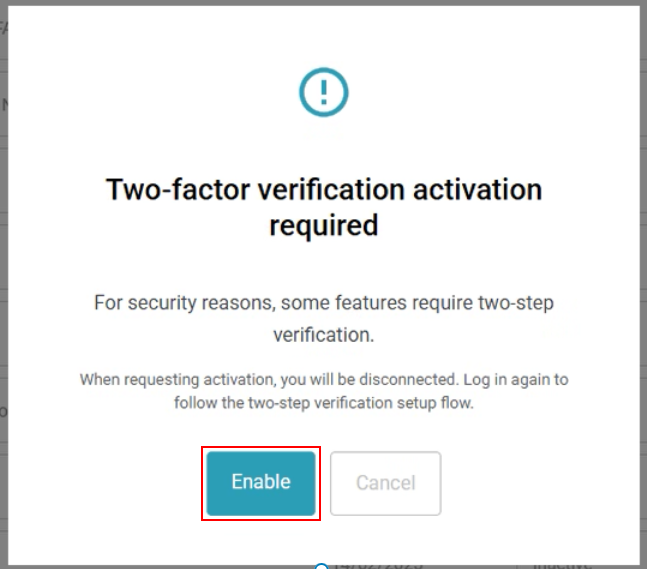
Aplicación Authenticator
- Cuando vuelva a iniciar sesión en el portal CIQ ITAM, aparecerá la pantalla para configurar la autenticación de dos factores.
- Tendrás que instalar una aplicación de autenticación en tu smartphone. Aquí tienes algunas opciones disponibles (busca en la tienda de aplicaciones de tu smartphone):
FreeOTP;Google Authenticator;Microsoft Authenticator: - Tras instalar la aplicación, escanea el código QR para completar la configuración y obtener el código de verificación.
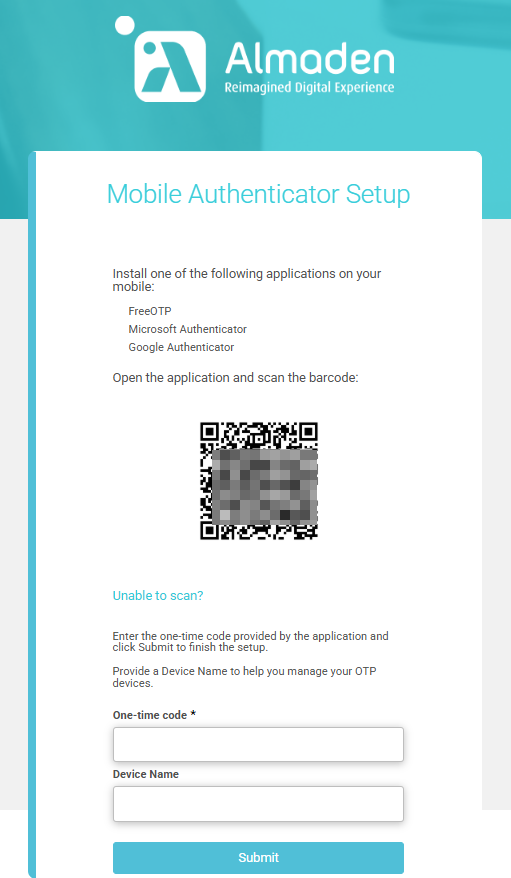
Introducir el código de verificación
- Introduzca el código de verificación en el campo 1, "Código de un solo uso".
- Introduzca el nombre del dispositivo en el campo 2, "Nombre del dispositivo". Este campo puede rellenarse como desee, por ejemplo SmartphoneTrabajo.
- Haga clic en "Enviar".
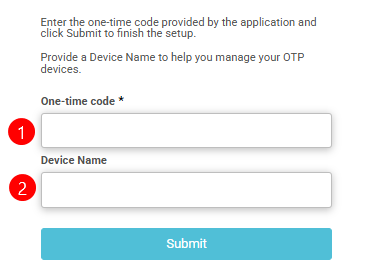
- Listo. Ahora puede proceder con la autenticación de dos factores.
Iniciar sesión después de configurar la autenticación de dos factores
Abre tu aplicación de autenticación e introduce el código de autenticación.
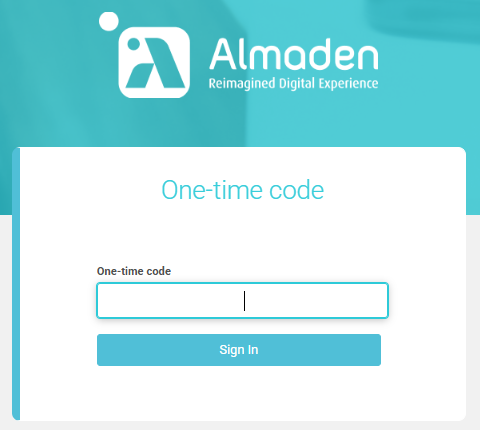
No se puede escanear QrCode - Introduzca la clave manualmente
- Utilice la opción "No se puede escanear" si no puede escanear el código QR por cualquier motivo.
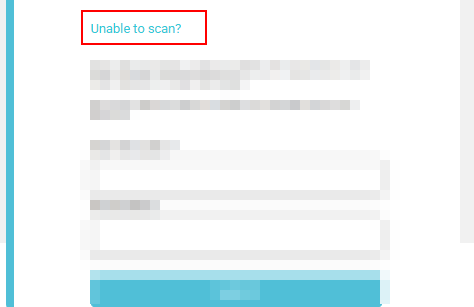
- Busque la opción que le permite introducir la clave manualmente.
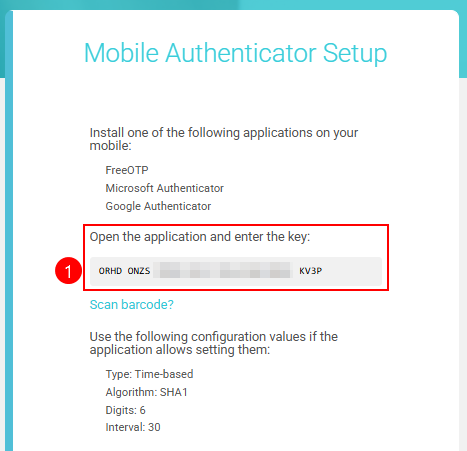
- Introduzca la clave del campo 1 y continúe.
- Debería completar la configuración y permitirte generar un código de verificación.
Recuperación del acceso a la autenticación de dos factores
Si ya no tienes acceso al smartphone que utilizabas para generar los códigos de verificación, ponte en contacto con el administrador principal de tu cuenta o con el equipo de asistencia de Almaden para que te indiquen cómo recuperar el acceso y configurar un nuevo dispositivo.
Puedes solicitar ayuda a través de los siguientes canales:
- Portal de asistencia: https://support.almaden.ai/
- Correo electrónico: suporte@almaden.ai
Plantilla de correo electrónico para solicitudes de asistencia
Utiliza la plantilla que aparece a continuación para solicitar ayuda:
Asunto: Recuperación del acceso mediante autenticación de dos factores (2FA)
Estimado equipo de asistencia técnica:
Ya no tengo acceso al smartphone que utilizaba para la autenticación de dos factores (2FA) y necesito ayuda para recuperar el acceso a mi cuenta de ITAM de Collective IQ y configurar un nuevo dispositivo.
¿Podrías darme instrucciones sobre cómo recuperar el acceso a mi cuenta?
Información de la cuenta:
- Nombre de usuario: [Tu nombre]
- Cuenta/Empresa: [Nombre de la cuenta o de la empresa]
- Correo electrónico de inicio de sesión: [Tu dirección de correo electrónico corporativa]
Gracias por tu ayuda. Espero tus instrucciones.
Un saludo,
[Tu nombre]
