Distribución de software
Distribución de software (LAN)
#entrenamiento
El módulo «Distribución de software (LAN)» permite enviar e instalar software directamente en los ordenadores de la red local de forma centralizada y automatizada.
Esta funcionalidad simplifica la gestión de aplicaciones, garantizando que todos los dispositivos reciban las versiones correctas de los programas sin necesidad de intervenir manualmente en cada máquina.
Con «Distribución de software (LAN)», el equipo de TI gana en eficiencia, reduce los errores de instalación y mantiene el entorno de trabajo siempre actualizado, lo que mejora la productividad y la seguridad de la infraestructura local.
Existen tres modalidades de distribución de software a través de CIQ : Software, Archivo y Comando.
El objetivo es realizar de forma remota, ya sea de forma masiva o para un único activo, la instalación de software, la copia de un archivo a una carpeta o la ejecución de un comando para realizar una acción o recuperar información mediante comandos. Todo ello se lleva a cabo tras autenticarse con un usuario administrativo de la red para garantizar la seguridad.
Este proceso depende de una estructura Almaden , como un servidor de distribución en el entorno (con la instalación del ADW - Almaden (Automatos) Distribution Wizard), y un usuario que forme parte del grupo de seguridad (Auto ADW SRC). (sólo se verán afectados los equipos con sistema operativo Windows).
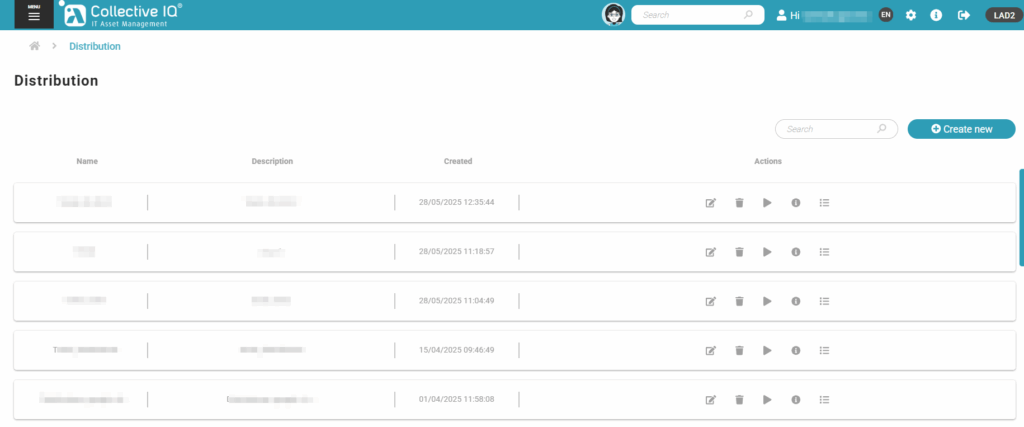
Menú> Gestión remota> Distribución
Tipos de distribución:
Software
Utiliza esta opción para distribuir instaladores de software que admitan la instalación en modo silencioso. Especifica el archivo del instalador e introduce los parámetros de instalación en modo silencioso adecuados.
Ejemplo

Ruta del repositorio
C:\IRRADIADORA\SOFTWARESArchivo
7z2602-x64.exeParámetros
/SNota: Los parámetros de instalación silenciosa varían en función de la aplicación. Consulte la documentación del proveedor del software para determinar los parámetros de línea de comandos correctos.
Archivo
Utiliza esta opción para copiar uno o varios archivos del repositorio a un directorio de destino en el dispositivo de destino.
Puedes elegir entre:
- Copia solo los archivos seleccionados.
- Copia toda la carpeta del repositorio activando la opción «Copiar ruta del repositorio».
Debes indicar el directorio de destino al que se copiarán los archivos.
Importante: El directorio de destino debe existir ya en el dispositivo de destino. La distribución fallará si el directorio no existe, ya que la herramienta no crea carpetas automáticamente.
Ejemplo: copiar un solo archivo

Ruta del repositorio
C:\IRRADIADORA\ARQUIVOSArchivo
Wallpaper.jpgDirectorio de destino
C:\Temp\Resultado
C:\Temp\Wallpaper.jpgEjemplo: copiar una carpeta completa
Activa la opción «Copiar ruta del repositorio».

Ruta del repositorio
C:\IRRADIADORA\ARQUIVOSDirectorio de destino
C:\Resultado
C:\
└── ARQUIVOS
    ├── Wallpaper.jpg
    ├── Logo.png
    └── Config.xml
Comando
Utiliza esta opción para ejecutar cualquier comando o archivo ejecutable disponible en el dispositivo de destino. También puedes especificar parámetros de línea de comandos cuando sea necesario.
Ejemplo: ejecutar un desinstalador

Comando
C:\Program Files\7-Zip\Uninstall.exeParámetros
/SResultado
La aplicación 7-Zip se desinstala de forma silenciosa, sin mostrar mensajes al usuario.
Las tareas pueden programarse/reprogramarse para su ejecución futura (si desea programarlas fuera del horario laboral, por ejemplo) o ejecutarse/guardarse para un momento específico de la generación de la tarea.
Todas las tareas creadas están disponibles en el propio menú, donde se pueden editar, eliminar, volver a ejecutar y ver información sobre su ejecución, lo que permite supervisar la distribución creada.
Cómo crear una distribución de software LAN
Paso 1 - "Crear nueva" distribución
Menú> Gestión remota> Distribución> Crear nueva

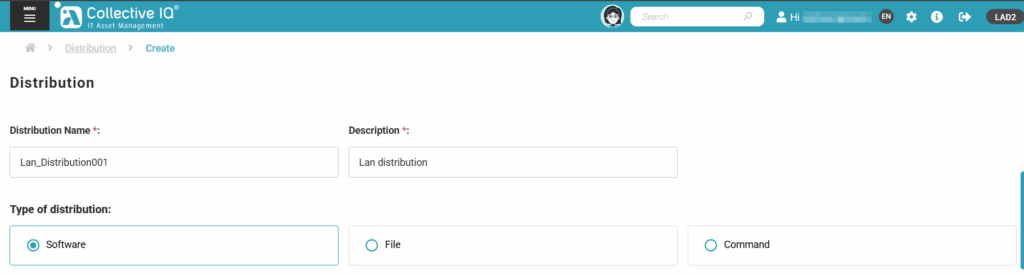
Paso 2 - Nombre, descripción y tipo
Paso 3 - Servidor de distribución y credenciales

Introduzca el dominio al que pertenecen los dispositivos y proporcione una cuenta de usuario que forme parte del "Auto ADW SRC"como se indica en el documentación de configuración.
Nota: Para el servidor de distribución, es necesario que el ADW plugin se instala junto con el Agent Servidor.
Paso 4 - Ruta del repositorio y parámetros


Seleccione la ruta del repositorio configurado y el software para la distribución.
Introduzca el parámetro de ejecución silenciosa.
Nota: Todo el software y los comandos se ejecutan en la capa SYSTEM, lo que hace que las acciones enviadas sean invisibles para cualquier usuario conectado al dispositivo.
Para que el software aparezca en la lista, es necesario configurar el ADW plugin instalado junto al Server Agent.
Paso 5 - Elegir departamento o dispositivos
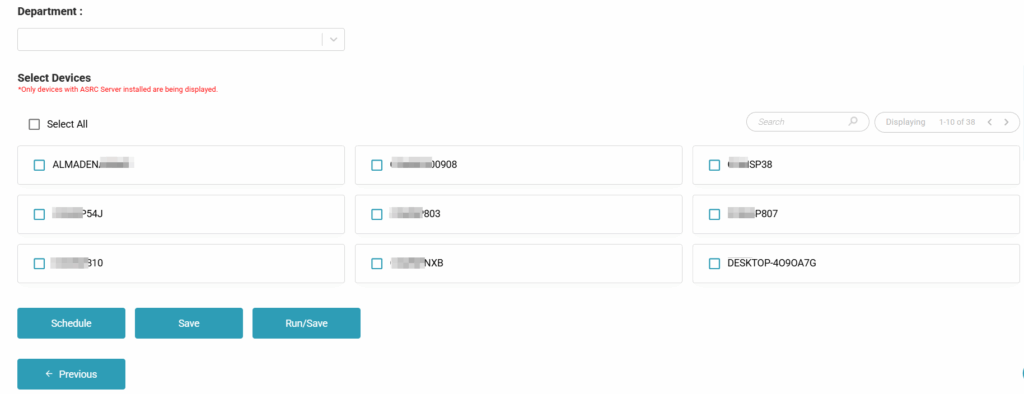
Marque los dispositivos o seleccione un departamento entero para enviar la distribución configurada.
Nota: Sólo se mostrarán los dispositivos que se hayan descargado e instalado con los módulos de distribución de software marcados como "Sí" al descargar el agent.
Paso 6 - Ver la información de distribución
Menú> Gestión remota> Distribución
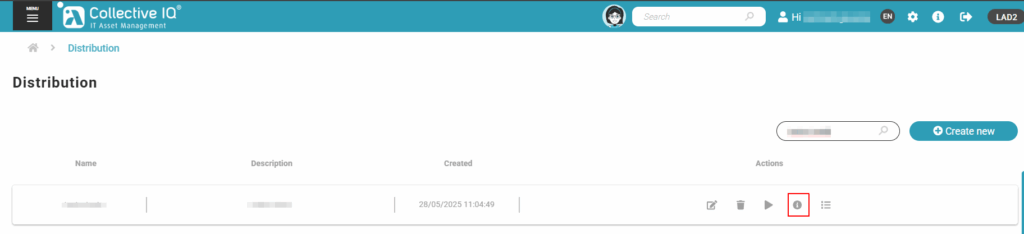
En las acciones, haga clic en el icono "Información" para ver el estado de la distribución.
Paso 7 - Estado del envío de la distribución
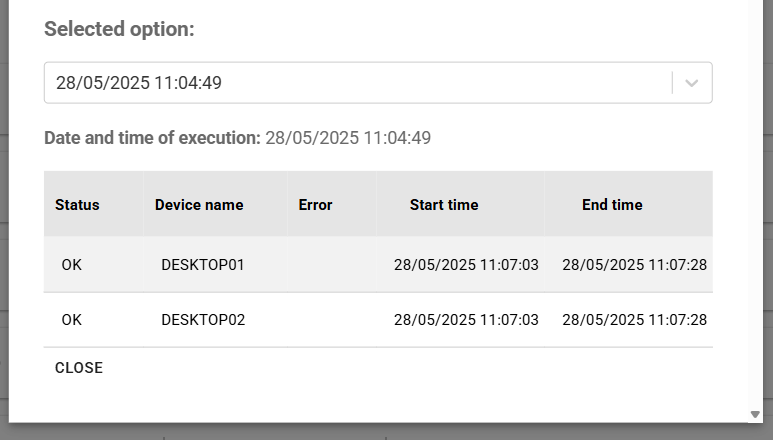
En esta ventana, puede ver la información de distribución.
La columna "ERROR" muestra la respuesta si no se alcanza el dispositivo con el software, comando o archivo.
Nota: La distribución no puede validar si el elemento enviado se ha instalado correctamente; sólo devuelve el estado de la comunicación, la transferencia de software y comandos, y el estado que indica si se ha enviado correctamente al dispositivo de destino.
Tiempo de envío de la distribución LAN
Cuando se crea una distribución LAN remota, es necesario esperar de 2 a 5 minutos para que la ejecución reciba una respuesta del servidor que tiene instalado y configurado el Agent Servidor + Plugin ADW.
Cuando la distribución implica aplicaciones grandes (300MB o más) o un gran número de dispositivos, la respuesta del registro puede tardar más y resultar como se muestra en la imagen de abajo:
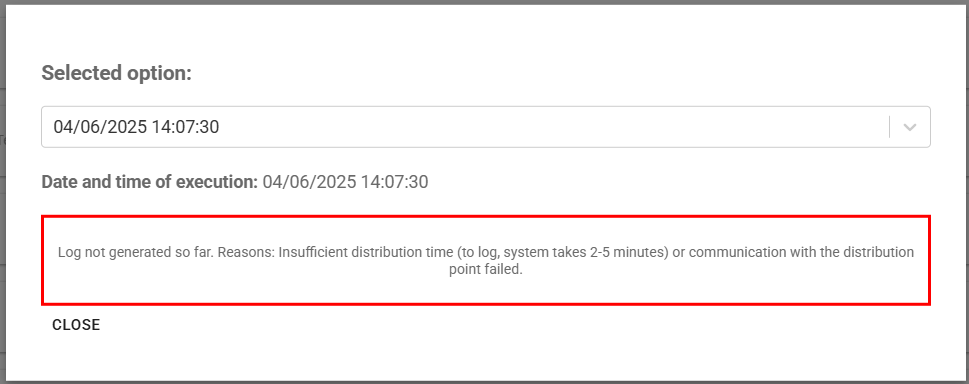
Si el archivo enviado para la instalación es muy grande o tiene muchos dispositivos seleccionados (más de 1000), espere unos minutos antes de volver a consultar los datos.
Posibles errores durante la distribución remota de LAN
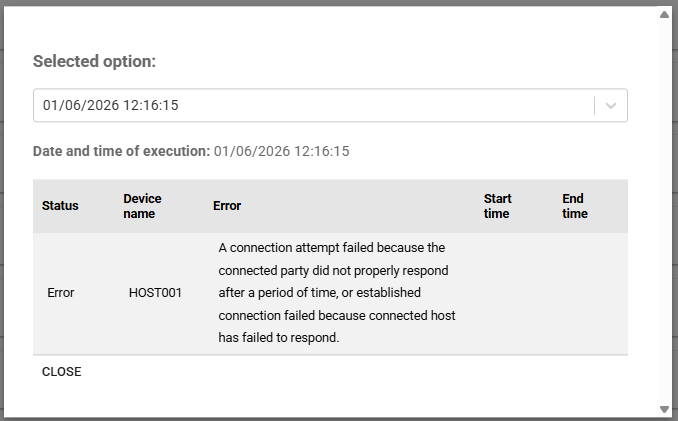
Cuando se produce un error de distribución y no se alcanza el dispositivo de destino, la información se registra en la columna "ERROR".
A continuación se indican las causas de cada error:
Un intento de conexión ha fallado porque la parte conectada no ha respondido correctamente tras un periodo de tiempo, o la conexión establecida ha fallado porque el host conectado no ha respondido.
El dispositivo no respondió o está apagado.
Asegúrese de que el dispositivo está en línea en el momento en que se envía la distribución remota.
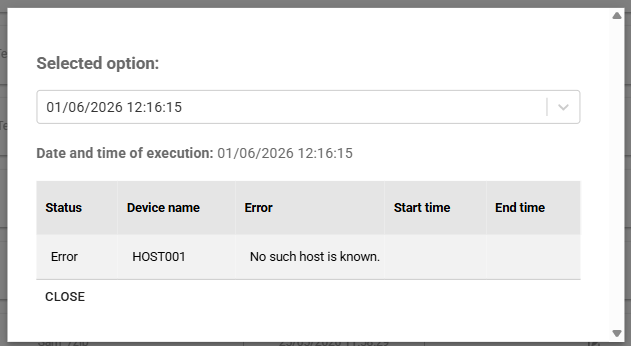
No se conoce ningún anfitrión de este tipo.
El sistema no ha podido resolver el nombre de host en una dirección IP.
- El servidor DNS está inaccesible o mal configurado.
- El nombre de host no existe (no está registrado en DNS).
- El cortafuegos o el antivirus están bloqueando la consulta DNS.
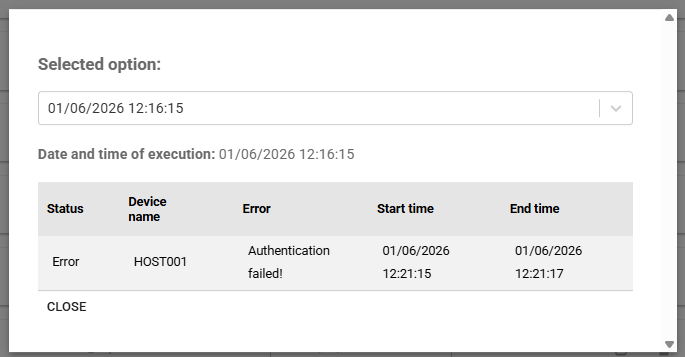
Autenticación fallida.
El dominio, el nombre de usuario o la contraseña son incorrectos, o la cuenta de usuario no pertenece al dominio o al grupo local "Auto ADW SRC".
Este proceso se indica en el paso 3.
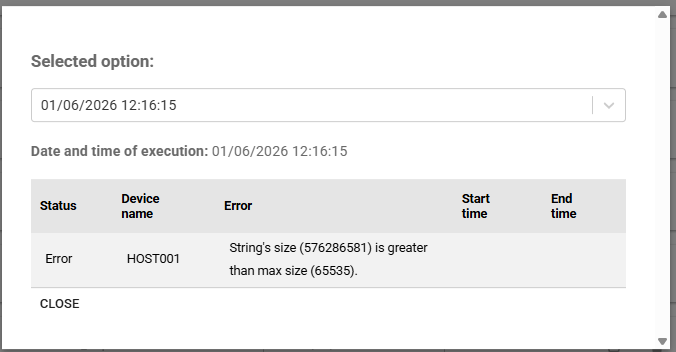
El tamaño de la cadena (576286581) es mayor que el tamaño máximo (65535).
Este error también puede producirse cuando las credenciales, el dominio o la cuenta de usuario no forman parte del grupo "Auto ADW SRC" indicado en el paso 3.