
Instalación – Relay Almaden
Instalación de«Almaden » TCP«Relay » en Microsoft Windows
En Almaden TCP Relay permite la comunicación entre los terminales y el Almaden Receiver re dirigiendo el tráfico entre los agentes de Almaden y el Receiver. En esta guía se explica cómo instalar el Relay en Microsoft Windows.
Antes de empezar
Antes de comenzar la instalación, asegúrate de que dispones de:
- Me he descargado el
Almaden TCP RelayInstalador – Guía Aquí. - Privilegios de administrador local en el equipo de destino.
- Nombre de host o dirección IP del receptor.
- port de comunicación del receptor.
LAD1: lad1-receiver.almaden.app:443
LAD2: lad2-receiver.almaden.app:443
Ejecutar el instalador
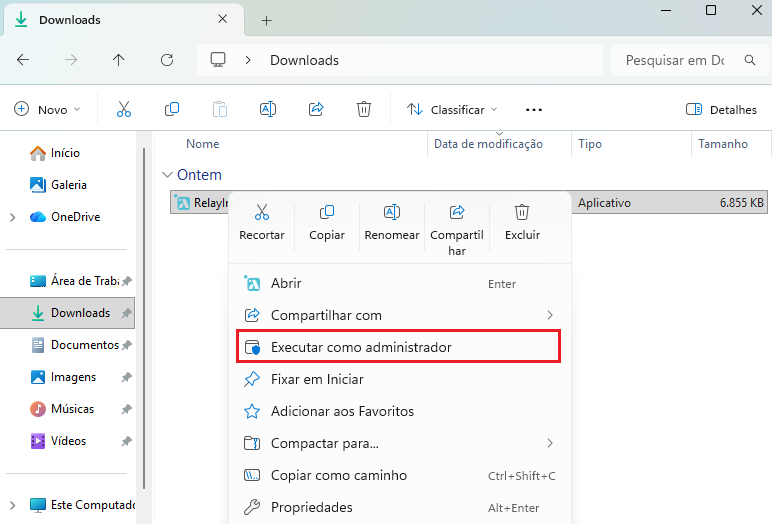
Ejecuta el archivo descargado Almaden TCP Relay programa de instalación utilizando una cuenta con privilegios de administrador.
El instalador configura automáticamente el Relay los parámetros definidos al generar el paquete de instalación.
El proceso de instalación se realiza automáticamente y suele durar menos de un minuto.
Instalación completada
Cuando la instalación se haya completado correctamente, se instalarán automáticamente los siguientes servicios de Windows:
- Relay de Almaden Relay
- RelayAlmaden
Ambos servicios están configurados para iniciarse automáticamente al arrancar Windows.
Comprobación de los servicios instalados
Una vez finalizada la instalación, comprueba que los Relay se hayan instalado correctamente.
- Pulsa Win + R.
- Escribe «services.msc» y pulsa Intro.
- Comprueba que estén presentes los siguientes servicios:
- Relay de Almaden Relay
- RelayAlmaden
Ambos servicios deberían contar con:
- Estado: En ejecución
- Tipo de arranque: Automático

Para comprobar la ubicación de la instalación, abre las propiedades de cada servicio y comprueba que la ruta del archivo ejecutable apunte al directorio Relay .
Almaden TCP Relay
"C:\Program Files\Almaden\TCP Relay\relay\almaden-tcp-relay.exe"

Almaden Relay UI
"C:\Program Files\Almaden\TCP Relay\ui\relay-ui.exe"
Nota: Si falta alguno de los servicios o no se está ejecutando, comprueba que la instalación se haya completado correctamente y reinicia el servicio antes de acceder al Relay .
Relay en el Registro de Windows
Una vez finalizada la instalación, Almaden Relay su configuración en el Registro de Windows. Los administradores pueden utilizar el Editor del Registro para revisar o modificar la Relay sin necesidad de reinstalar la aplicación.
Para abrir el Editor del Registro:
- Pulsa Win + R.
- Escribe «regedit» y pulsa Intro.
- Accede a la siguiente ruta del Registro:
Computer\HKEY_LOCAL_MACHINE\SOFTWARE\Almaden\TCP-RELAYEl registro contiene los principales parámetros Relay , entre los que se incluyen los ajustes de comunicación, la información del receptor,ports Relay y la configuración del cortafuegos.

Parámetros de configuración del Registro
| Valor del Registro | Descripción |
|---|---|
| dirección_del_receptor_de_Windows_y_Linux | Nombre de host o dirección IP del Almaden de Almaden . |
| windows_linux_puerto_receptor | port de comunicación port por el Almaden . |
| tcp_relay_port | port TCP port por el Relay recibir conexiones entrantes de Almaden . |
| relay | port TCP port por la interfaz Relay . |
| tipo_de_cortafuegos | Especifica el modo de cortafuegos configurado (explícito o transparente). |
| dirección_del_cortafuegos | Nombre de host o dirección IP del cortafuegos o del servidor proxy. |
| puerto_del_cortafuegos | port TCP port por el cortafuegos o el servidor proxy. |
| nombre_de_usuario_del_cortafuegos | Nombre de usuario utilizado para autenticarse en el cortafuegos o el servidor proxy. |
| contraseña_del_cortafuegos | Contraseña utilizada para la autenticación en el cortafuegos o el proxy. |
| dominio_del_cortafuegos | Dominio de Windows utilizado para la autenticación NTLM, cuando proceda. |
Aplicación de los cambios de configuración
Cualquier cambio realizado directamente en el Registro de Windows afecta a la Relay . Tras modificar uno o varios valores del Registro, reinicia los siguientes servicios de Windows para aplicar la nueva configuración:
- RelayAlmaden
- Relay Almaden Relay (solo si se ha modificado el valor relay )
Importante
- Modifica el registro solo si estás familiarizado con la Relay .
- Unos valores incorrectos en el registro pueden impedir Relay el Relay se comunique con el Almaden o acepte conexiones de Almaden .
- Antes de realizar cambios, te recomendamos que exportes la clave del Registro como copia de seguridad, para poder restaurar la configuración original en caso necesario.
Acceder al Relay
Una vez comprobado que ambos servicios están en funcionamiento, abre un navegador web y accede al Relay utilizando el Port Relay que hayas configurado.
http://<server-name-or-ip>:<Relay_UI_Port>Ejemplo:
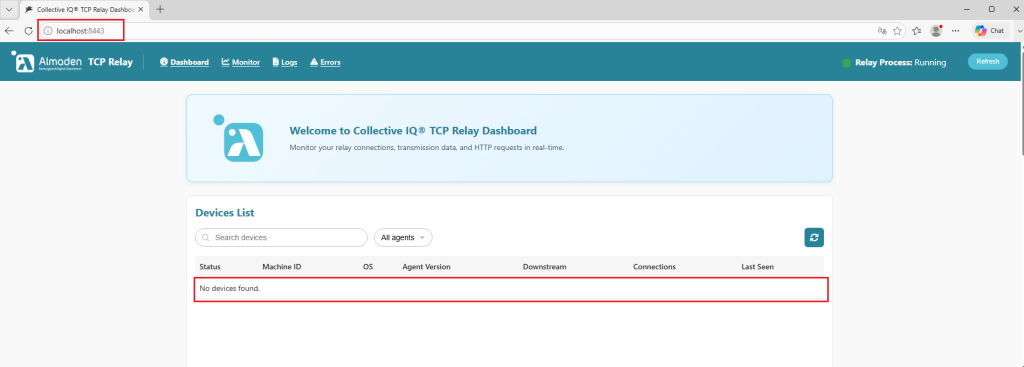
http://localhost:8443Si el panel de control se carga correctamente, significa que el servicio Relay funciona correctamente y está listo para su supervisión.
Comprobación de la instalación
Comprueba que:
- Se puede acceder Relay a través de un navegador web.
- El estado Relay es «En ejecución».
- No se muestra ningún error de arranque.
- Los terminales conectados aparecen en la «Lista de dispositivos» una vez que los agentes establecen la comunicación con el Relay.
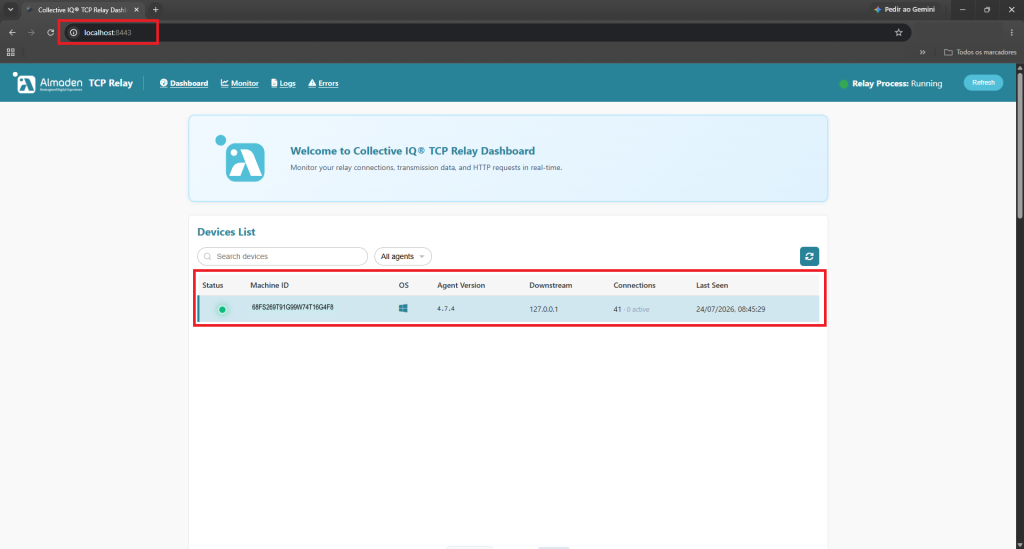
Si se cumplen todas estas condiciones, la Relay se habrá completado correctamente.
