
Intune Windows – Implantar o cliente/servidor de controle remoto Automatos
Intune Windows – Implantar o cliente/servidor de controle Almaden
Para facilitar a implantação do Almaden Control em vários computadores, você pode usar uma das diversas ferramentas de implantação disponíveis.
Observação: Se você tiver personalizado Automatos Remote Control que você deseja implantar, altere os nomes dos arquivos e os caminhos de acordo com sua personalização.
Para instalar Almaden Control em computadores com Windows, siga o guia a seguir.
Etapa 1
Baixe o Automatos Remote Control Client no link abaixo:
Tipo:EXE
Você pode solicitar o pacote de implantação "Automatos Remote Control Server" por meio de um dos seguintes canais:
Observação: Converta o .exe pacote para .msi usando MSI Wrapper.
Etapa 2
Converta o arquivo .exe baixado em um arquivo .intunewin. Consulteeste guia oficial da Microsoftpara saber como fazer isso.
Etapa 3
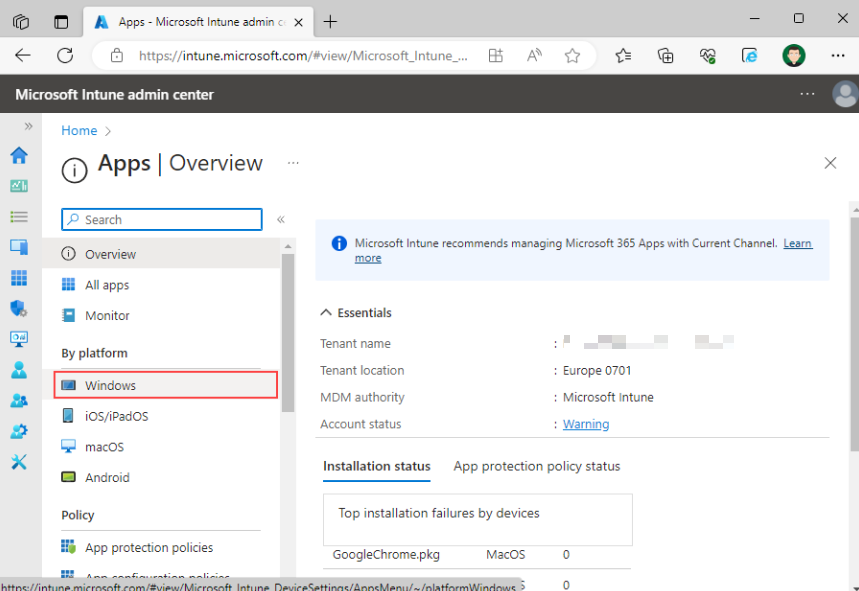
Abra o Microsoft Intune, selecione “Aplicativos” no menu à esquerda e clique em “Windows” na seção “Por plataforma”.
Etapa 4
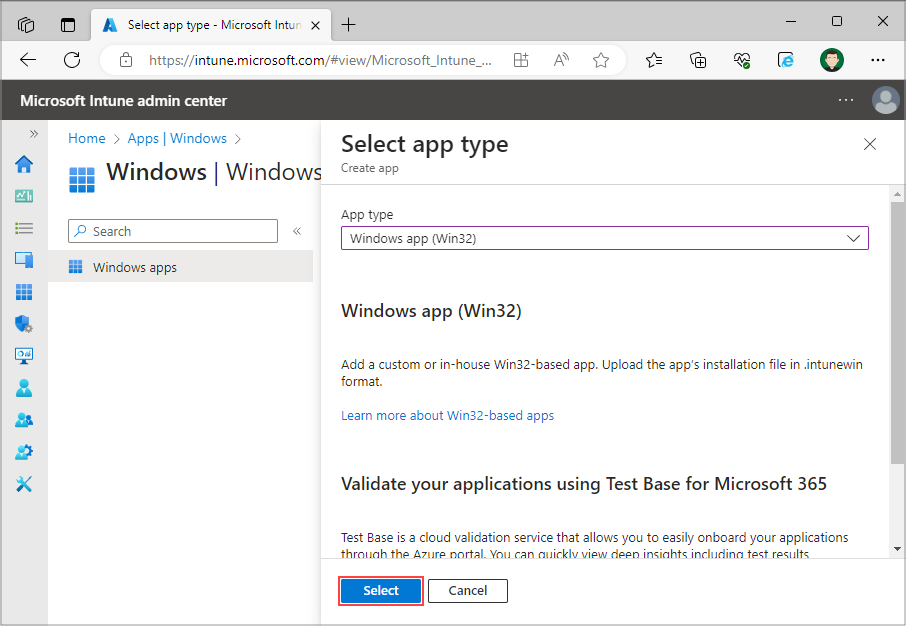
Selecione “Adicionar” na parte superior da página, defina o tipo de aplicativo como “Aplicativo do Windows (Win32)” e clique em “Selecionar” no canto inferior direito da página.
Etapa 5
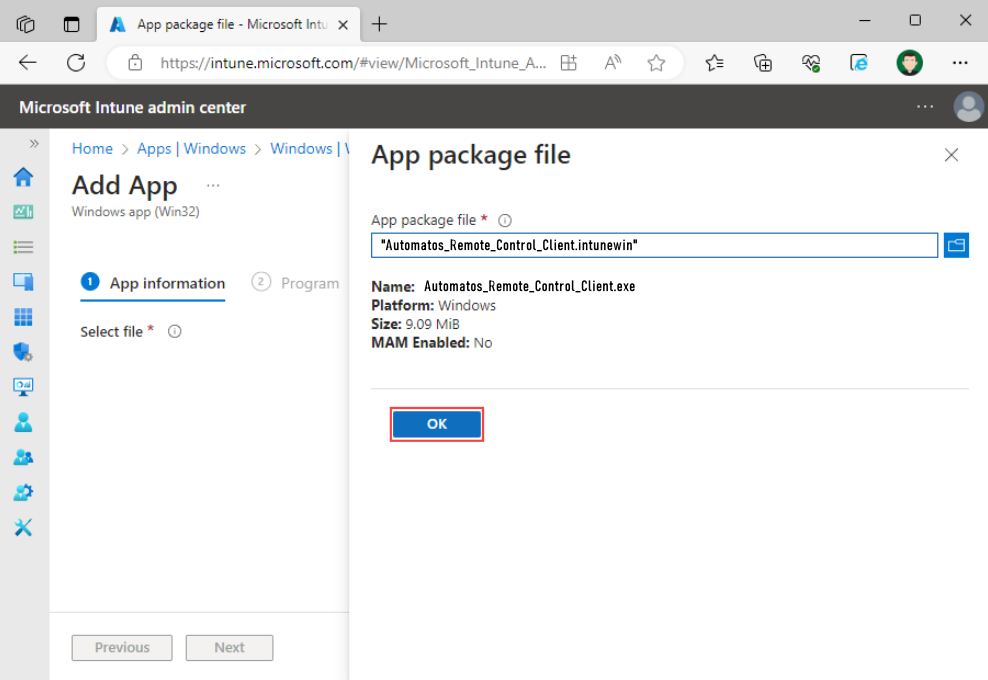
Carregue o arquivo .intunewin que você criou na etapa 3 clicando em “Selecionar arquivo do pacote do aplicativo” e selecione “Ok”.
Etapa 6
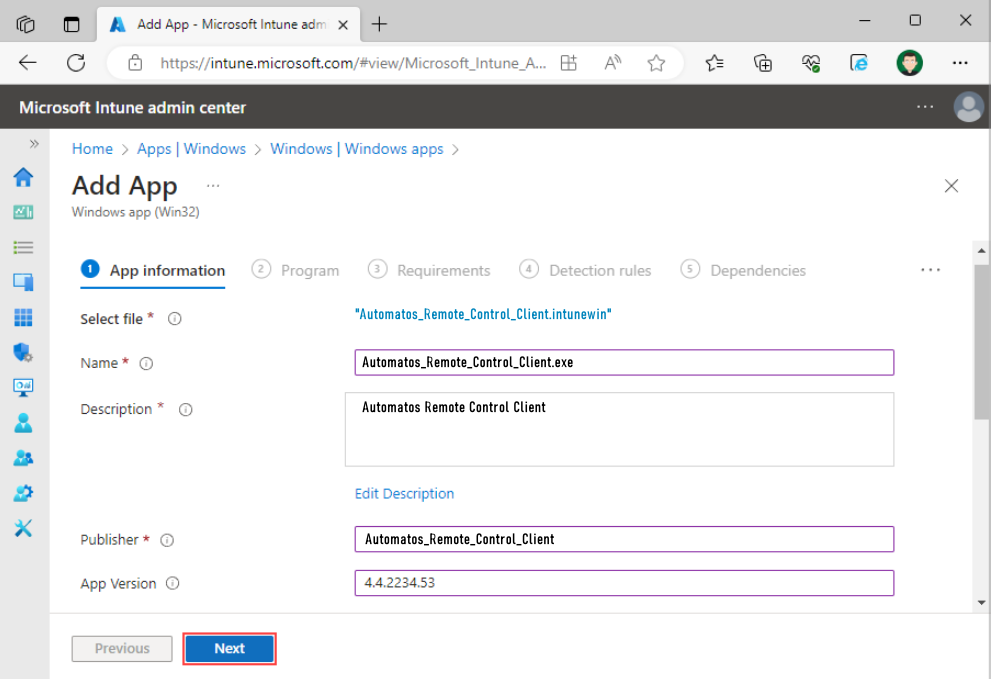
Na página “Informações do aplicativo”, preencha os campos obrigatórios:
- Nome – Digite o nome do arquivo .exe que foi baixado. Por exemplo, se você baixou o Automatos Remote Control Client.exe, digite “Automatos Remote Control Client”.
- Descrição – Insira uma breve descrição sobre o arquivo.
- Editor – “Automatos Remote Control Client”
- Versão do aplicativo – Insira a versão do aplicativo Automatos Remote Control Client que você baixou. Por exemplo, se você baixou o Automatos Remote Control Client.exe, insira “4.4.2234.53”.
Se desejar, você pode preencher os campos restantes e avançar para a próxima página clicando em “Próximo”.
Etapa 7
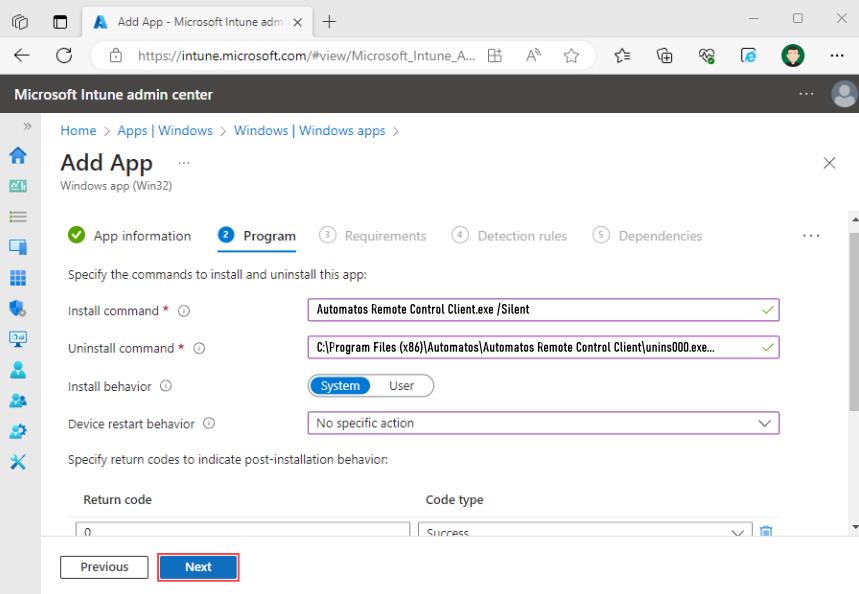
Na página “Programa”, preencha os campos obrigatórios:
- Comando de instalação – Digite o nome do arquivo que você baixou na Etapa 2, acompanhado dos argumentos adicionais “/VERYSILENT /SILENT”. Por exemplo, se você baixou Almaden Control4_4_2234_53, deverá digitar “Automatos Remote Control Client.exe /VERYSILENT /SILENT”.
- Comando de desinstalação – “C:\Arquivos de Programas (x86)\Automatos\Automatos Remote Control Client\unins000.exe /VERYSILENT /SILENT /SUPPRESSMSGBOXES”
- Comportamento de instalação – Sistema
- Comportamento ao reiniciar o dispositivo – Nenhuma ação específica
Depois de preencher os campos obrigatórios, selecione “Próximo”.
Etapa 8
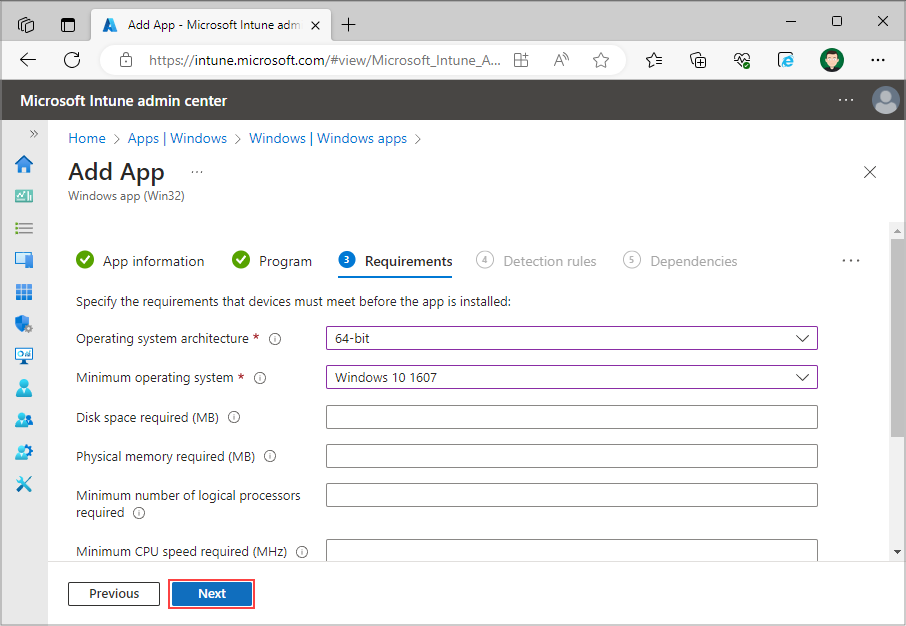
Na página “Requisitos”, defina a arquitetura do sistema operacional e o sistema operacional mínimo para sua implantação. Além disso, você pode preencher outros campos de entrada. Em seguida, avance para a próxima página clicando em “Avançar”.
Etapa 9
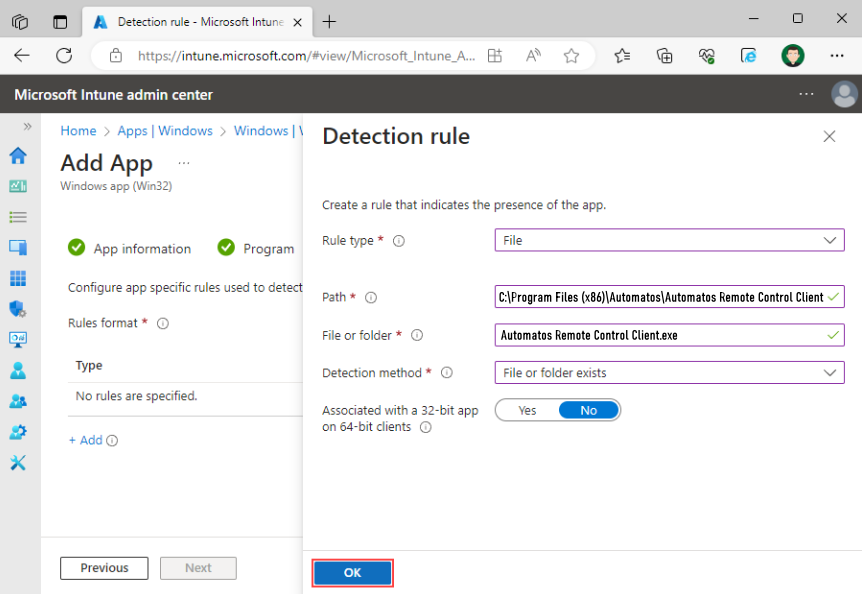
Na página “Regras de detecção”, selecione “Configurar manualmente as regras de detecção”. Selecione “Adicionar” e defina estas configurações no painel à direita que se abre:
- Tipo de regra – Arquivo
- Caminho -
"C:\Program Files (x86)\Automatos\Automatos Remote Control Client" - Arquivo ou pasta -
“Automatos Remote Control Client.exe” - Método de detecção – O arquivo ou a pasta existe
- Associado a um aplicativo de 32 bits em clientes de 64 bits – Não
Selecione “Ok” para continuar e selecione “Próximo” para ir para a próxima página.
Etapa 10
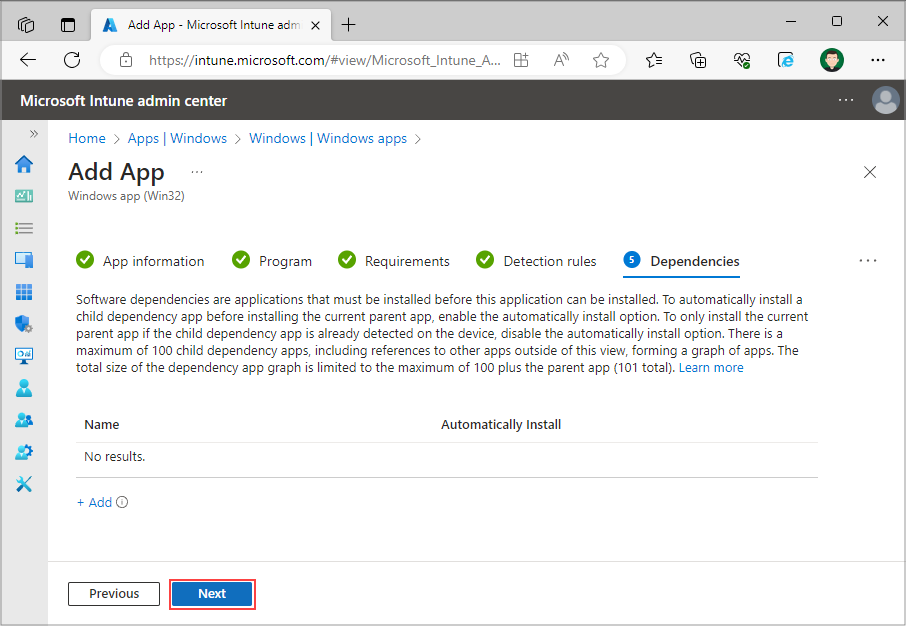
Deixe a página “Dependências” como está e passe para a próxima página.
Etapa 11
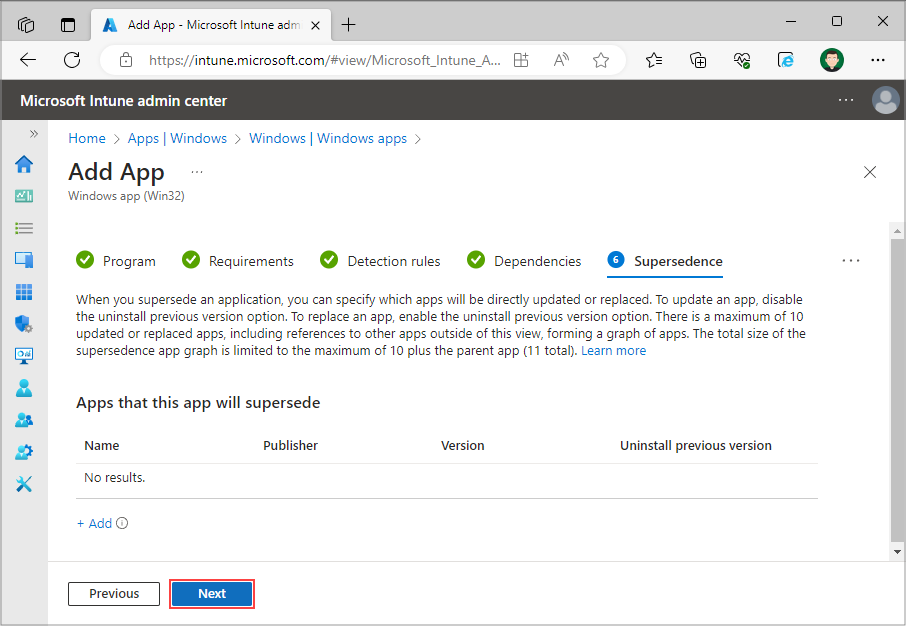
Deixe a página “Supersedência” como está e passe para a próxima página.
Passo 12
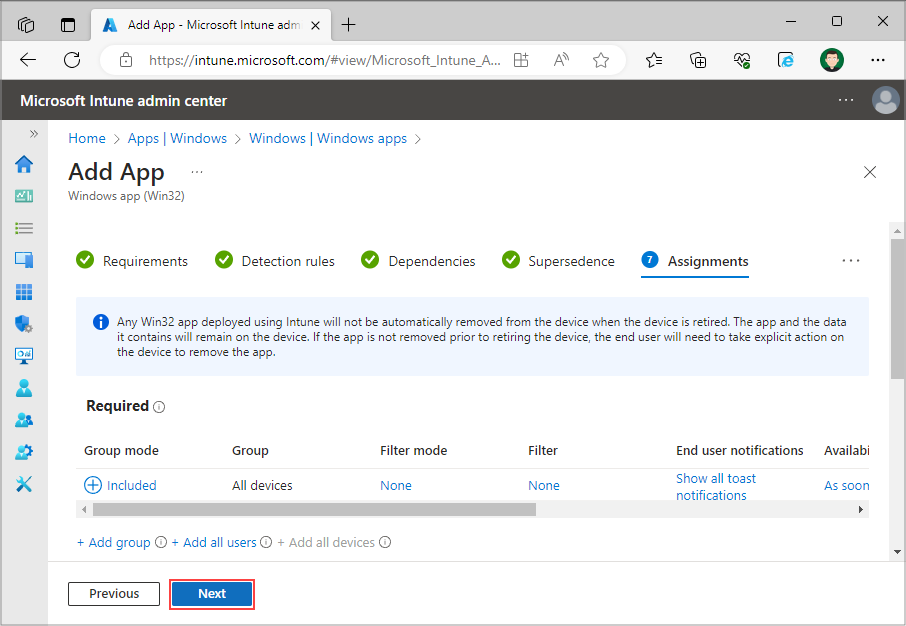
Na página “Atribuições”, defina os grupos, usuários ou dispositivos para os quais você deseja implantar Almaden Control. Selecione “Avançar”.
Passo 13
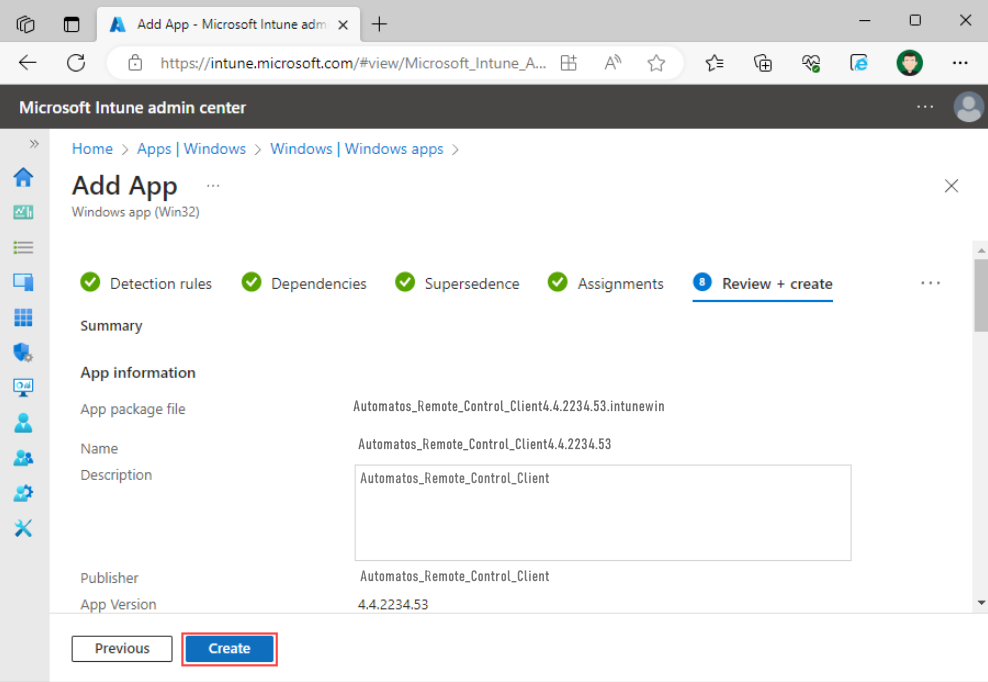
Analise e crie a configuração de implantação Almaden Control.
Etapa 14
O script será executado automaticamente nos dispositivos que foram designados na etapa 12.
Passo 15
Você implantou com sucesso o “Automatos Remote Control Client” em um computador com Windows usando o Microsoft Intune.
