
Intune MacOS – Implantar o Almaden Control Server
Intune MacOS – Implantar o Almaden Control Server
Para facilitar a implantação do Almaden Control Server em vários computadores, você pode usar uma das diversas ferramentas de implantação disponíveis. Neste guia, mostraremos como implantar o Almaden Remote Control Server em computadores com macOS por meio do Microsoft Intune.
"Automatos Remote Control Server” pode ser implantado em computadores com macOS por meio de um script de shell. Antes de implantar o script, certifique-se de que os seguintes pré-requisitos estejam atendidos:
- Os dispositivos estão rodando o macOS 11.0 ou versão posterior.
- Os dispositivos são gerenciados pelo Microsoft Intune.
- O Rosetta está instalado e funcionando corretamente no dispositivo.
- Os dispositivos têm conexão direta com a Internet. Não são suportadas conexões por meio de um proxy.
- Os scripts do Shell começam com
#!e especifique um interpretador válido, como, por exemplo,#!/bin/shou#!/usr/bin/env zsh. - O interpretador de linha de comando necessário está instalado no dispositivo de destino.
Após confirmar que todos os pré-requisitos foram atendidos, você pode prosseguir com a implantação.
Observação: Se o Rosetta não estiver instalado no dispositivo macOS de destino, a implantação falhará. É possível incluir uma função no script de implantação para instalar automaticamente o Rosetta antes de prosseguir com a instalação.
Etapa 1
Antes de prosseguir, você deve obter o pacote de implantação Almaden Control Server, que contém a URL do instalador silencioso.
Caso você não tenha o pacote de implantação necessário ou precise de ajuda para gerar a URL do instalador silencioso, entre em contato com a equipe Almaden para obter o pacote de implantação adequado Almaden Control Server. Esse pacote é necessário antes de prosseguir com o processo de implantação.
Você pode solicitar o pacote de implantação por meio de um dos seguintes canais:
Etapa 2
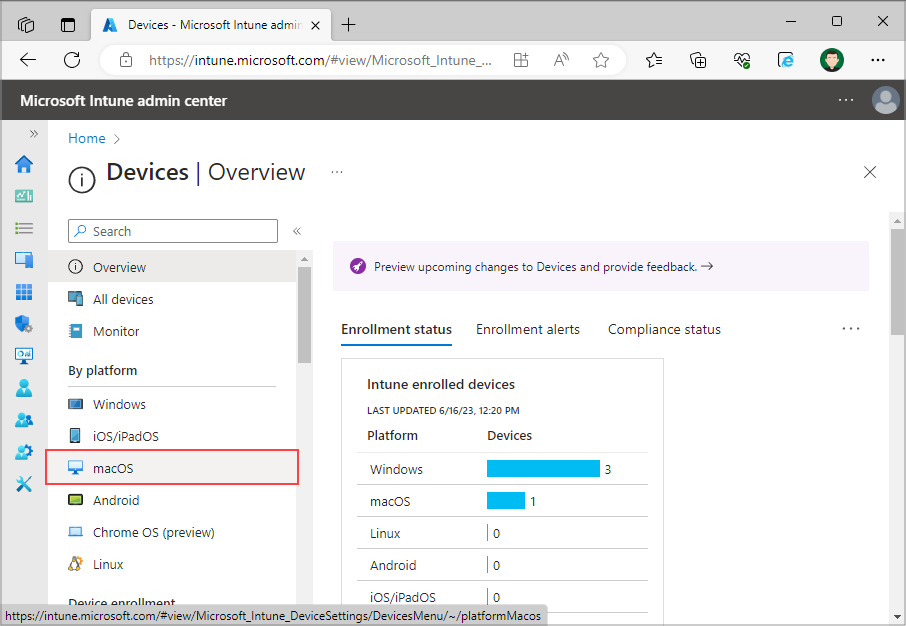
Assim que você receber o .msi pacote da nossa equipe de suporte, acesse o Microsoft Intune e selecione Dispositivos no menu à esquerda e clique em “macOS” sob o “Por plataforma” seção.
Etapa 3
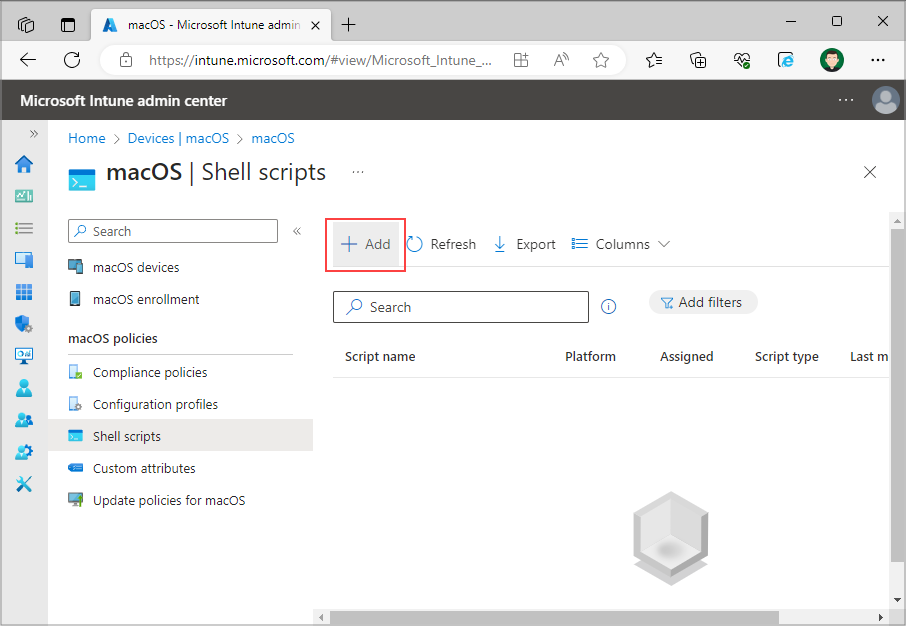
Na página seguinte, selecione “Scripts Shell” em “Políticas do macOS” e clique no botão “Adicionar” para adicionar um novo script.
Etapa 4
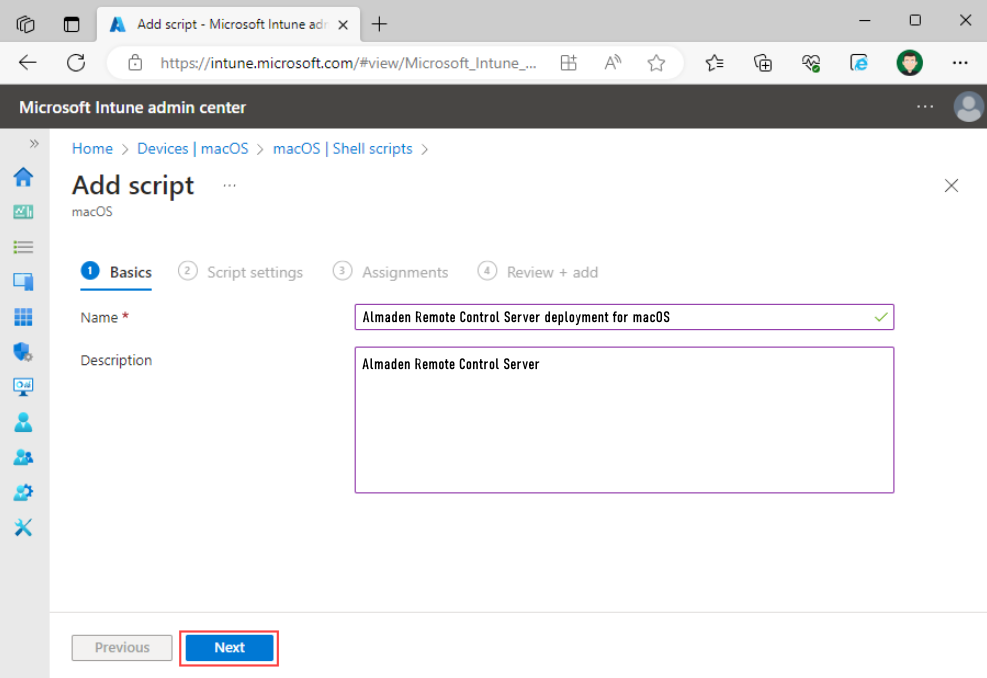
Insira um nome para o seu script, uma descrição e, em seguida, avance para a próxima página.
Etapa 5
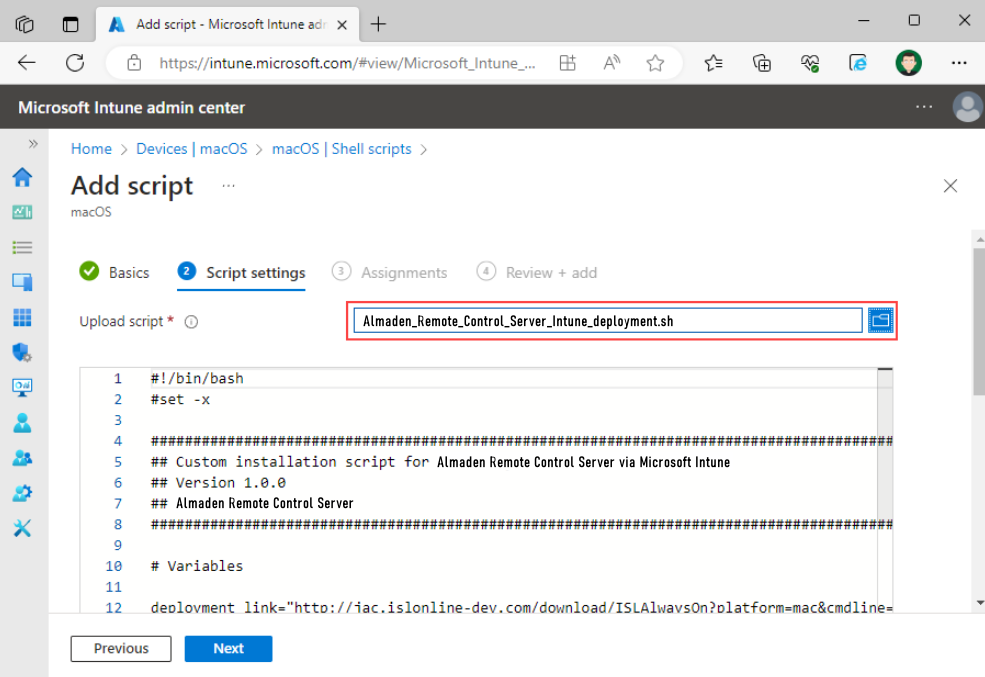
Clique em “Selecionar um arquivo” e envie seu roteiro revisado.
Etapa 6
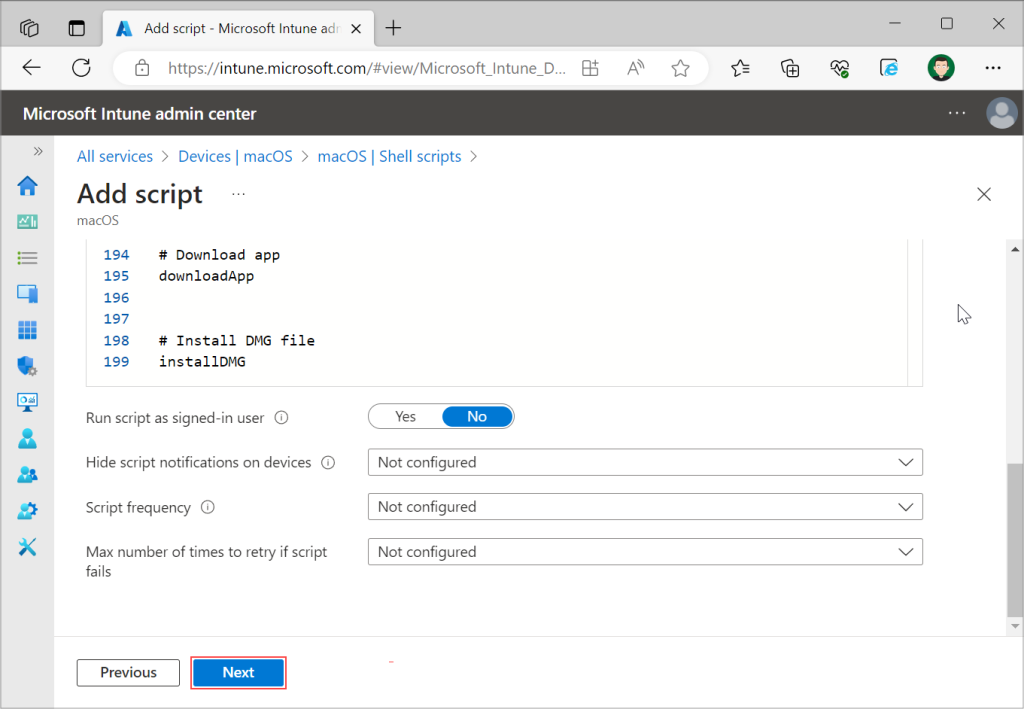
No script, ajuste a configuração de implantação e selecione“Avançar”.
Observação: Defina a opção “Executar script como usuário conectado” como “não”. O script deve ser executado como root no dispositivo macOS.
Etapa 7
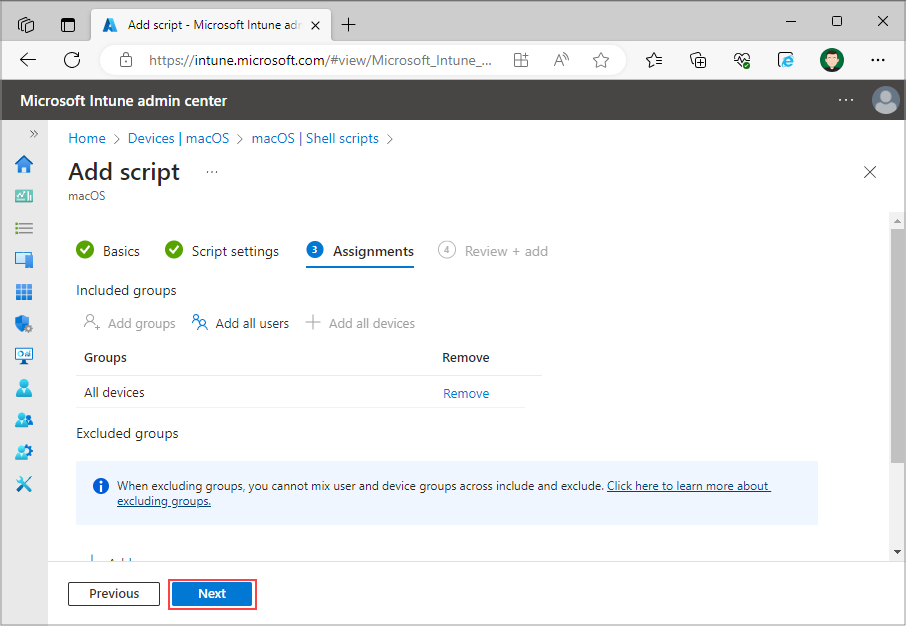
Na página“Atribuições”, atribua o script aos grupos, usuários ou dispositivos nos quais você deseja implantá-lo e selecione“Avançar”.
Etapa 8
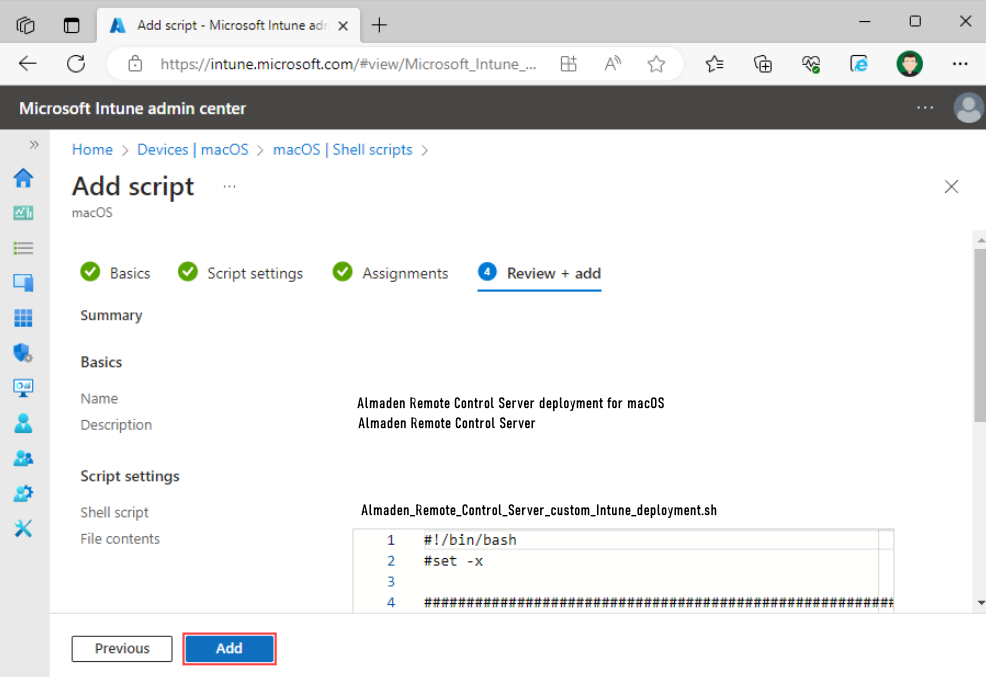
Revise e adicione o script de implantação selecionando“Adicionar”.
Etapa 9
O script será executado automaticamente nos dispositivos que foram designados na etapa 7.
