
Converter o instalador “.exe” em um pacote “.msi”
Converter o instalador “.exe” em um pacote “.msi”
Algumas ferramentas de implantação (por exemplo, a implantação por meio de GPO) exigem o uso de pacotes .msi para que seja possível implantar o aplicativo desejado em computadores remotos.
Nesses casos, é possível empacotar o arquivo .exe gerado em um pacote .msi. É necessária uma ferramenta de terceiros capaz de empacotar um arquivo .exe em um .msi.
Você pode usar a ferramenta de encapsulamento de MSI de sua preferência para obter esse resultado. No exemplo a seguir, utilizaremos a ferramenta de encapsulamento de MSI da EXEMSI:https://www.exemsi.com
Observação: Algumas ferramentas de encapsulamento podem adicionar determinadas palavras-chave aos elementos do aplicativo encapsulado (por exemplo, nome do aplicativo, editor, etc.) quando são utilizadas como freeware — para evitar isso, verifique a documentação do encapsulador MSI quanto a possíveis adições indesejadas.
Etapa 1
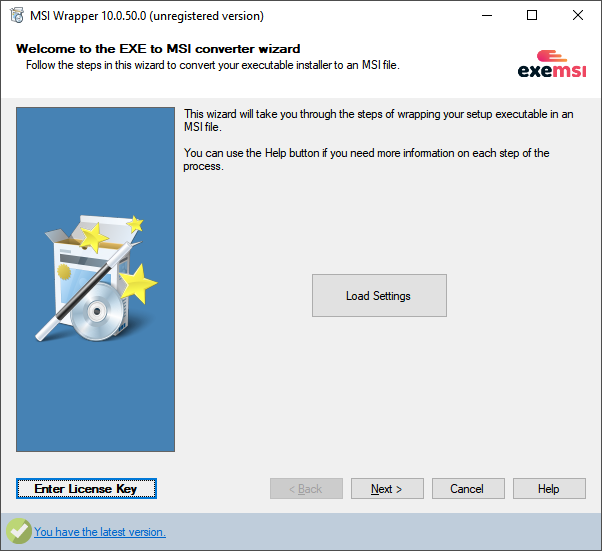
Execute o“MSI Wrapper” eclique em“Avançar”para iniciar o processo.
Etapa 2
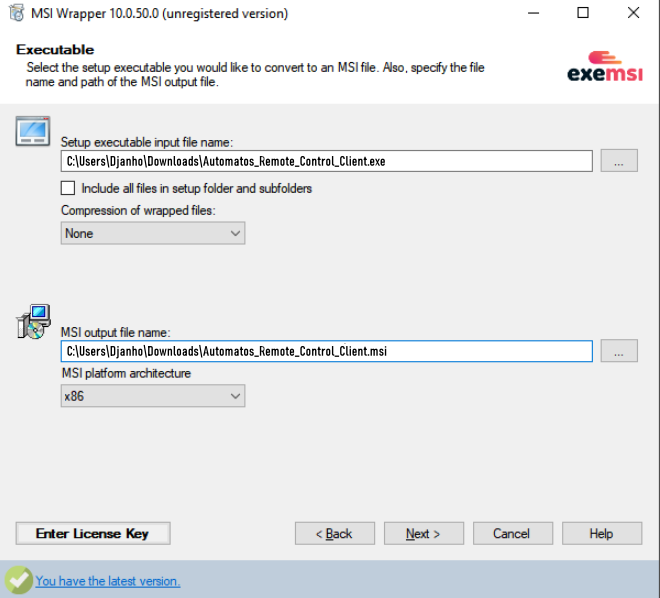
Na seção“Executável”, siga estas etapas:
- Em“Nome do arquivo de entrada do executável de configuração”, selecione“seu executável personalizado do Automatos_Remote_Control_Client”
- Em“Nome do arquivo de saída MSI”, escolhaa “pasta” para o pacote .msi
- Clique em“Próximo”
Etapa 3
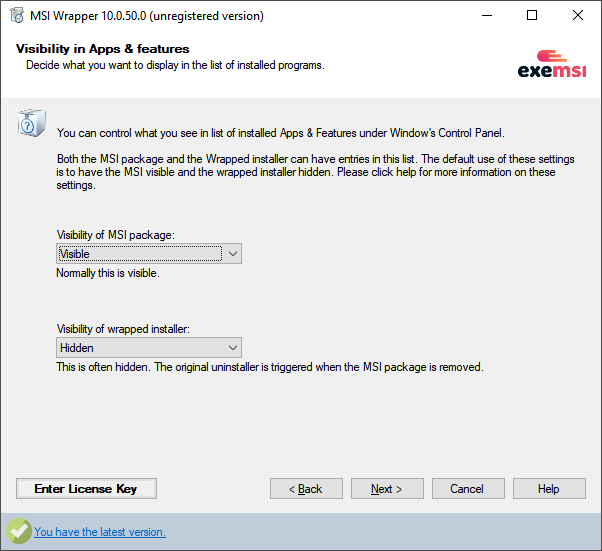
Clique em“Avançar”(pule a seção“Visibilidade em aplicativos e recursos”).
Etapa 4
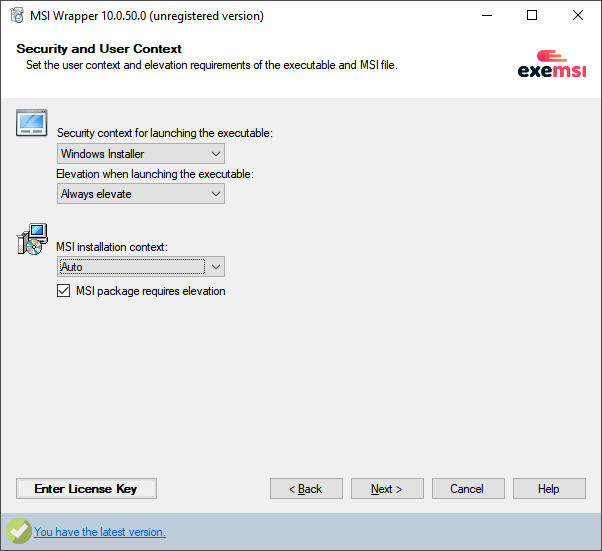
Na seção“Segurança econtextodo usuário”, siga estas etapas:
- Selecioneo contexto de segurança para executar o arquivo executável: “Windows Installer”
- Selecione“Elevar” ao iniciar o executável: “Sempre elevar”
- Selecioneo contexto de instalação do MSI: “Automático”
- Verificar seo pacote MSI requer privilégios de administrador: “Marcado”
- Clique em“Próximo”
Etapa 5
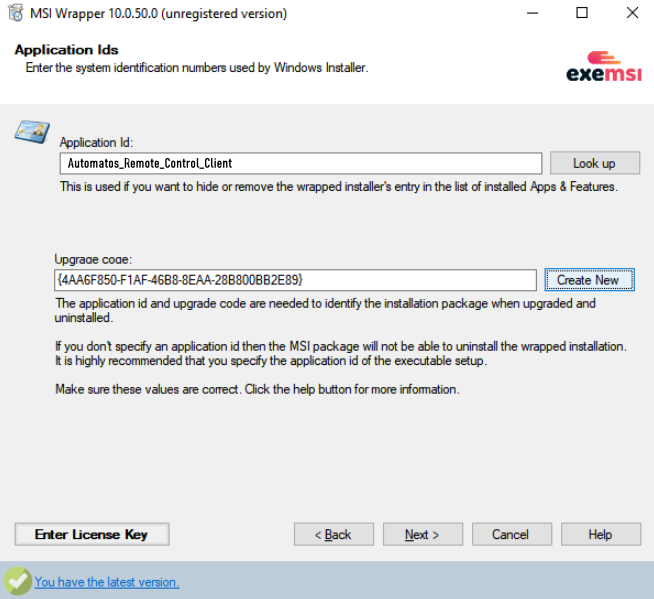
Na seção “IDsde aplicativos”, siga estas etapas:
- Digite“ISL AlwaysOn_is1” nocampode entrada“ID do aplicativo”.
- Clique no botão“Criar novo”na seção “Código de atualização”
- Clique em“Avançar”.
Etapa 6
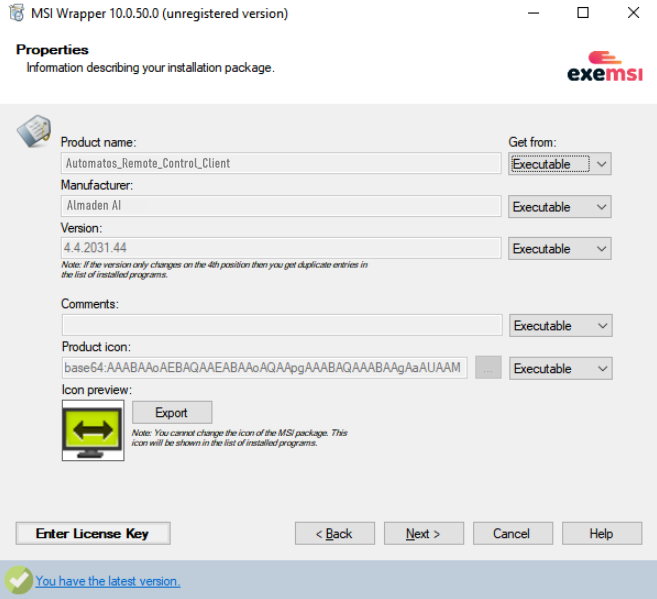
Clique em“Avançar”(ignore“Propriedades”).
Etapa 7
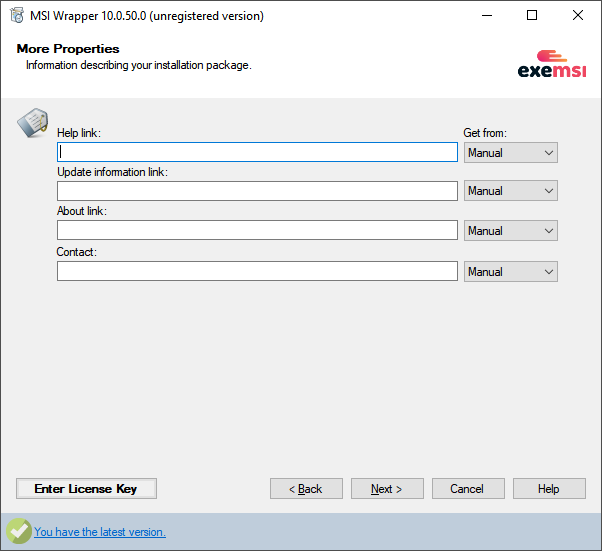
Clique em“Avançar”(ignore“Mais propriedades”).
Etapa 8
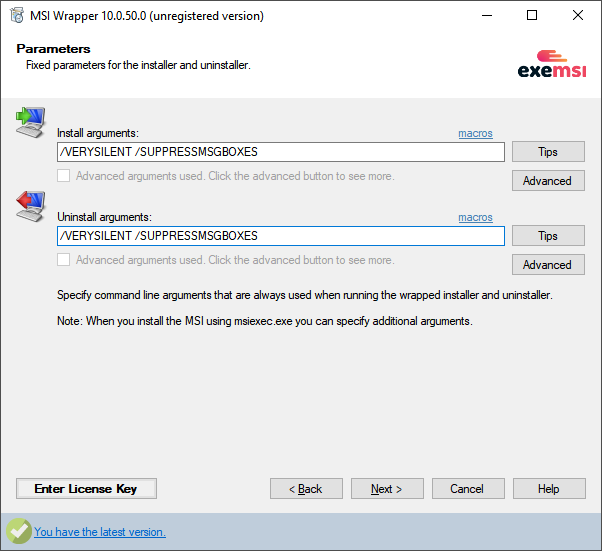
Na seção“Parâmetros”, siga estas etapas:
- Digite “/VERYSILENT/SUPPRESSMSGBOXES” nocampode entrada“Argumentos de instalação”.
- Digite“/VERYSILENT/SUPPRESSMSGBOXES” nocampode entrada“Argumentos de desinstalação”.
- Clique em“Avançar”.
Etapa 9
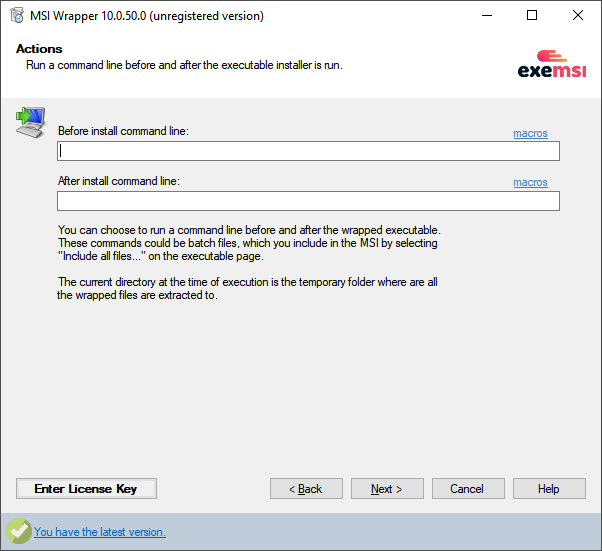
Clique em“Avançar”(pule a seção“Ações”).
Etapa 10
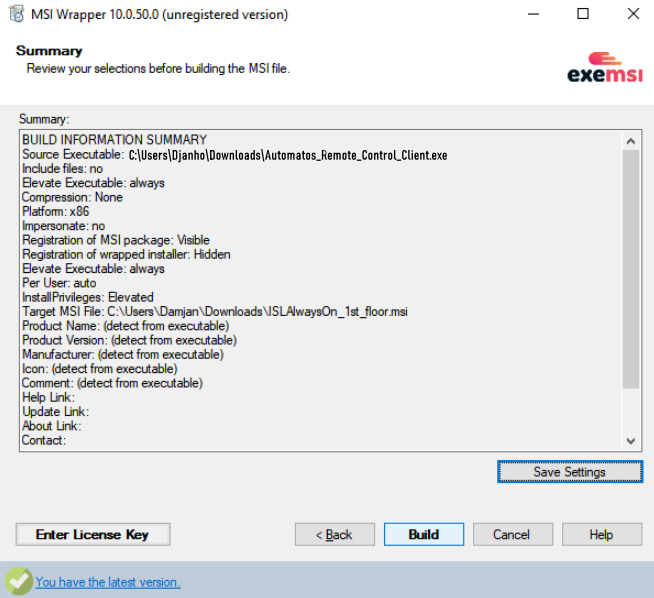
Clique em“Compilar”para iniciar a compilação do pacote.
Etapa 11
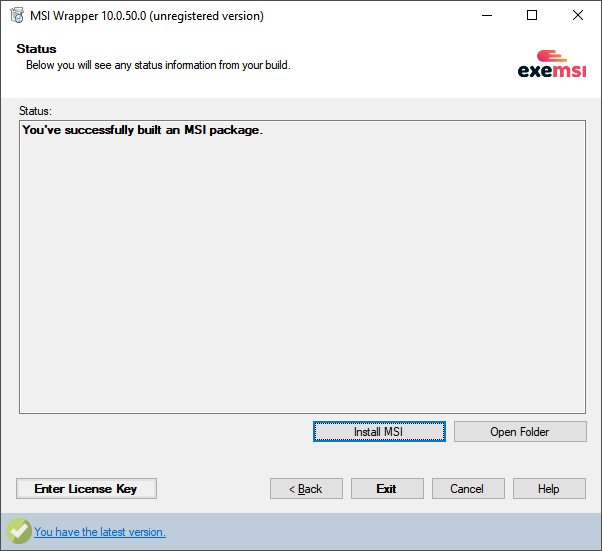
Clique em“Abrir pasta”para abrir a pasta onde o pacote .msi foi salvo.
Passo 12
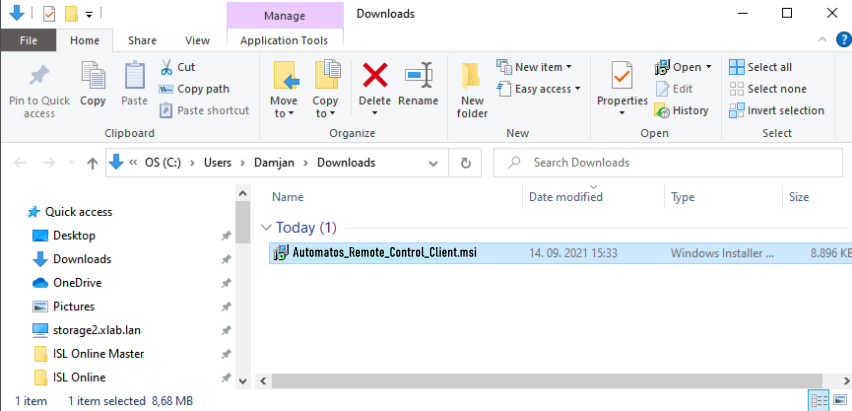
O pacote .msiestá pronto para implantação.
