
Implantar GPO – Cliente/Servidor de Controle Remoto Automatos
Implantar GPO – Cliente/Servidor de Controle Remoto Automatos
Para facilitar a implantação de Automatos Remote Control em vários computadores, você pode usar uma das muitas ferramentas de implantação disponíveis.
Observação: Se você personalizou Almaden Control e deseja implantar sua versão personalizada, atualize os nomes dos arquivos e os caminhos de instalação de acordo com as alterações.
Para implantar o Automatos Remote Control Client ou o Server em computadores com Windows, siga as etapas descritas neste guia.
Observação: Para obter o Automatos Remote Control Server pacote, entre em contato com nossa equipe de suporte.
Etapa 1
Baixe o Automatos Remote Control Client no link abaixo:
Etapa 2
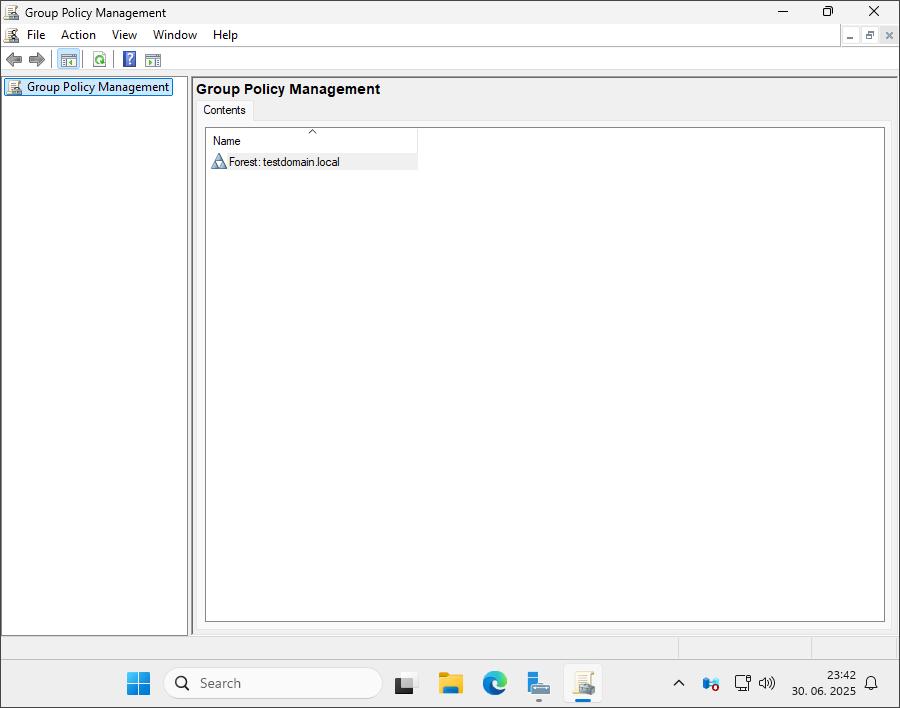
Abra“Gerenciamento de Política de Grupo”
Etapa 3
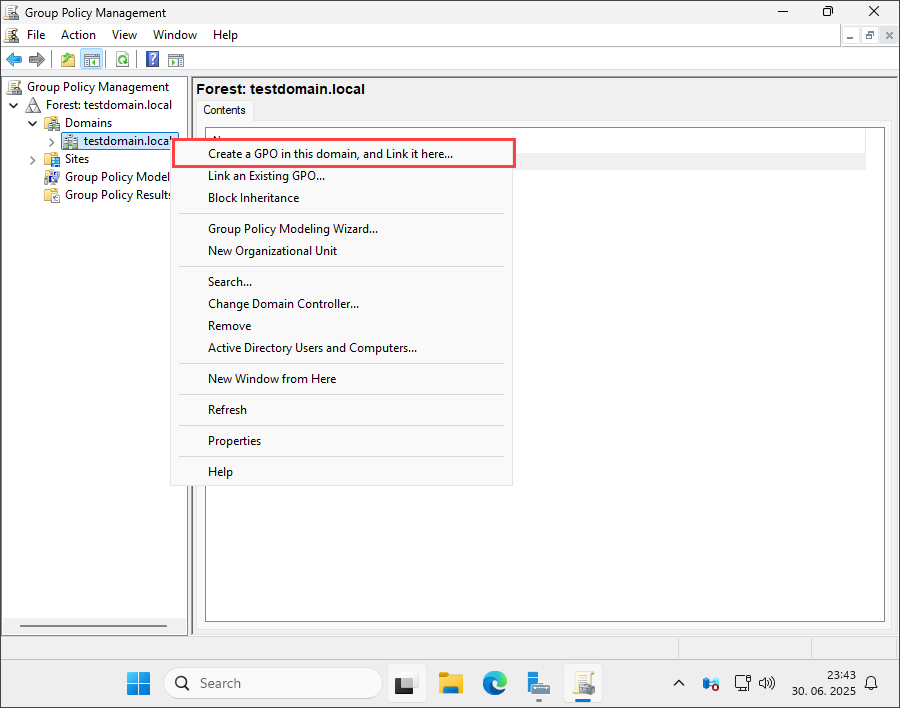
Clique com o botão direito do mouse no seu domínio e selecione“Criar um GPO neste domínio e vinculá-lo aqui…”
Etapa 4
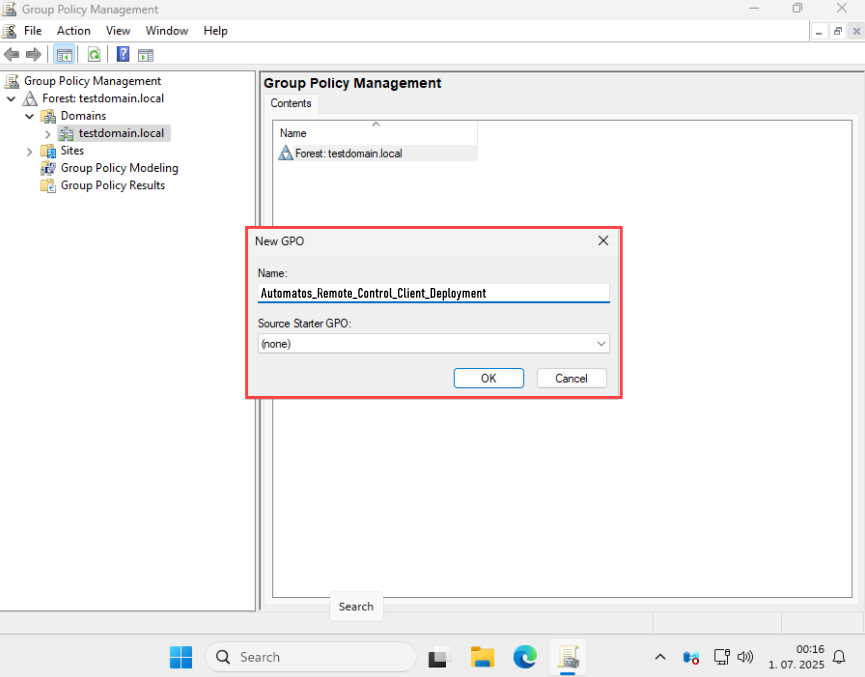
Dê um nome ao seu novo GPO (exemplo: Automatos_Remote_Control_Client_Deployment) e clique em“OK”
Etapa 5
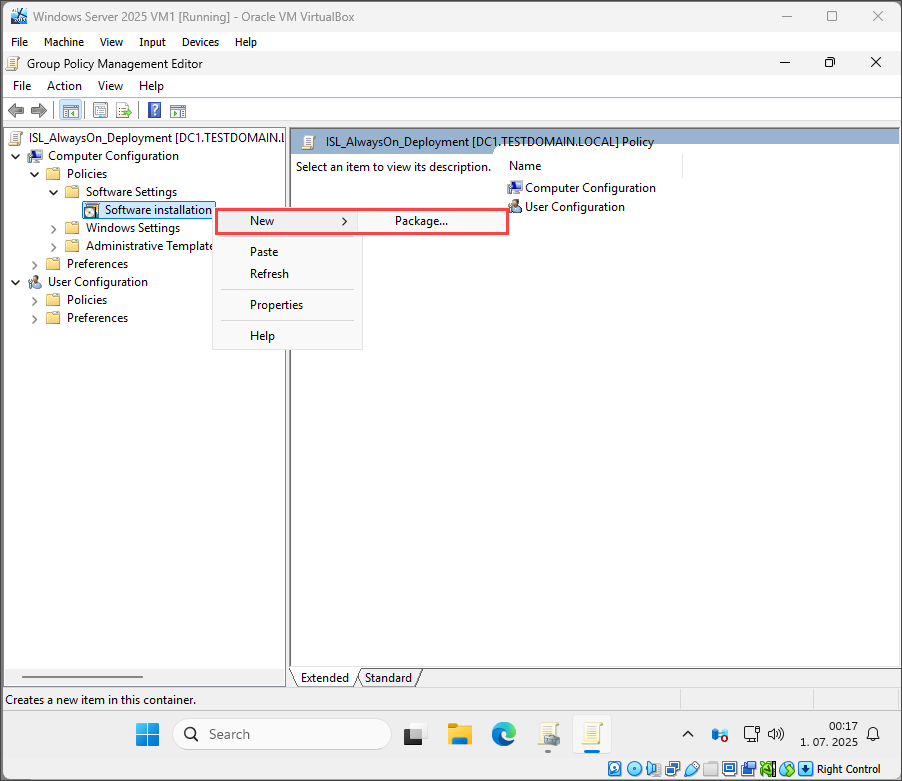
Clique com o botão direito do mouse no seu GPO e selecione“Editar”. Navegueaté Configuração do Computador -> Políticas -> Configurações de Software -> Instalação de Software. Clique com o botão direito do mouse em Instalação de Software e selecioneNovo ->“Pacote…”
Etapa 6
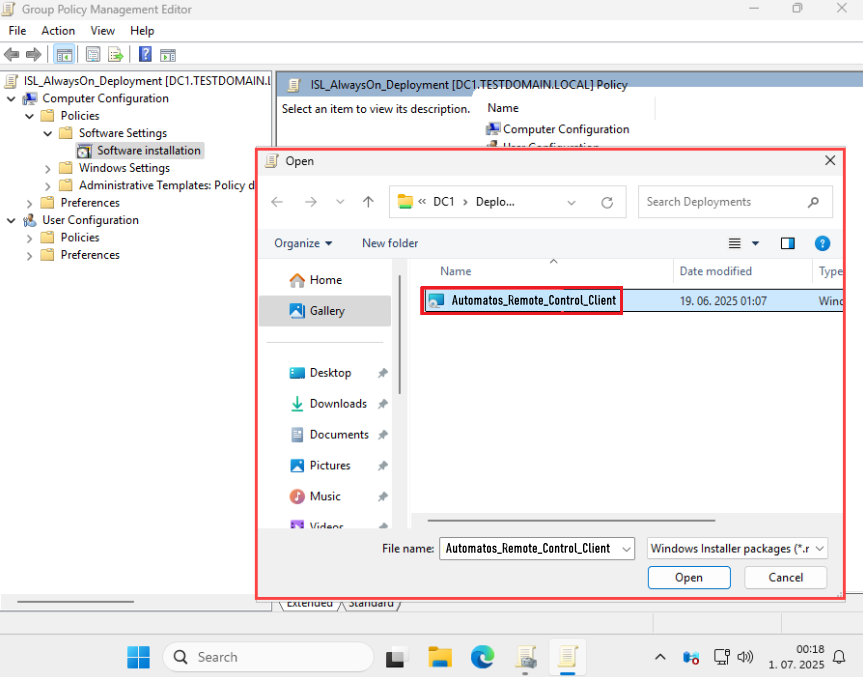
Selecione o arquivo Automatos_Remote_Control_Client no local compartilhado da rede. Você também pode especificar o caminho completo. No nosso exemplo, o caminho é “DC1/Deployments/Automatos_Remote_Control_Client”. Clique em“Abrir”.
Etapa 7
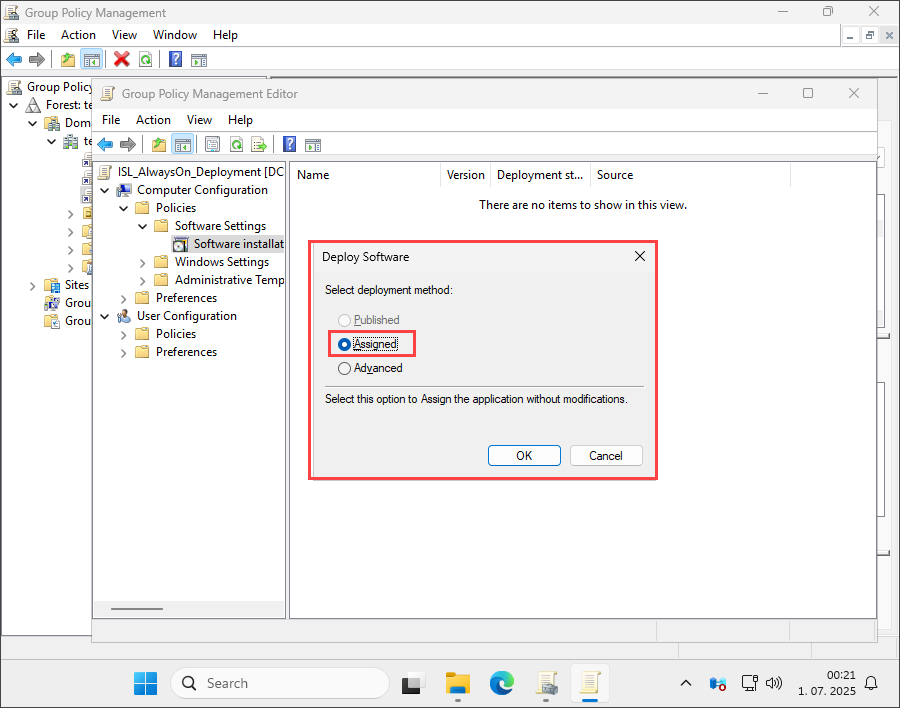
Selecione“Atribuído” eclique em“OK”. Apolítica de grupo agora deve estar criada para que o software seja instalado automaticamente na inicialização. Você pode testar e verificar a instalação executando o comando “gpupdate /force” em um dispositivo final e, em seguida, reiniciando-o.
