
Integração do AlmaIQ com o Google Cloud
Visão geral do AlmaIQ
O AlmaIQ é um concierge virtual inteligente projetado para estar presente onde os funcionários já trabalham: dentro do Google Chat.
Trata-se de uma camada de inteligência artificial desenvolvida com base na plataforma de dados Collective IQ® (Digital Employee Experience), permitindo que os funcionários e as equipes de TI interajam diretamente com os dados do ambiente utilizando linguagem natural.
Por meio de uma simples conversa por bate-papo, a AlmaIQ pode:
- Compreender questões relacionadas ao hardware do dispositivo (desempenho, capacidade, estado de funcionamento, gargalos)
- Verificar os softwares instalados e suas versões
- Fornecer informações sobre aplicativos de negócios (status, uso, incidentes, dependências)
- Analisar aspectos da colaboração (uso e qualidade de ferramentas como o Google Chat)
- Apresentar e explicar os índices DEX (indicadores e tendências da experiência digital do funcionário)
Além dos dados brutos, o AlmaIQ combina:
- Dados de dispositivos e de experiência do Collective IQ
- Conhecimento organizacional do AlmaKnowledge, onde as equipes de TI podem adicionar artigos, procedimentos, documentos e URLs
O AlmaIQ tem um foco claro no suporte operacional e contextual:
, ajudando os funcionários a compreender seus dispositivos, aplicativos e processos, e orientando-os sobre a melhor maneira de resolver problemas ou utilizar outras ferramentas quando necessário.
Ele pode complementar respostas mais simples com detalhes adicionais, realizar traduções e responder no idioma do solicitante, sempre com base nos dados e no conhecimento da organização.
Pré-requisitos de integração
Para usar o AlmaIQ no Google Chat, é necessário atender aos seguintes requisitos:
- Um administrador do Google Cloud deve realizar a integração
- A integração do AlmaAI® deve ser configurada no Collective IQ®
- Acesso ao Google Cloud Console com permissão para criar projetos e gerenciar APIs
🍍 Caminho de navegação CIQ :
Collective IQ > Configurações administrativas > Integrações > AlmaAI®
Integração do AlmaIQ no Google Cloud
Parte 1 — Configuração do projeto no Google Cloud
1. Acesse o Google Cloud Console
Faça login no Google Cloud Console usando uma conta de administrador:
https://console.cloud.google.com/
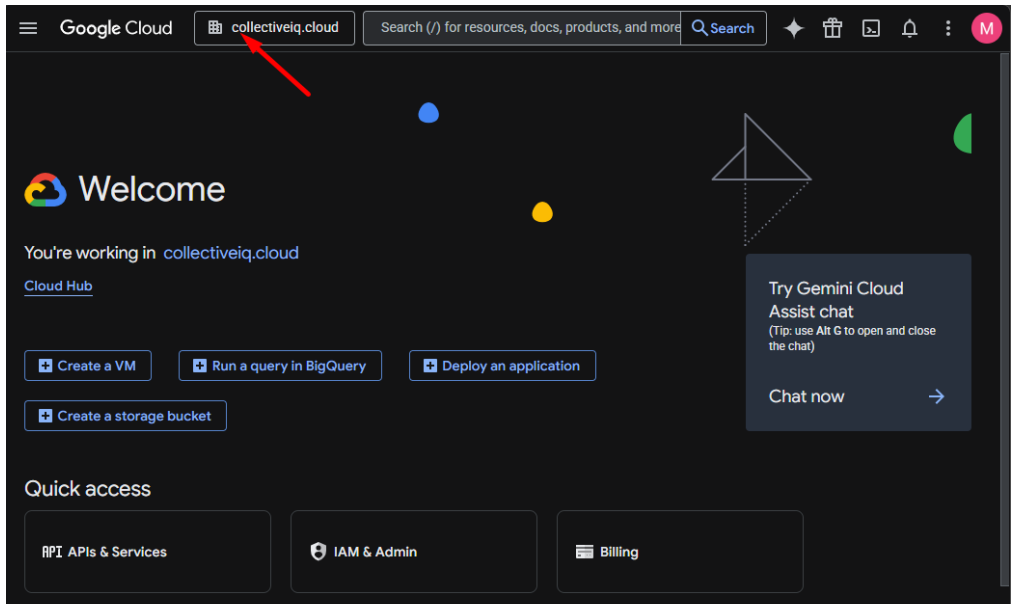
2. Criar um novo projeto
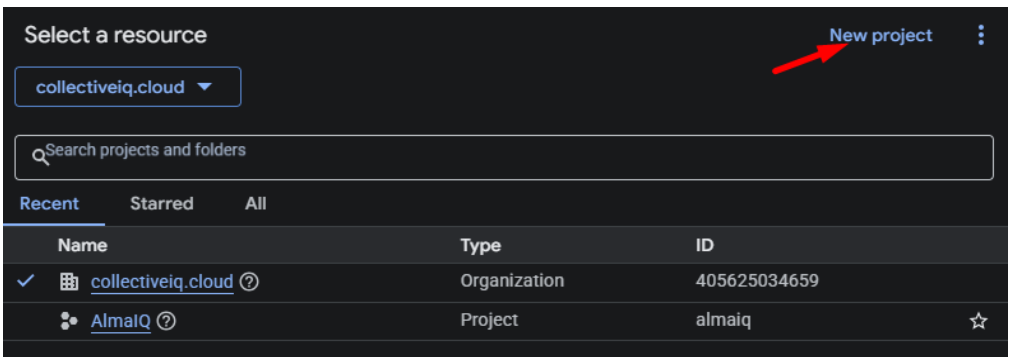
Na tela inicial, clique no seletor de projetos na parte superior da página para abrir a lista de projetos.
Clique em Novo projeto para começar a criar um novo projeto.
3. Configurar o projeto
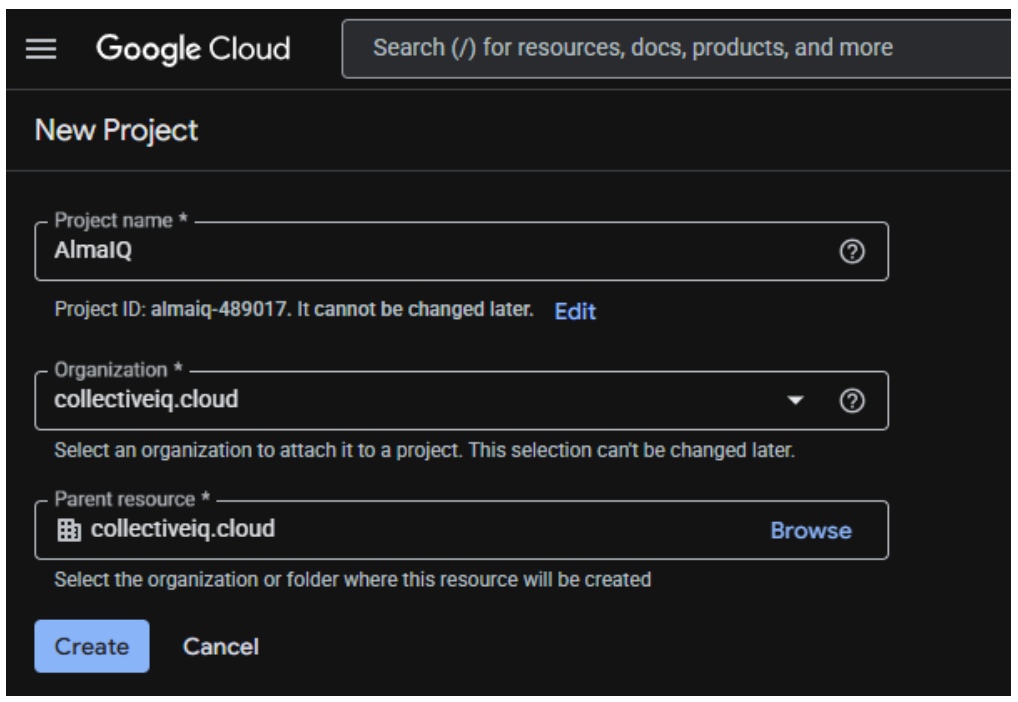
Na tela de criação do projeto, configure o seguinte:
- Nome do projeto: AlmaIQ
- Organização: Selecione sua organização
Clique em Criar para concluir o processo.
Parte 2 — Ativar a API do Google Chat
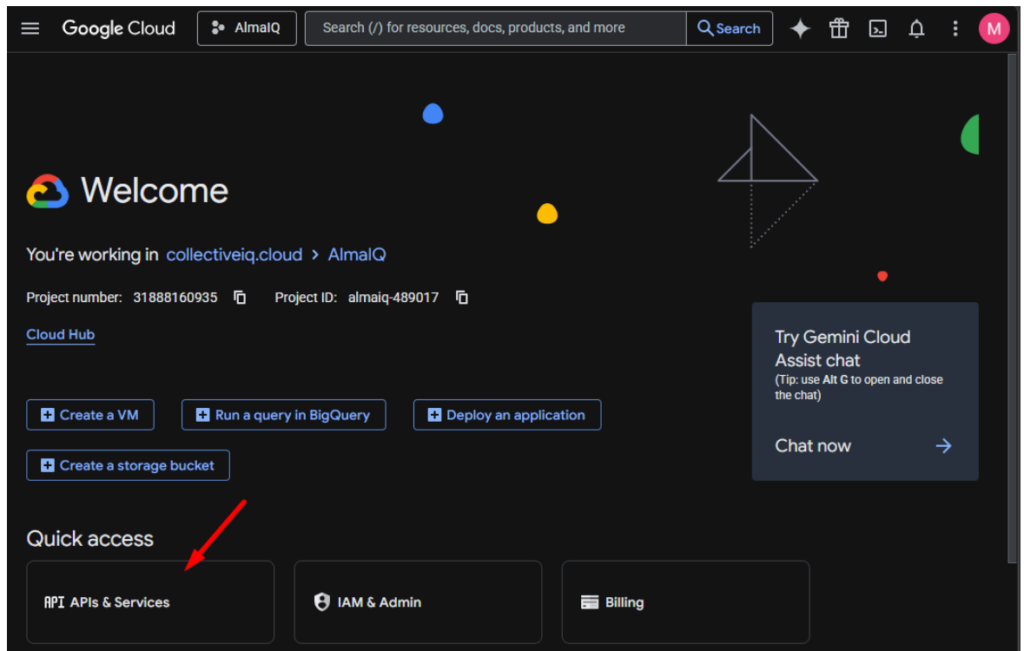
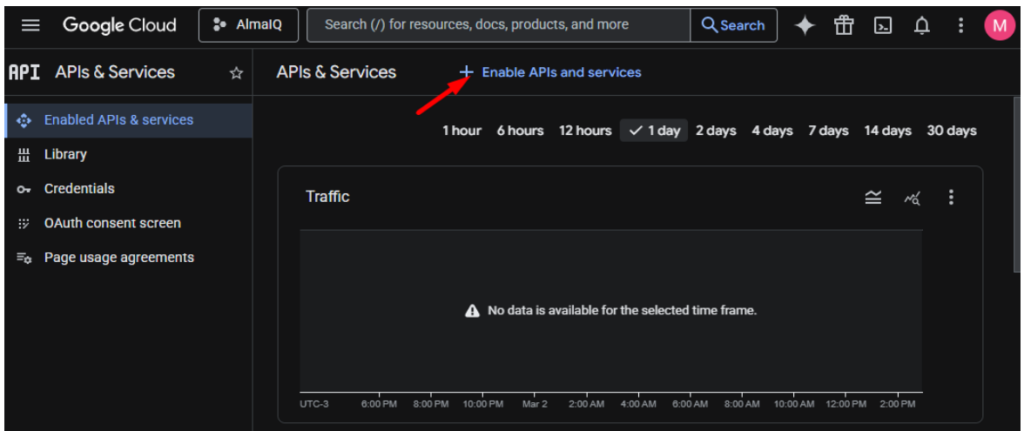
4. Acesse a seção APIs e Serviços
Depois de criar o projeto, clique em “APIs e serviços” no menu de navegação à esquerda.
5. Ativar APIs
Clique em + Ativar APIs e serviços na parte superior da página.
6. Encontre e ative a API do Google Chat
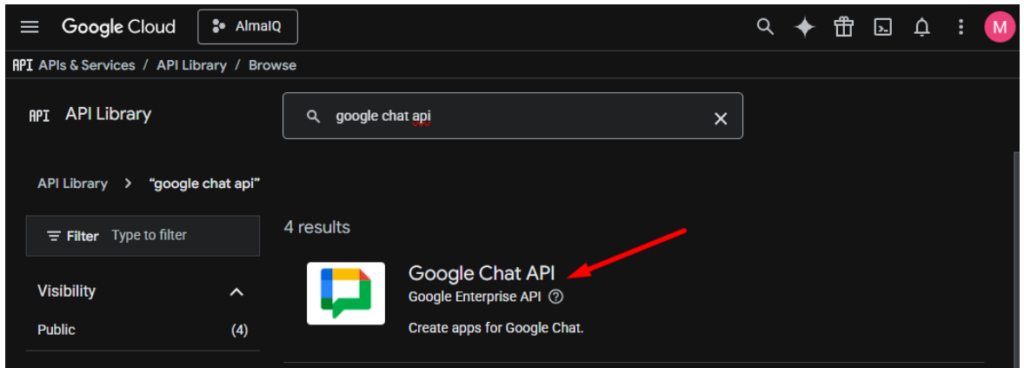
Na barra de pesquisa da Biblioteca de APIs, digite “Google Chat” e selecione “API do Google Chat ” nos resultados.
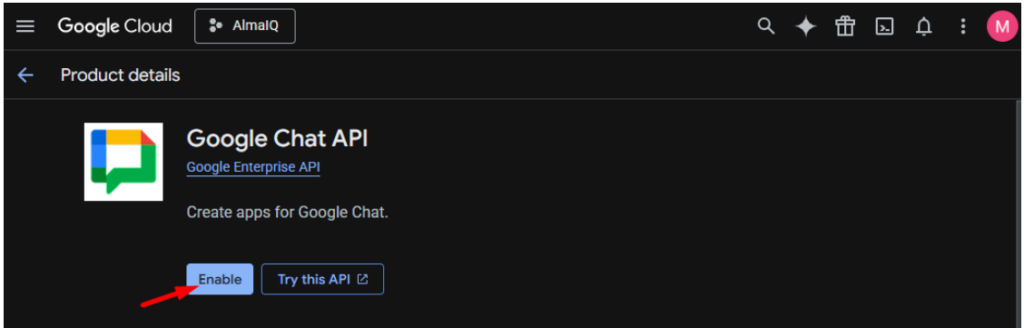
Clique em Ativar.
7. Configurar o aplicativo de chat
Depois de ativar a API, clique em Configuração.
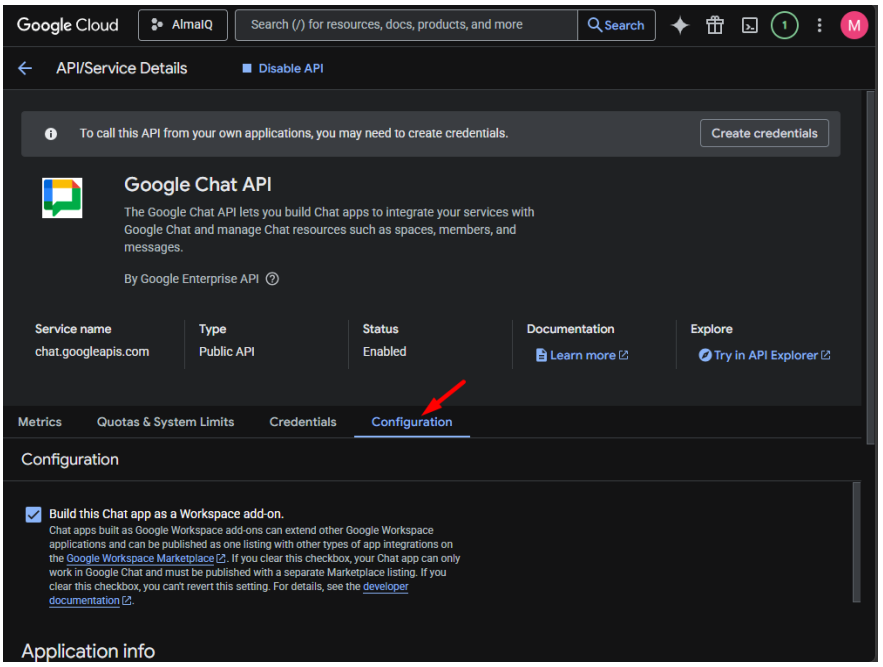
Preencha o formulário de configuração da seguinte forma:
Informações sobre a inscrição
- Nome do aplicativo: AlmaIQ
- URL do avatar: https://i.ibb.co/Cy9fBbf/Frame-256.png
- Descrição: O AlmaIQ automatiza sua comunicação
Recursos interativos
- Ativar recursos interativos (manter ativado)
Funcionalidade
- Ativar: Participar de Spaces e conversas em grupo
Configurações de conexão
- Selecione: URL do ponto de extremidade HTTP
Gatilhos
- Use uma URL de endpoint HTTP comum para todos os gatilhos
- HTTP Endpoint URL:
LAD1: https://lad1-ciq.almaden.app/api/almaconcierge/Google/message/{customer_id}
LAD2: https://lad2-ciq.almaden.app/api/almaconcierge/Google/message/{customer_id} - Desmarcar: Tornar este aplicativo de bate-papo disponível para pessoas e grupos específicos
- Marcar: Registrar erros no Logging
📌 Observação: Substituir {customer_id} com o seu número de cliente real.
Entre em contato com o suporte da AlmaIQ, se necessário.
Parte 3 — Criar uma conta de serviço
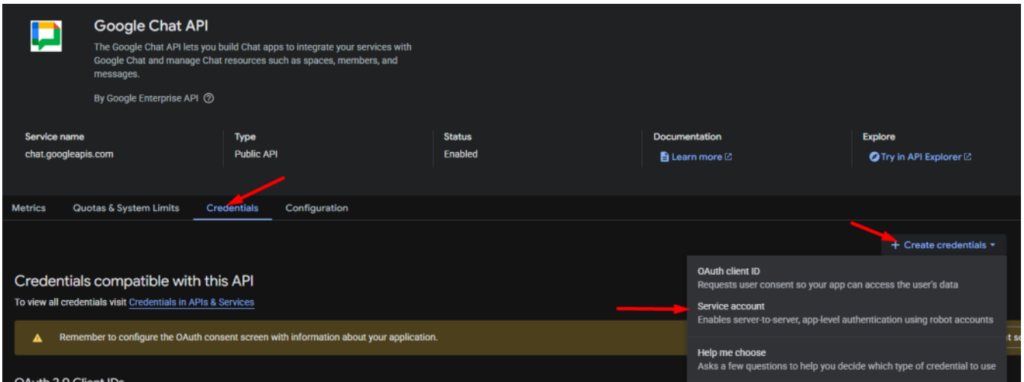
8. Abra a guia “Credenciais”
Em APIs e serviços, clique em Credenciais.
Clique em + Criar credenciais e selecione Conta de serviço.
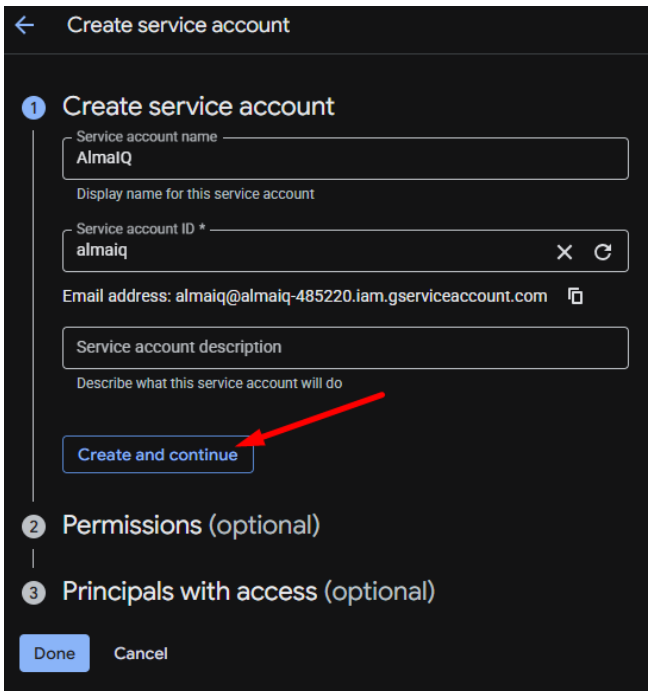
9. Configurar a conta de serviço
Digite:
- Nome da conta de serviço: AlmaIQ
Clique em Criar e continue.
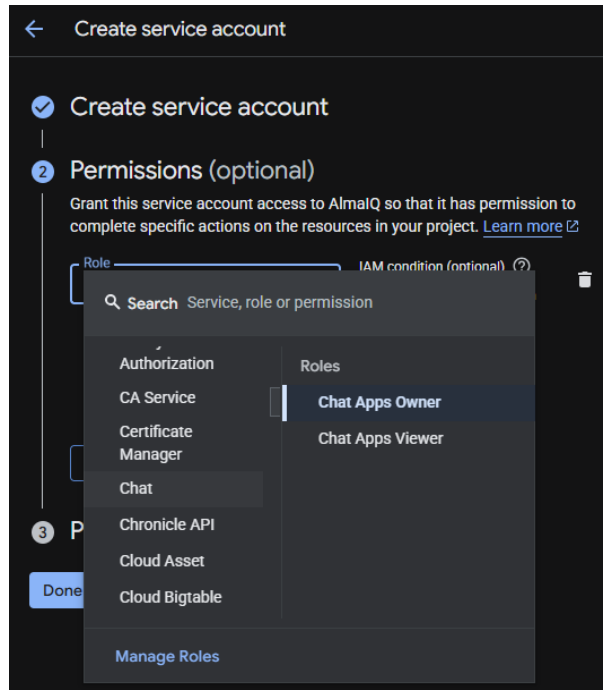
10. Atribuir permissões
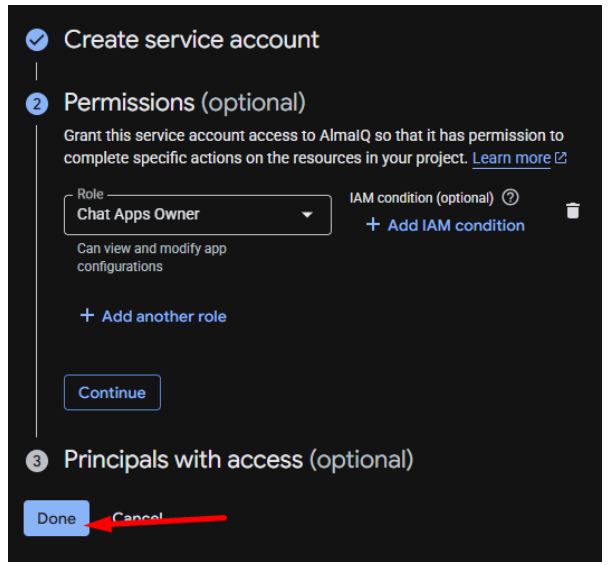
Atribua a seguinte função:
- Categoria: Chat
- Função: Responsável pelas aplicações de chat
Clique em Concluído.
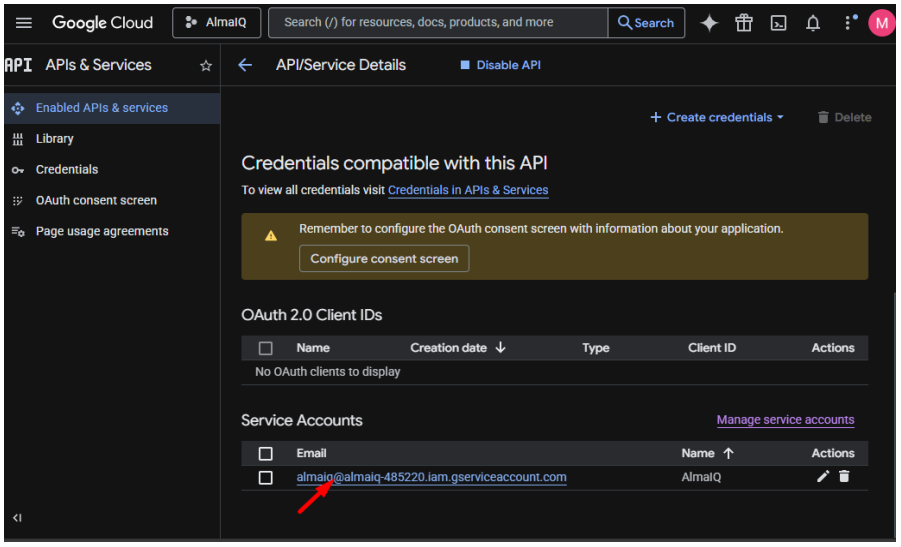
11. Gerar uma chave JSON
Abra a conta de serviço criada.
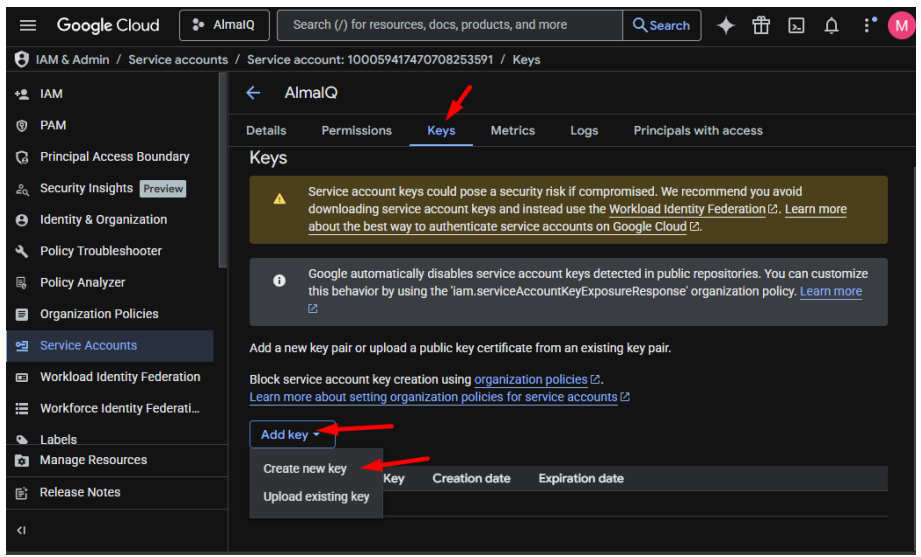
Vá para a guia Chaves → clique em Adicionar chave → Criar nova chave.
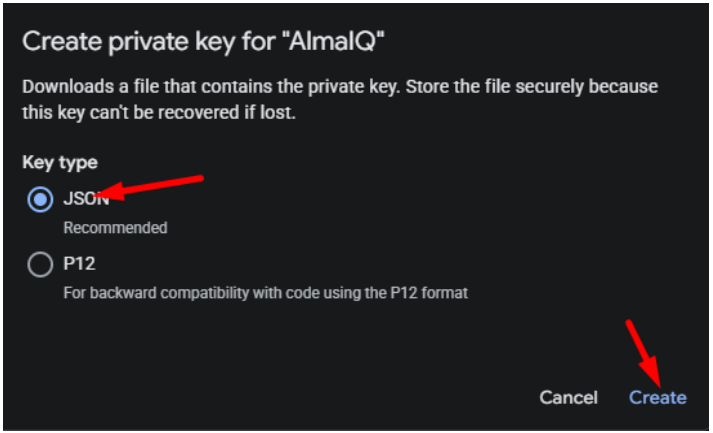
Selecione JSON e clique em Criar.
A .json O arquivo será baixado.
📌 Observação: mantenha este arquivo com a extensão “.json” — ele será necessário para a integração com CIQ .
Parte 4 — Recuperar o ID de cliente do Google Cloud
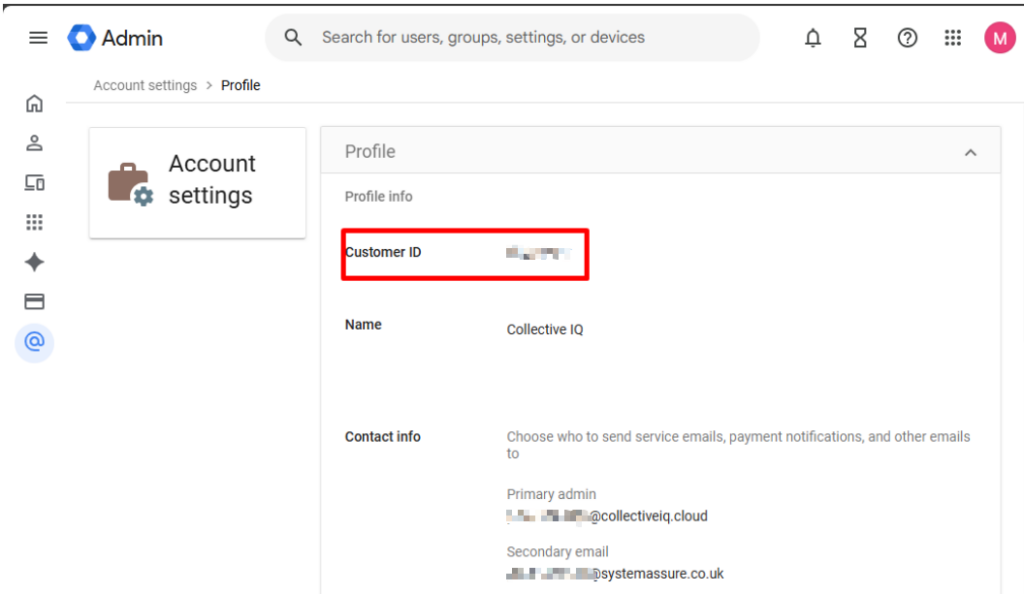
Para localizar seu número de cliente:
- Acesso: https://admin.google.com/
- Acesse:
Conta → Configurações da conta → Perfil - Copie o ID do cliente
Parte 5 — Carregar credenciais no CIQ
Na plataforma CIQ , acesse:
Configurações de administração → Integrações → AlmaAI® → Google Chat
Nesta tela:
- Insira seu número de cliente
- Faça o upload do
.jsonarquivo gerado na Etapa 11
📌 Observação: Se esta tela não estiver disponível, entre em contato com o Suporte da AlmaIQ.
📷 Inserir imagem – Integração CIQ com o Google
Parte 6 — Publicar o aplicativo
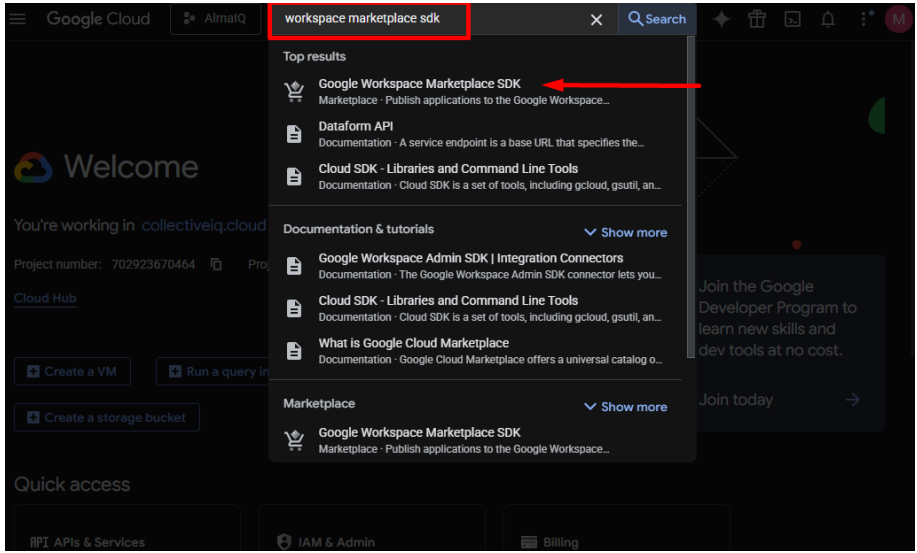
12. Abrir o SDK do Google Workspace Marketplace
No Google Cloud Console, procure por:
SDK do Workspace Marketplace
Clique no resultado.
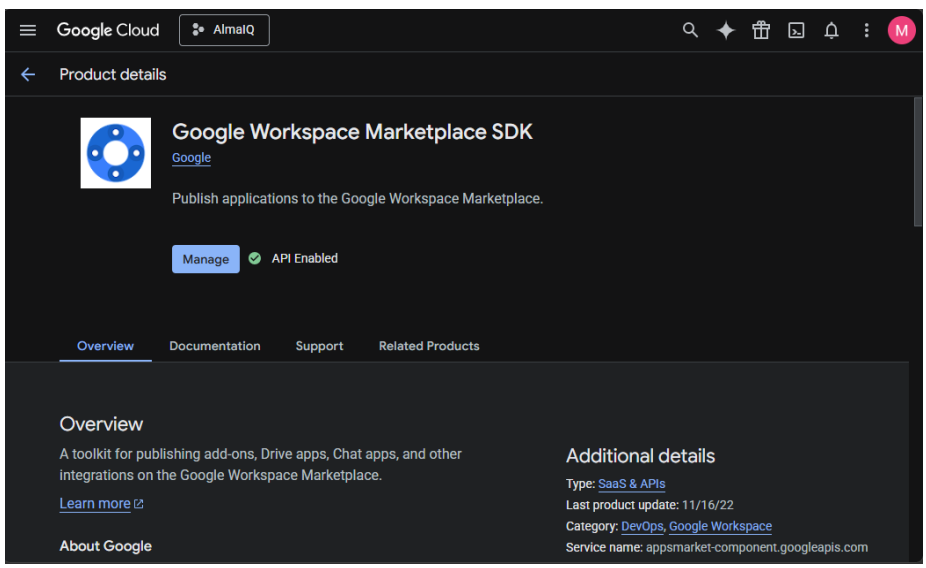
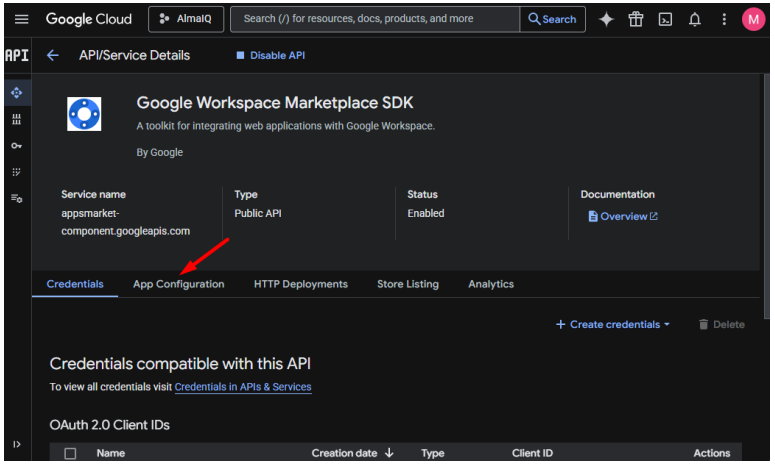
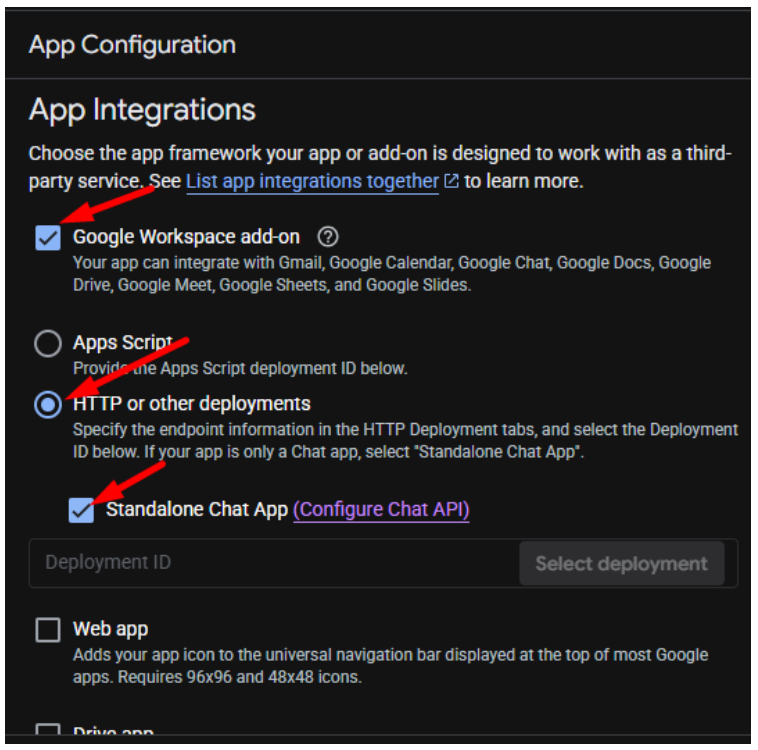
13. Acessar a configuração do aplicativo
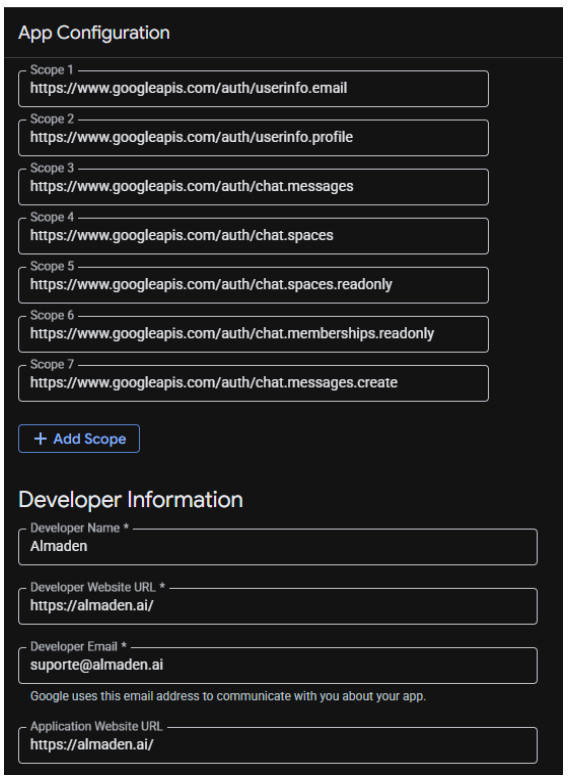
Clique em “Gerenciar ” e acesse “Configuração do aplicativo”.
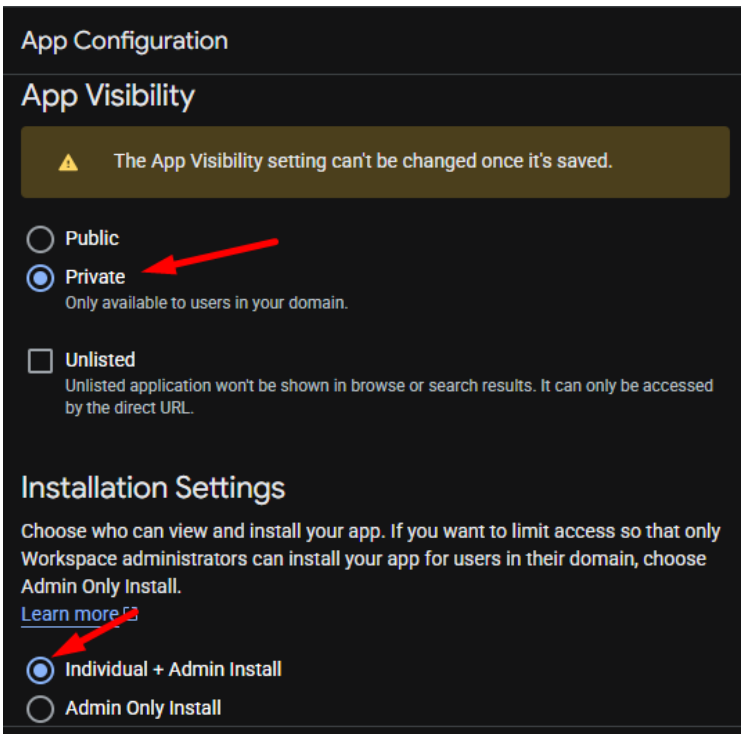
14. Preencha os detalhes de configuração
Preencha os campos de configuração conforme mostrado nas capturas de tela de referência.
15. Configurar a ficha do produto na loja
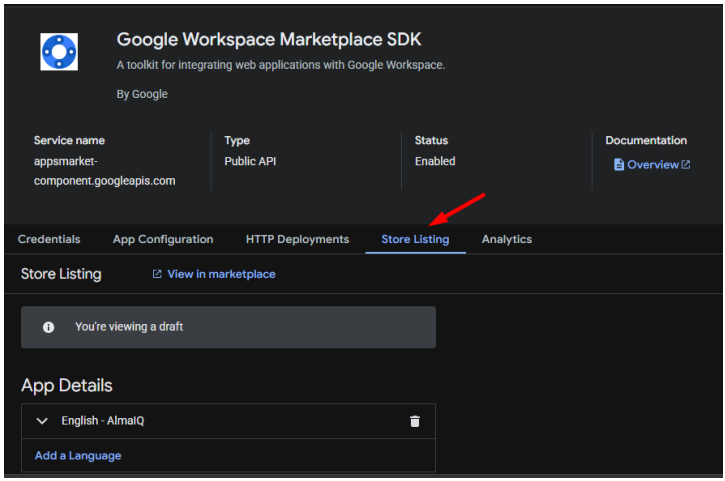
Preencha os campos da seguinte forma:
Detalhes do aplicativo
- Nome do aplicativo: AlmaIQ
- Breve descrição: O AlmaIQ automatiza sua comunicação
- Descrição detalhada:
A AlmaIQ é uma plataforma avançada de chatbots projetada para otimizar e aprimorar as experiências de conversação para empresas de diversos setores.
Ícones de aplicativos e mídia
- URL do ícone 32×32:
https://lh3.googleusercontent.com/XghM2uO79553TvBVtPY1RF9AgMN8kYf7f8lr0cDMoSTOLJYodfCI - URL do ícone 128×128:
https://lh3.googleusercontent.com/uDxCILU1SXsqFpqvgqSLOB7_Rfi1RfnzJcUZRSSrig2gcKRH4vBL - Banner (220×140):
https://lh3.googleusercontent.com/3upRWEfx4GBEcz-4_Rg6X-W_2oF2AgSFqg1mjFunZUTxXssRMACN
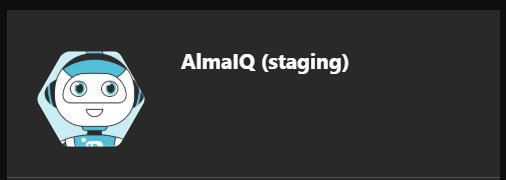
Captura de tela:
Links para informações jurídicas e de suporte
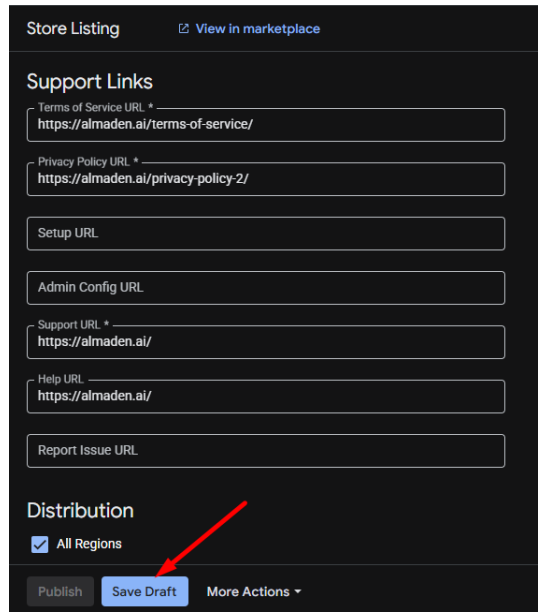
16. Publicar o aplicativo
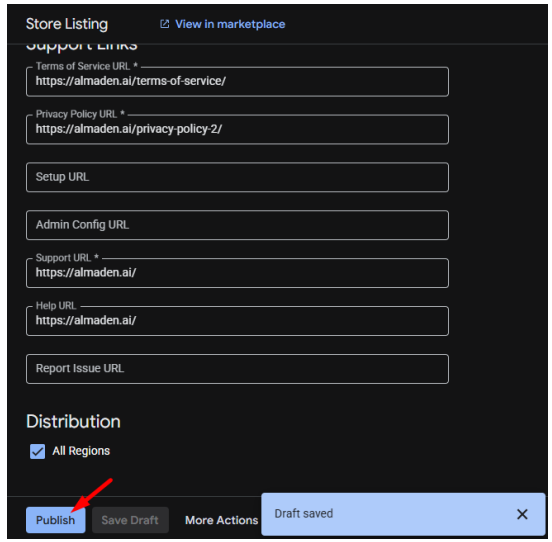
Depois de preencher todos os campos obrigatórios, clique em Publicar.
Isso tornará o AlmaIQ disponível no Google Workspace da sua organização.
Como usar o AlmaIQ no Google Chat
Visão geral do AlmaIQ
- Abrir o Google Chat
- Pesquisar AlmaIQ
- Adicione o aplicativo
- Inicie uma conversa
O AlmaIQ estará disponível como um contato de chat para interação.
AlmaIQ + AlmaKnowledge
Conhecimento técnico nas mãos dos funcionários
Além do Collective IQ® , o AlmaIQ pode ser aprimorado com o AlmaKnowledge.
No AlmaKnowledge, você pode:
- Adicione artigos, procedimentos, perguntas frequentes e manuais
- Carregar documentos (PDFs, guias, apresentações)
- Registrar URLs (wikis internas, páginas de suporte)
O AlmaIQ irá então:
- Consultar dados do dispositivo real (DEX)
- Cruzamento de informações com o conhecimento organizacional
- Forneça respostas detalhadas, tais como:
- Solução de problemas passo a passo
- Procedimentos de TI
- Políticas da empresa
- Melhores práticas
Quem pode usar o AlmaIQ?
O acesso é controlado para garantir a segurança e a privacidade dos dados.
- O funcionário deve estar cadastrado no Collective IQ®
- Um dispositivo deve estar associado ao usuário
Se integrado ao Google Workspace:
- O sistema identifica automaticamente o usuário e o dispositivo associado ao interagir pelo Google Chat
Isso garante que cada funcionário tenha acesso apenas aos dados do seu próprio dispositivo, em conformidade com as políticas de segurança da organização.
Configuração concluída
A integração do AlmaIQ com o Google Cloud já está configurada.
O aplicativo estará disponível para os usuários pelo Google Chat.
Se você tiver algum problema:
Suporte do AlmaIQ: almaden
Console do Google Cloud: https://console.cloud.google.com/
Console de administração do Google: https://admin.google.com/
