
Integración de AlmaIQ con Google Cloud
Descripción general de AlmaIQ
AlmaIQ es un conserje virtual inteligente diseñado para integrarse en el entorno en el que ya trabajan los empleados: dentro de Google Chat.
Se trata de una capa de inteligencia artificial integrada en la plataforma de datos Collective IQ® (Digital Employee Experience), que permite a los empleados y a los equipos de TI interactuar directamente con los datos del entorno mediante el lenguaje natural.
A través de una simple conversación de chat, AlmaIQ puede:
- Comprender las cuestiones relacionadas con el hardware del dispositivo (rendimiento, capacidad, estado y cuellos de botella)
- Comprueba el software instalado y sus versiones
- Proporcionar información sobre las aplicaciones empresariales (estado, uso, incidencias, dependencias)
- Analizar aspectos relacionados con la colaboración (uso y calidad de herramientas como Google Chat)
- Presentar y explicar los índices DEX (indicadores y tendencias de la experiencia digital de los empleados)
Más allá de los datos en bruto, AlmaIQ combina:
- Datos sobre dispositivos y experiencias de Collective IQ
- Conocimiento corporativo de AlmaKnowledge, donde los equipos de TI pueden añadir artículos, procedimientos, documentos y enlaces
AlmaIQ se centra claramente en el apoyo operativo y contextual:
, ayudando a los empleados a familiarizarse con sus dispositivos, aplicaciones y procesos, y orientándolos hacia la mejor manera de resolver problemas o utilizar otras herramientas cuando sea necesario.
Puede ampliar las respuestas más sencillas con detalles adicionales, realizar traducciones y responder en el idioma del solicitante, basándose siempre en los datos y los conocimientos de la organización.
Requisitos previos para la integración
Para utilizar AlmaIQ en Google Chat, deben cumplirse los siguientes requisitos:
- Un administrador de Google Cloud debe llevar a cabo la integración
- La integración de AlmaAI® debe configurarse en Collective IQ®
- Acceso a Google Cloud Console con permiso para crear proyectos y gestionar API
📍 Ruta de navegación en CIQ :
Collective IQ > Configuración administrativa > Integraciones > AlmaAI®
Integración de AlmaIQ en Google Cloud
Parte 1: Configuración del proyecto en Google Cloud
1. Accede a Google Cloud Console
Inicia sesión en la Consola de Google Cloud con una cuenta de administrador:
https://console.cloud.google.com/
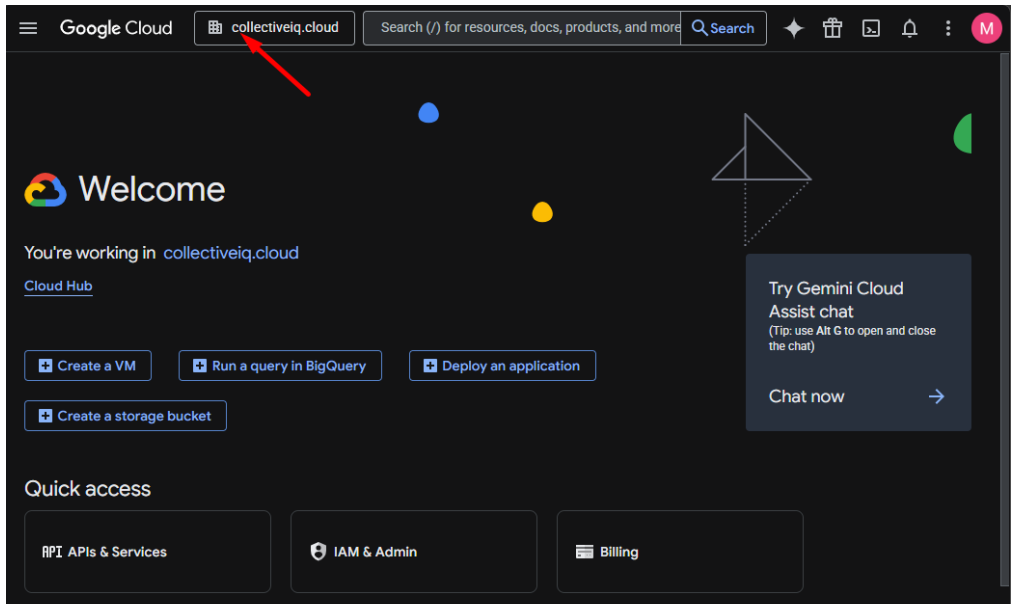
2. Crear un nuevo proyecto
En la pantalla de inicio, haz clic en el selector de proyectos situado en la parte superior de la página para abrir la lista de proyectos.
Haz clic en «Nuevo proyecto » para empezar a crear un nuevo proyecto.
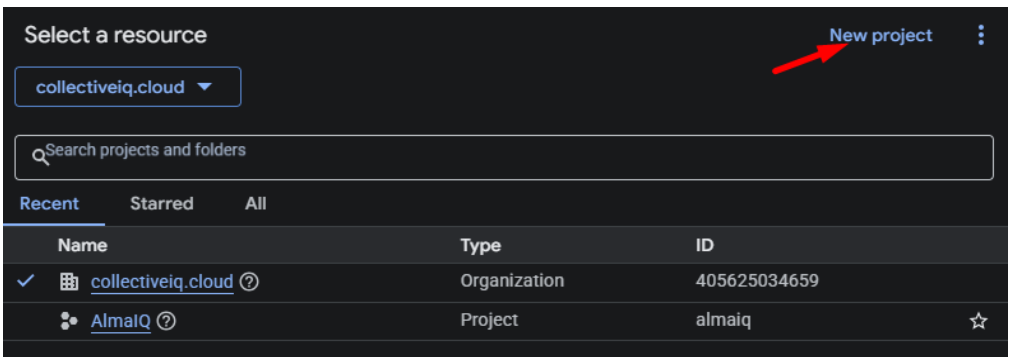
3. Configurar el proyecto
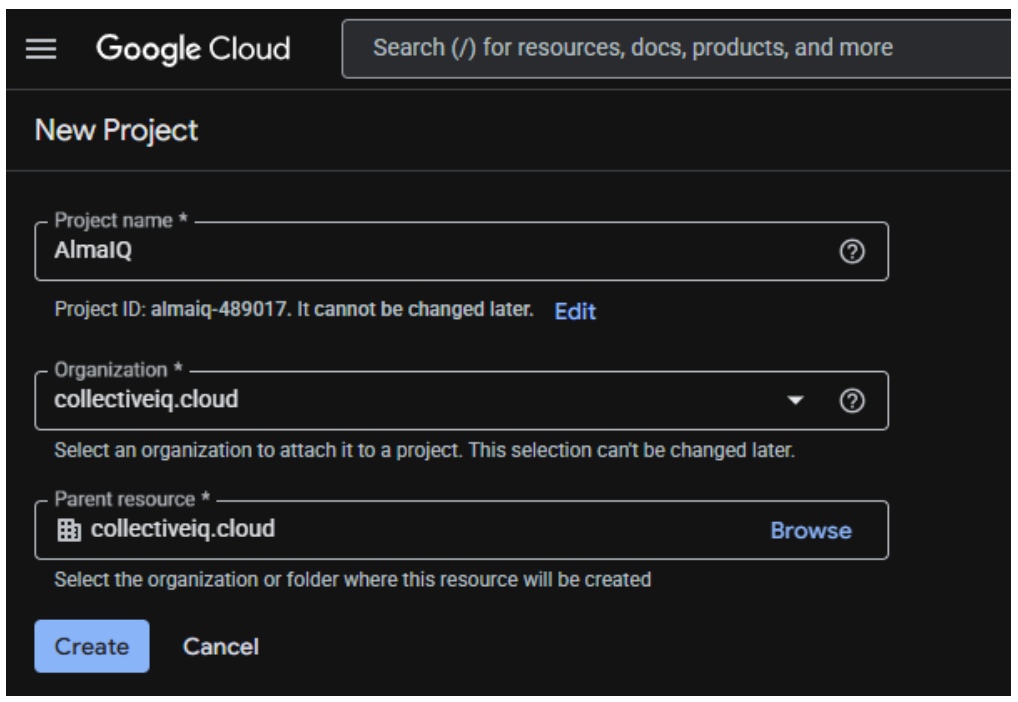
En la pantalla de creación del proyecto, configura lo siguiente:
- Nombre del proyecto: AlmaIQ
- Organización: Selecciona tu organización
Haz clic en «Crear » para completar el proceso.
Parte 2: Activar la API de Google Chat
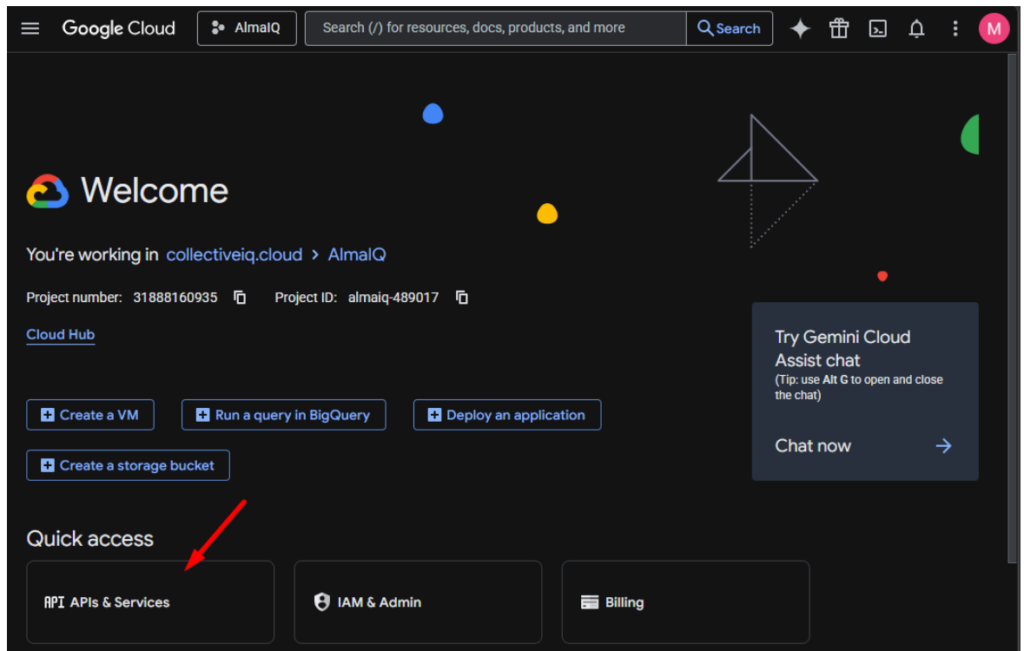
4. Ve a «API y servicios»
Una vez creado el proyecto, haz clic en «API y servicios» en el menú de navegación de la izquierda.
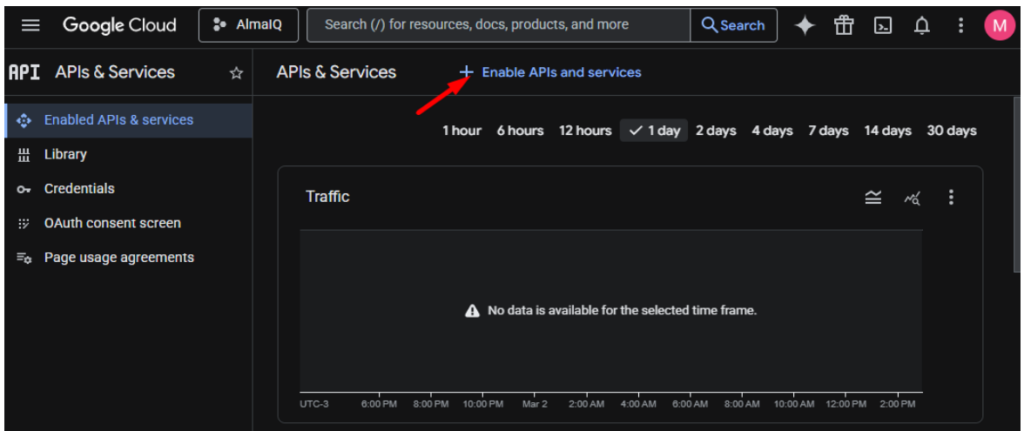
5. Habilitar las API
Haz clic en «Habilitar API y servicios» en la parte superior de la página.
6. Busca y activa la API de Google Chat
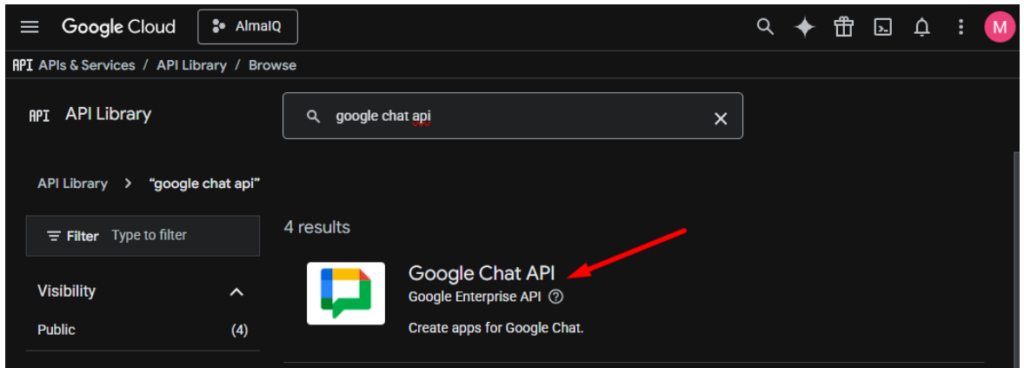
En la barra de búsqueda de la biblioteca de API, escribe «Google Chat» y selecciona «API de Google Chat » en los resultados.
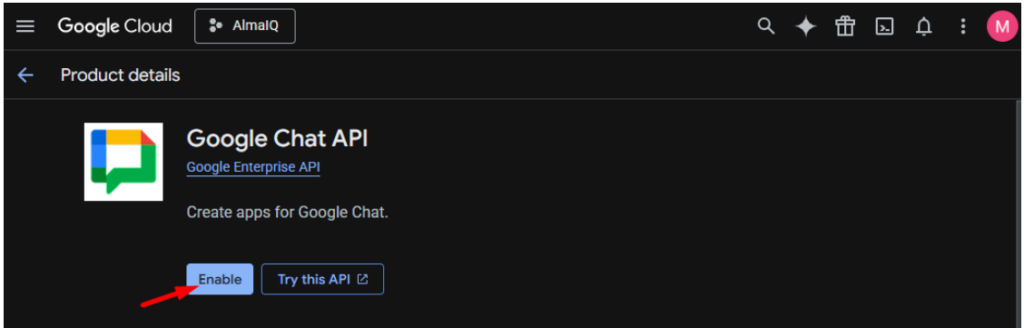
Haz clic en «Habilitar».
7. Configurar la aplicación de chat
Una vez habilitada la API, haz clic en «Configuración».
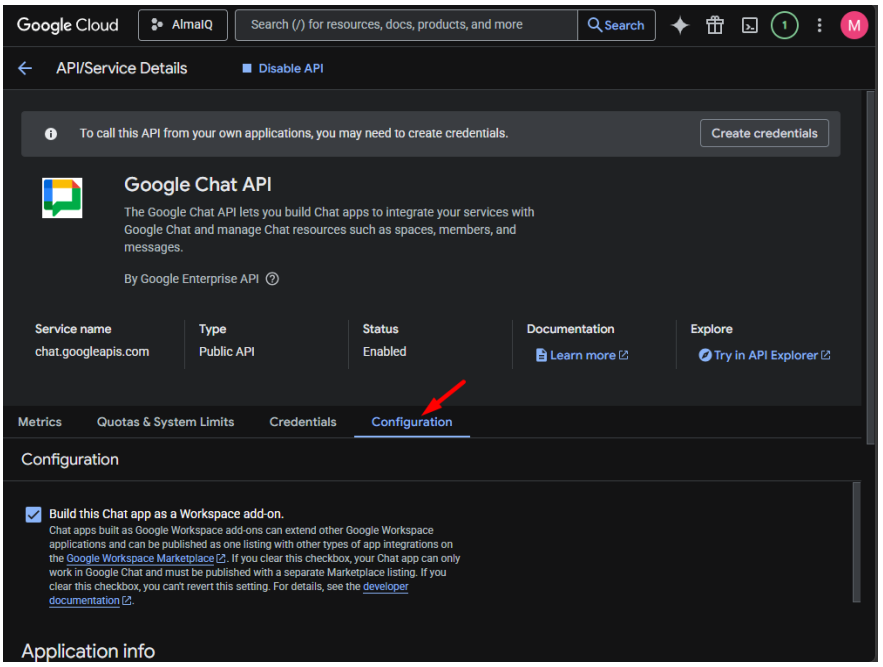
Rellene el formulario de configuración de la siguiente manera:
Información sobre la solicitud
- Nombre de la aplicación: AlmaIQ
- URL del avatar: https://i.ibb.co/Cy9fBbf/Frame-256.png
- Descripción: AlmaIQ automatiza tu comunicación
Funciones interactivas
- Habilitar funciones interactivas (mantener activadas)
Funcionalidad
- Habilitar: Unir espacios y conversaciones de grupo
Ajustes de conexión
- Seleccionar: URL del punto final HTTP
Desencadenantes
- Utiliza una URL de punto final HTTP común para todos los desencadenantes
- HTTP Endpoint URL:
LAD1: https://lad1-ciq.almaden.app/api/almaconcierge/Google/message/{customer_id}
LAD2: https://lad2-ciq.almaden.app/api/almaconcierge/Google/message/{customer_id} - Desmarcar: Hacer que esta aplicación de chat esté disponible para personas y grupos específicos
- Marcar: Registrar los errores en el sistema de registro
📌 Nota: Sustituye {customer_id} con su número de cliente real.
Si es necesario, ponte en contacto con el servicio de asistencia de AlmaIQ.
Parte 3 — Crear una cuenta de servicio
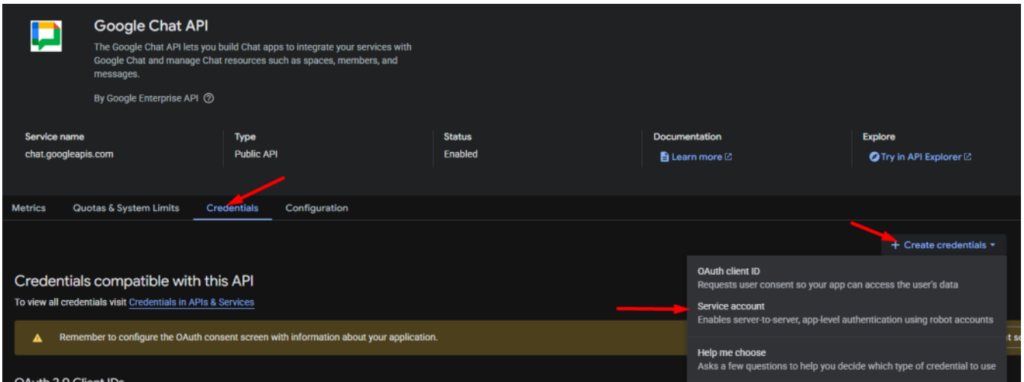
8. Abre la pestaña «Credenciales»
En «API y servicios», haz clic en «Credenciales».
Haz clic en «+ Crear credenciales » y selecciona «Cuenta de servicio».
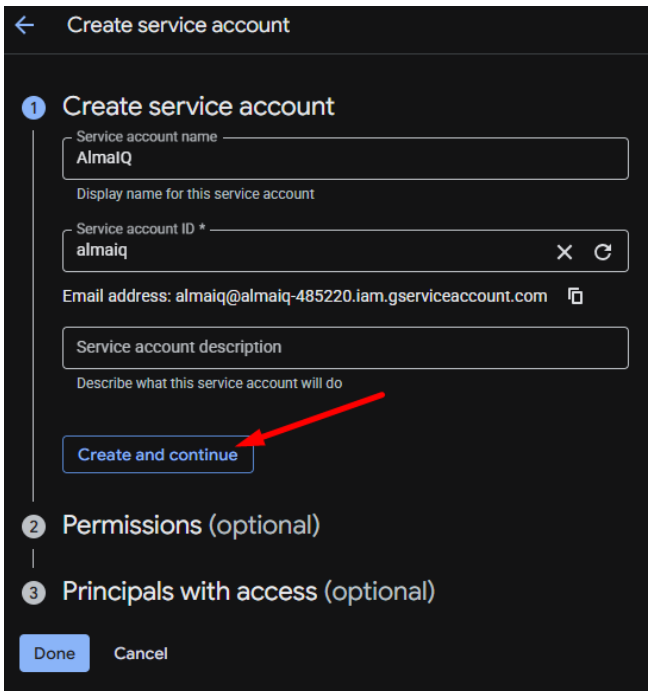
9. Configurar la cuenta de servicio
Introduce:
- Nombre de la cuenta de servicio: AlmaIQ
Haz clic en «Crear» y continúa.
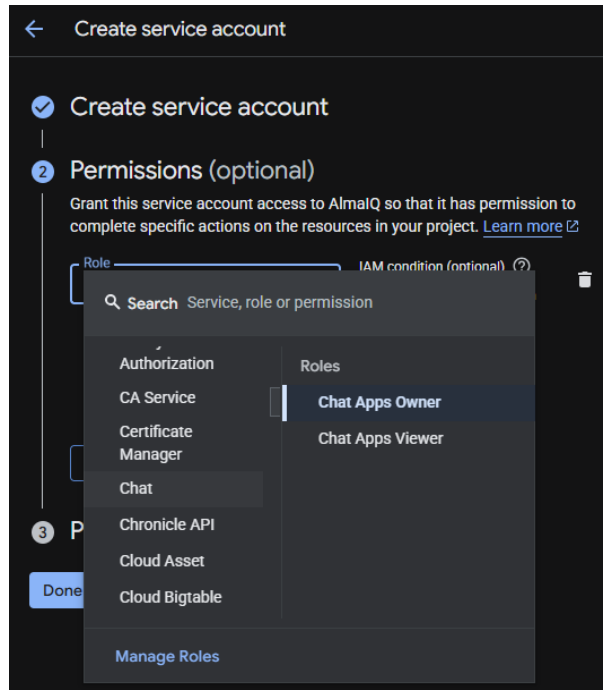
10. Asignar permisos
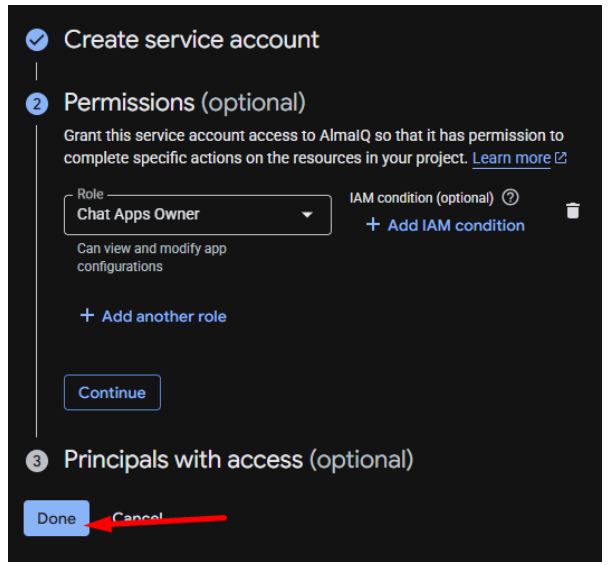
Asigna el siguiente rol:
- Categoría: Chat
- Cargo: Responsable de aplicaciones de chat
Haz clic en «Hecho».
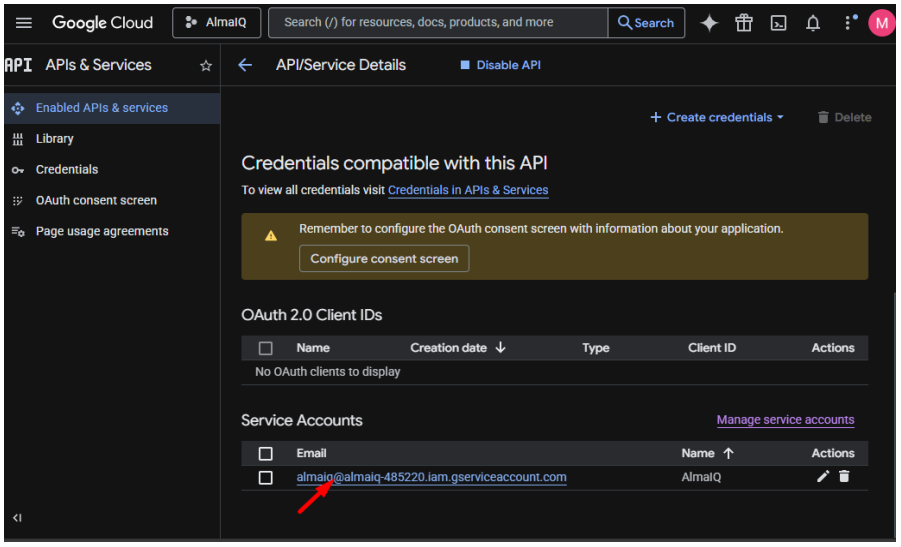
11. Generar una clave JSON
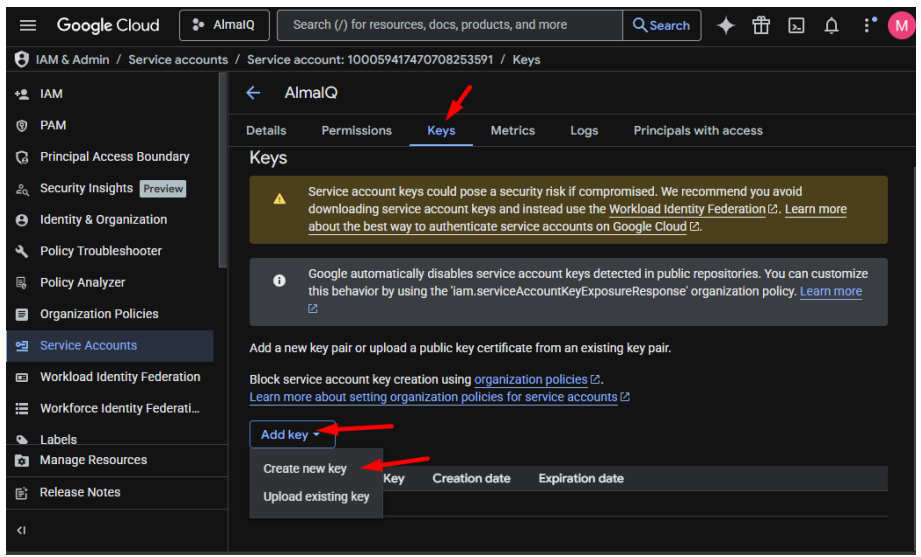
Abre la cuenta de servicio creada.
Ve a la pestaña «Claves » → haz clic en «Añadir clave » → «Crear nueva clave».
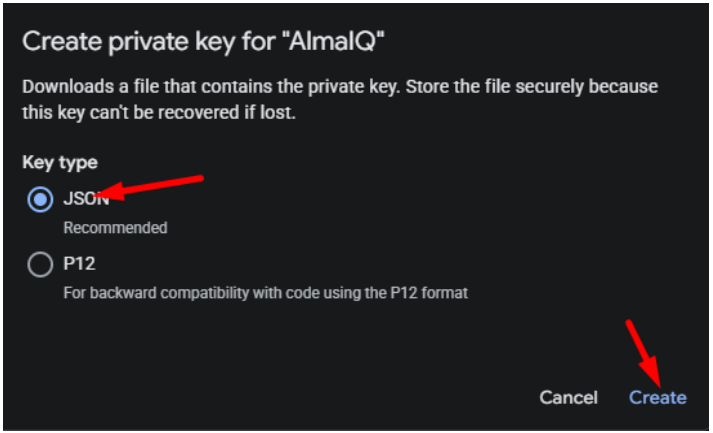
Selecciona JSON y haz clic en Crear.
A .json Se descargará el archivo.
📌 Nota: Conserva este archivo «.json», ya que será necesario para la integración con CIQ .
Parte 4 — Obtener el ID de cliente de Google Cloud
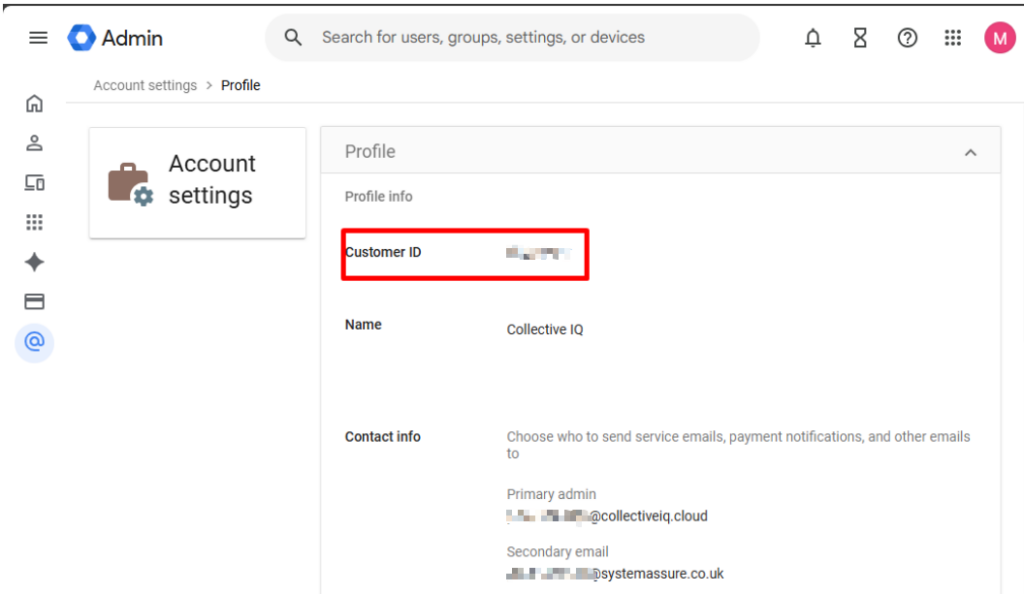
Para encontrar su número de cliente:
- Enlace: https://admin.google.com/
- Ve a:
Cuenta → Ajustes de la cuenta → Perfil - Copia el ID de cliente
Parte 5 — Cargar credenciales en CIQ
En la plataforma CIQ , ve a:
Configuración de administrador → Integraciones → AlmaAI® → Google Chat
En esta pantalla:
- Introduzca su número de cliente
- Sube el
.jsonarchivo generado en el paso 11
📌 Nota: Si esta pantalla no está disponible, ponte en contacto con el servicio de asistencia de AlmaIQ.
📷 Insertar imagen – Integración de CIQ con Google
Parte 6 — Publicar la aplicación
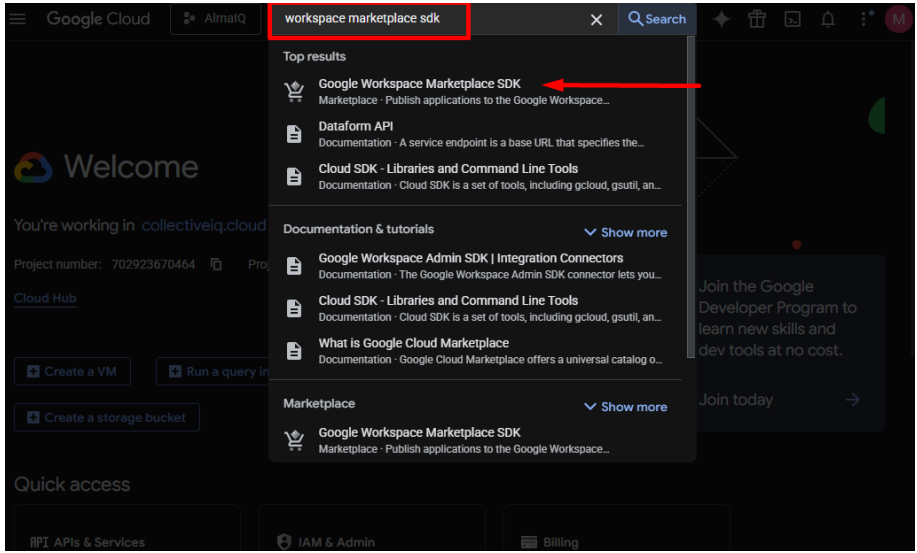
12. Abrir el SDK de Google Workspace Marketplace
En Google Cloud Console, busca:
SDK de Workspace Marketplace
Haz clic en el resultado.
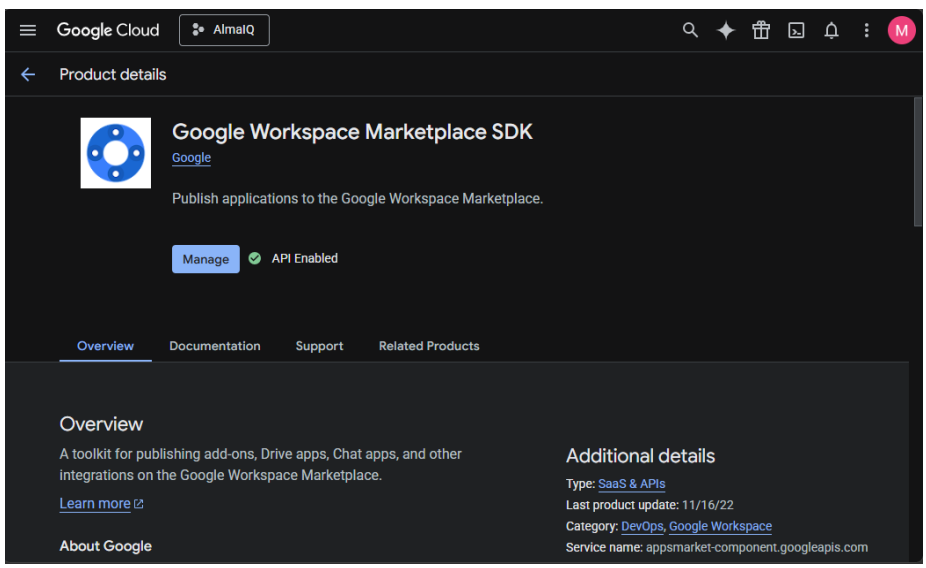
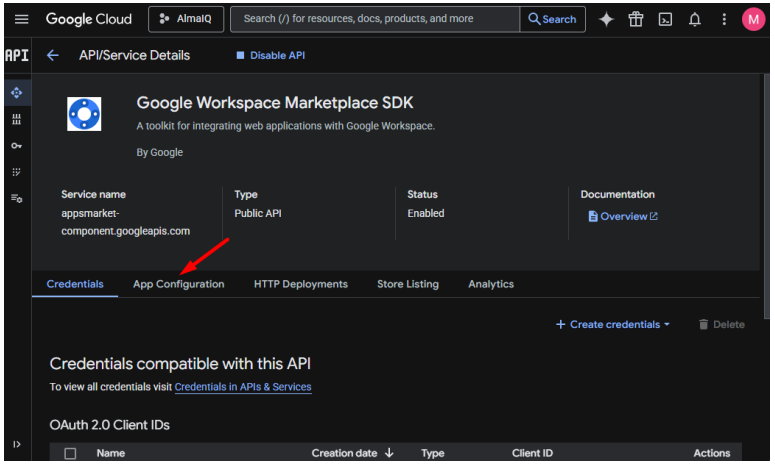
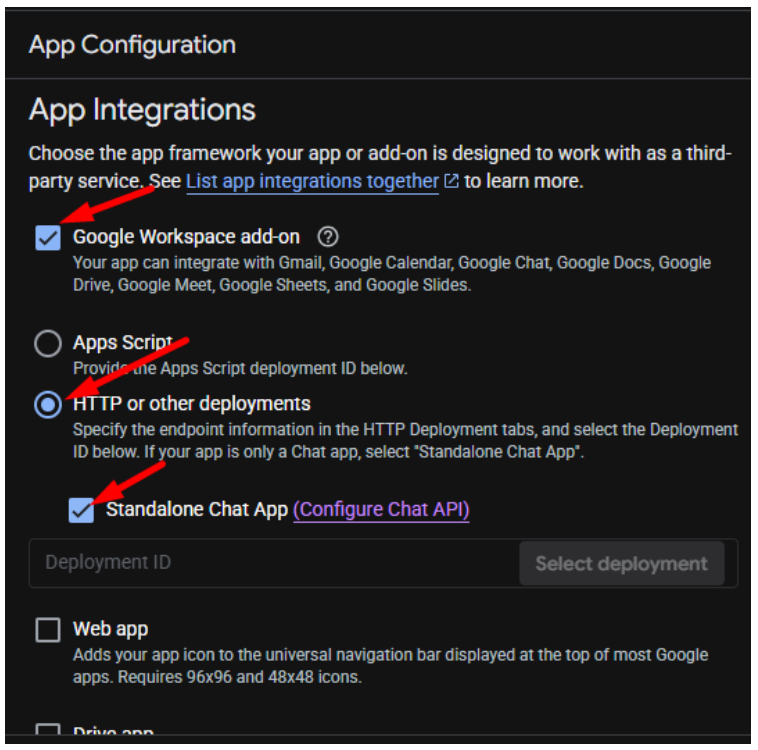
13. Configuración de la aplicación Access
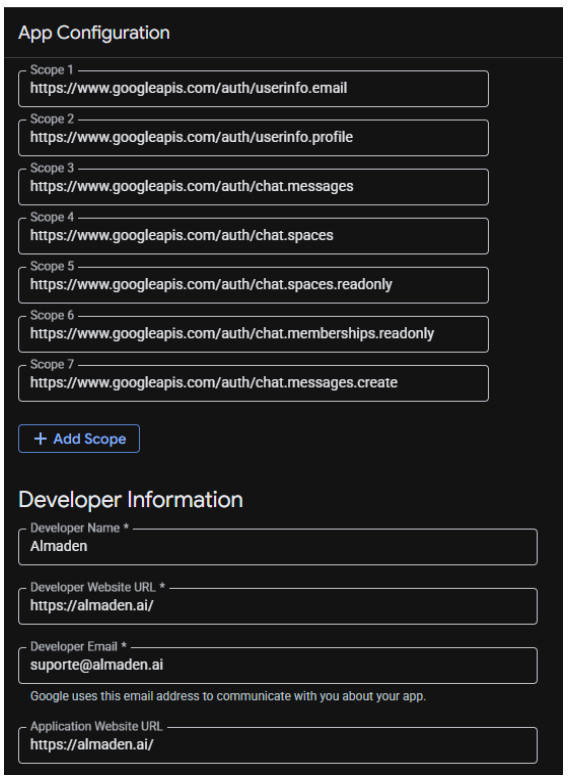
Haz clic en «Administrar » y ve a «Configuración de la aplicación».
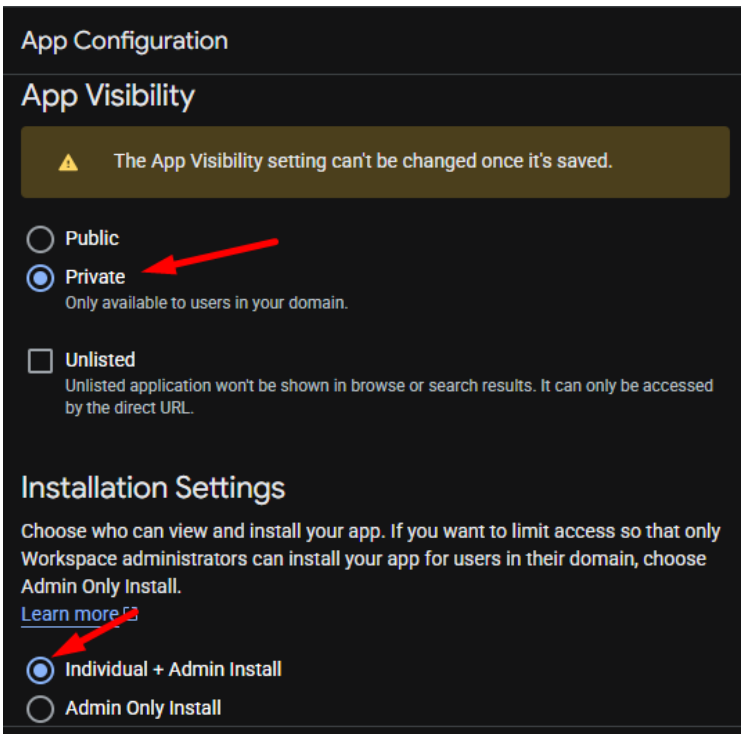
14. Rellena los datos de configuración
Rellene los campos de configuración tal y como se muestra en las capturas de pantalla de referencia.
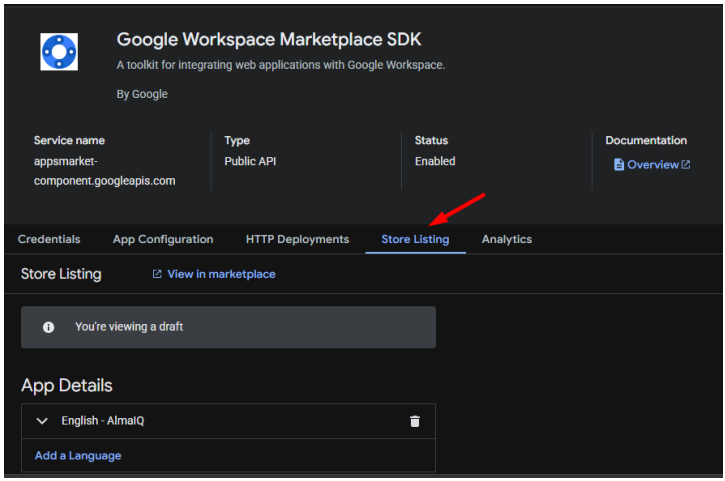
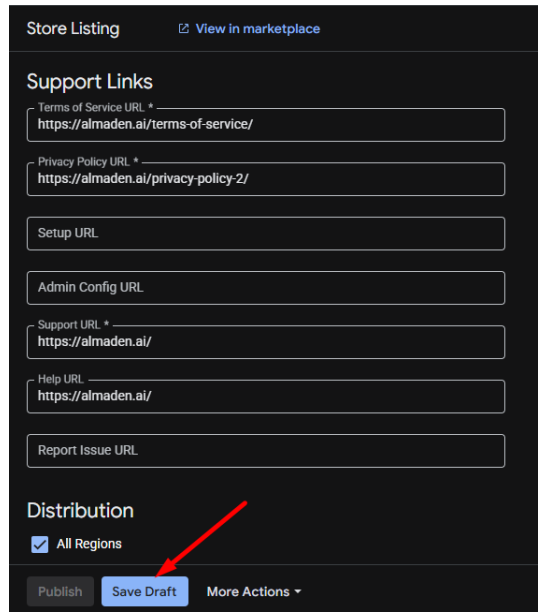
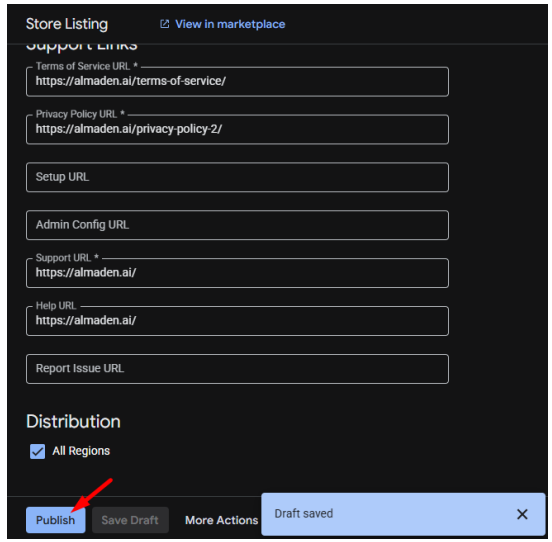
15. Configurar la ficha de la tienda
Rellene los campos de la siguiente manera:
Detalles de la aplicación
- Nombre de la aplicación: AlmaIQ
- Breve descripción: AlmaIQ automatiza tu comunicación
- Descripción detallada:
AlmaIQ es una plataforma avanzada de chatbots diseñada para optimizar y mejorar las experiencias conversacionales de empresas de diversos sectores.
Iconos de aplicaciones y archivos multimedia
- URL del icono de 32×32:
https://lh3.googleusercontent.com/XghM2uO79553TvBVtPY1RF9AgMN8kYf7f8lr0cDMoSTOLJYodfCI - URL del icono de 128×128:
https://lh3.googleusercontent.com/uDxCILU1SXsqFpqvgqSLOB7_Rfi1RfnzJcUZRSSrig2gcKRH4vBL - Banner (220×140):
https://lh3.googleusercontent.com/3upRWEfx4GBEcz-4_Rg6X-W_2oF2AgSFqg1mjFunZUTxXssRMACN
Captura de pantalla:

Enlaces a información legal y de asistencia
16. Publicar la aplicación
Una vez rellenados todos los campos obligatorios, haz clic en «Publicar».
De este modo, AlmaIQ estará disponible en el Google Workspace de tu organización.
Cómo usar AlmaIQ en Google Chat
Descripción general de AlmaIQ
- Abrir Google Chat
- Buscar AlmaIQ
- Añadir la solicitud
- Inicia una conversación
AlmaIQ estará disponible como contacto de chat para interactuar.
AlmaIQ + AlmaConocimiento
Conocimientos técnicos en manos de los empleados
Además de Collective IQ® , AlmaIQ se puede complementar con AlmaKnowledge.
En AlmaKnowledge, puedes:
- Añadir artículos, procedimientos, preguntas frecuentes y manuales
- Subir documentos (archivos PDF, guías, presentaciones)
- Registrar direcciones URL (wikis internas, páginas de ayuda)
A continuación, AlmaIQ:
- Consultar datos de dispositivos reales (DEX)
- Cruzar con el conocimiento de la organización
- Ofrece respuestas más completas, como por ejemplo:
- Solución de problemas paso a paso
- Procedimientos informáticos
- Política de empresa
- Buenas prácticas
¿Quién puede utilizar AlmaIQ?
El acceso está controlado para garantizar la seguridad y la privacidad de los datos.
- El empleado debe estar registrado en Collective IQ®
- El usuario debe tener un dispositivo asociado
Si se integra con Google Workspace:
- El sistema identifica automáticamente al usuario y al dispositivo asociado cuando interactúa a través de Google Chat
De este modo, se garantiza que cada empleado solo acceda a los datos de su propio dispositivo, de conformidad con las políticas de seguridad de la organización.
Configuración completada
Ya se ha configurado la integración de AlmaIQ con Google Cloud.
La aplicación estará disponible para los usuarios a través de Google Chat.
Si tienes algún problema:
Asistencia técnica de AlmaIQ: almaden
Consola de Google Cloud: https://console.cloud.google.com/
Consola de administración de Google: https://admin.google.com/
