
Proceso Agent
Introducción
Este documento describe el proceso agent para la aplicación y está destinado a los usuarios y técnicos responsables del mantenimiento del entorno. El procedimiento de actualización se realiza manualmente y requiere la intervención de un técnico, ya sea directamente en el equipo de destino o mediante la distribución del paquete ejecutable (.exe) utilizando herramientas de distribución de software remotas. Las directrices que se presentan aquí tienen por objeto garantizar que la actualización se ejecute correctamente, conservando las configuraciones existentes y asegurando agent correcto agent después de la instalación.
Objetivo
El objetivo de este documento es guiar de forma clara y coherente el proceso agent , detallando los requisitos previos, las precauciones necesarias y las validaciones que deben realizarse antes y después de ejecutar el paquete de actualización. Siguiendo este procedimiento, el técnico puede asegurarse de que la versión anterior se sustituye correctamente, que todos los complementos y plugins se instalan en la nueva versión y que el agent comunicándose correctamente con la plataforma CIQ / DEX, garantizando la integridad y la consolidación de los datos en el portal.
Requisitos previos
Antes de iniciar el proceso de actualización, compruebe lo siguiente:
- Privilegios administrativos en el equipo de destino;
- Conectividad a Internet para la comunicación con el portal CIQ / DEX;
Procedimiento de actualización
1. Validación de la configuración actual
Antes de descargar la nueva versión, es esencial validar la configuración actual del agent en ejecución agent garantizar que el nuevo agent descargue con la configuración correcta.
Localice el agent el entorno Windows:
- Agent escritorio:
C:\Program Files (x86)\Automatos\Desktop Agent\adacontrol.exe - Agent servidor:
C:\Program Files (x86)\Automatos\Automatos Server Agent\asacontrol.exe
Abre el ejecutable correspondiente y, en la barra de menú, selecciona Configuración y haz clic en Agent.
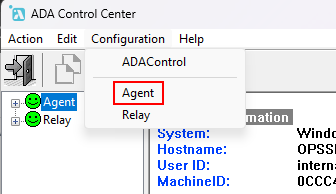
Revise cuidadosamente toda la información que aparece en esta pantalla, ya que es necesaria para completar correctamente las opciones de configuración avanzada durante el proceso agent .
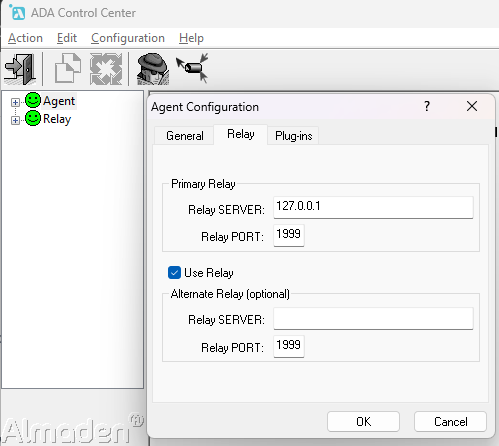
Si Relay primario está configurado para 127.0.0.1, significa que el agent enviando datos directamente a la nube.
Si se establece en una dirección como 10.5.0.100, indica que los datos se están enrutando a través de un relay central.
Para descargar el agent actualizado agent para utilizar un relay central, edite la configuración avanzada durante el proceso agent y especifique la relay adecuada.
2. Descarga del Agent actualizado
Después de validar la configuración:
- CIQ > Menú> Configuración> Agent
- Descargue la nueva agent ;
- Asegúrese de que el paquete coincida con el agent (escritorio o servidor) y con la configuración validada previamente.
3. Ejecución del paquete de actualización
- Ejecute el
DesktopAgent.exe or ServerAgent.exearchivo como administrador; - El instalador se ejecuta en modo silencioso y no requiere parámetros adicionales.
- Durante la ejecución, la agent anterior agent se desinstala automáticamente.
- Todos los complementos y plugins se instalan junto con la nueva versión.
- El proceso de actualización tarda aproximadamente 30 segundos de media.
Este mismo procedimiento se puede realizar utilizando herramientas de distribución remota de software, siempre que la ejecución se realice con privilegios administrativos.
Validaciones posteriores a la actualización
1. Verificación de la versión instalada
Abra el panel Programas y características de Windows ejecutando appwiz.cpl y compruebe que:
- Se ha actualizado agent .
- Los complementos y plugins asociados también están en la versión correcta.

2. Validación Agent
agent abrir el agent según el tipo instalado:
- Agent escritorio:
C:\Program Files (x86)\Automatos\Desktop Agent\adacontrol.exe - Agent servidor:
C:\Program Files (x86)\Automatos\Automatos Server Agent\asacontrol.exe
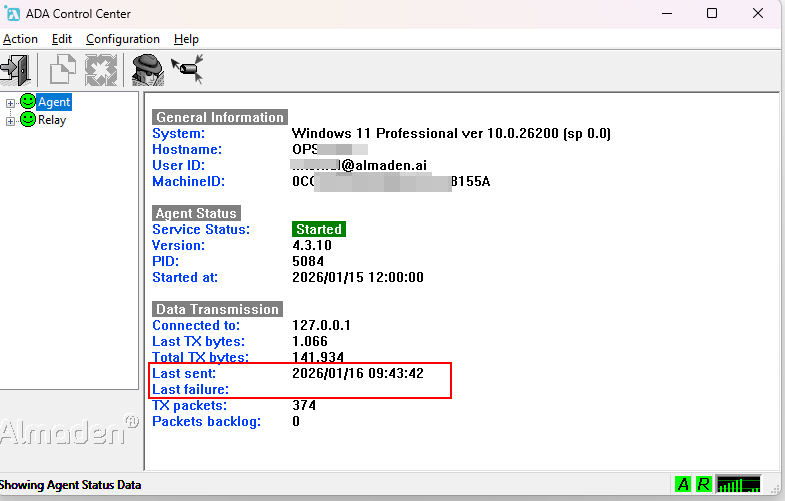
Verifique la información de comunicación:
- Último envío: indica la fecha y hora del último envío de datos a la nube CIQ / DEX;
- Último fallo: solo se muestra si se ha producido un fallo de comunicación. Si está en blanco, el agent correctamente.
3. Consolidación de datos en el portal
Después de la actualización:
- Espere hasta 1 hora para que los datos se consoliden en el portal CIQ .
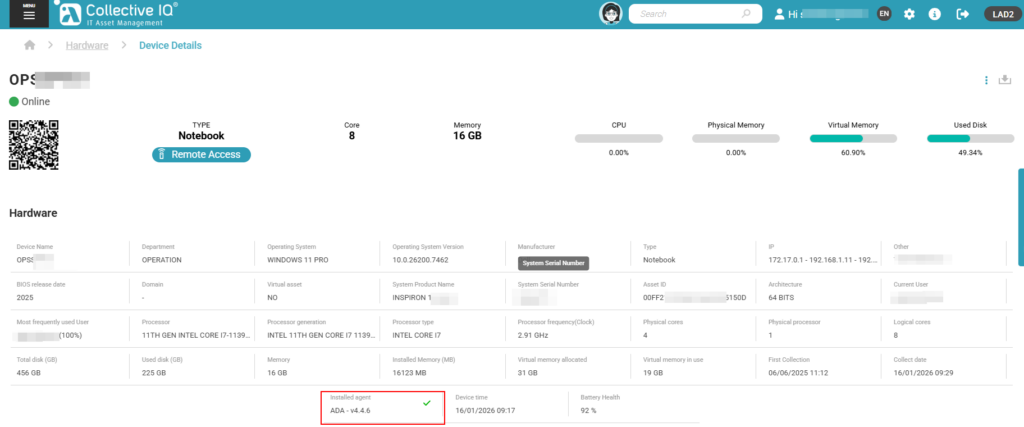
- Acceda al portal CIQ y abra el registro del dispositivo.
- Confirme que la AGENT que se muestra coincide con la versión actualizada.
Notas y mejores prácticas
- Comprueba siempre agent antes de descargar una nueva versión.
- Siempre que sea posible, realice las actualizaciones fuera de las horas punta.
- Utilice herramientas de distribución de software remotas aprobadas para garantizar la coherencia durante las actualizaciones masivas.
- Si se producen problemas de comunicación después de la actualización, revise la agent y la conectividad de red del equipo.
Resumen del proceso
- Validar la agent en ejecución;
- Descargue el agent la configuración correcta.
- Ejecute el paquete de actualización como administrador.
- Confirme la actualización a través de
appwiz.cpl; - Validar comunicación (Último envío / Último fallo);
- Confirme la agent en el portal CIQ .
