Datos personalizados
Importar datos
Importar datos al formulario personalizado
Esta función permite importar de forma rápida y eficaz grandes volúmenes de información a sus formularios personalizados mediante archivos CSV. Con ella, puede rellenar automáticamente campos como opción, texto, fecha y número para múltiples registros, evitando el trabajo manual y acelerando la actualización de datos.
Esta funcionalidad es ideal para:
- Actualizaciones masivas periódicas de datos personalizados
- Migración de información de otros sistemas
- Corrección y enriquecimiento de los registros existentes
Para importar datos en bloque con respuestas de formularios, siga estos pasos:
Paso 1: Exportar datos
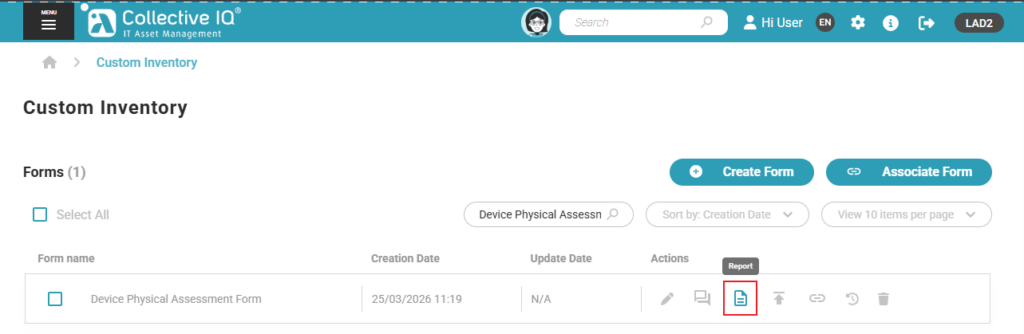
Acceso: Menú > Inventario > Datos personalizados > Formulario > Exportar
- Botón de exportar
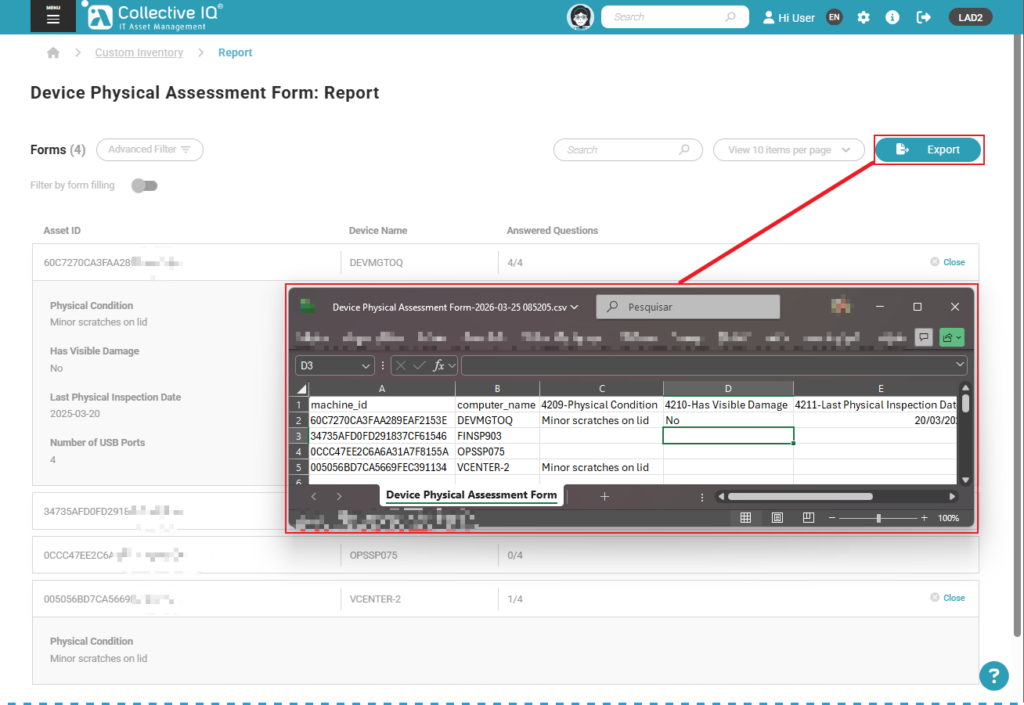
Paso 2: Edita el archivo CSV e importa los datos.
- Edita el archivo del informe exportado.
- Modifica o añade datos según sea necesario, pero no cambies los nombres de las columnas.
- Guarda el archivo en formato .CSV.
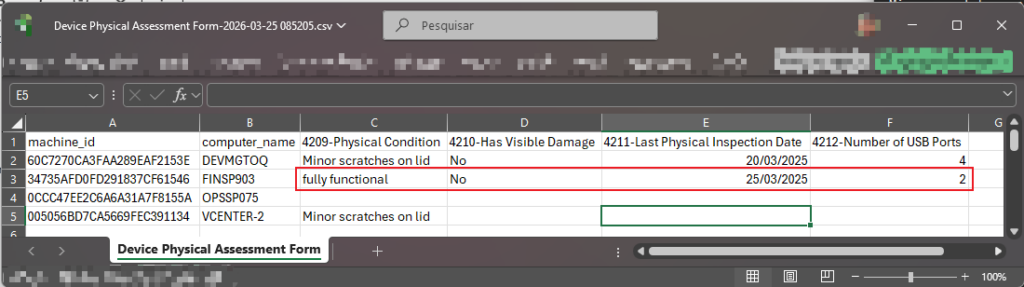
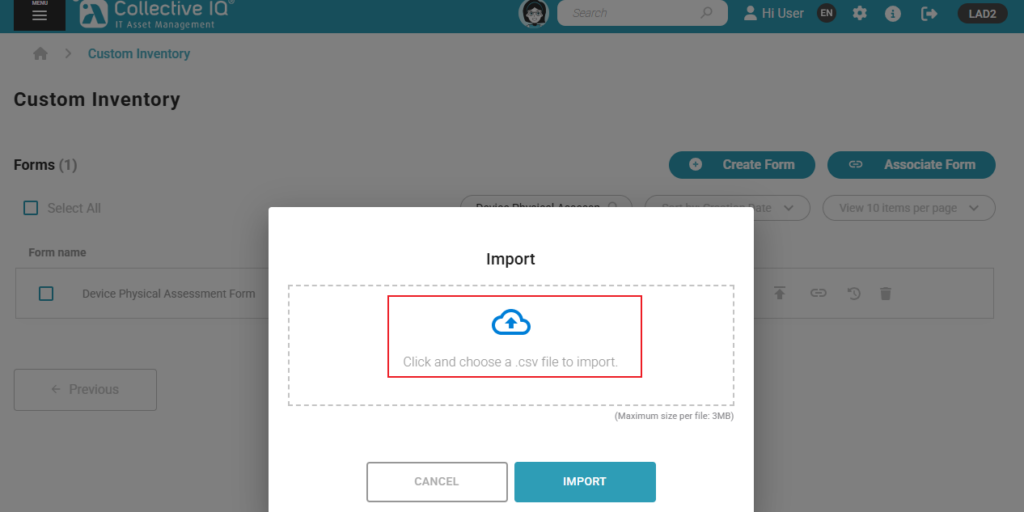
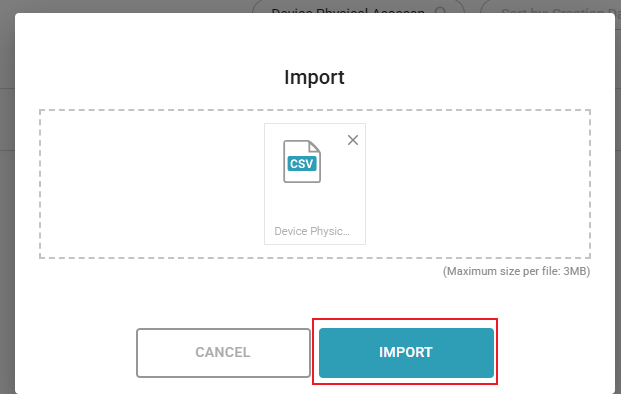
- Importa los datos.
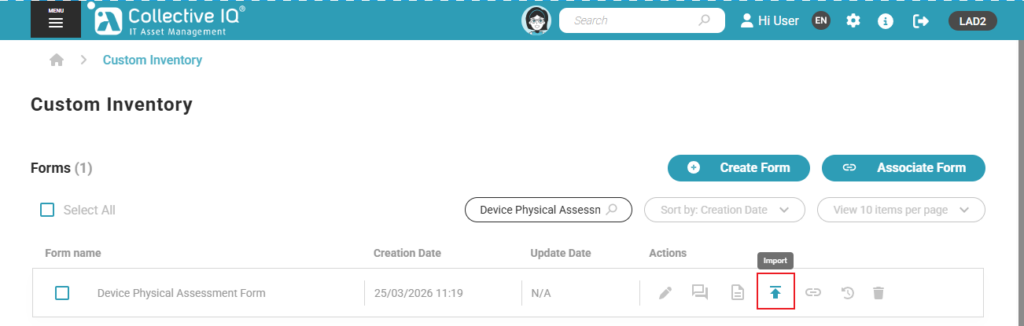
- Seleccionar archivo

- Importar
Paso 3: Visualización de los datos
Acceso: Menú > Inventario > Datos personalizados > Formulario > Informe
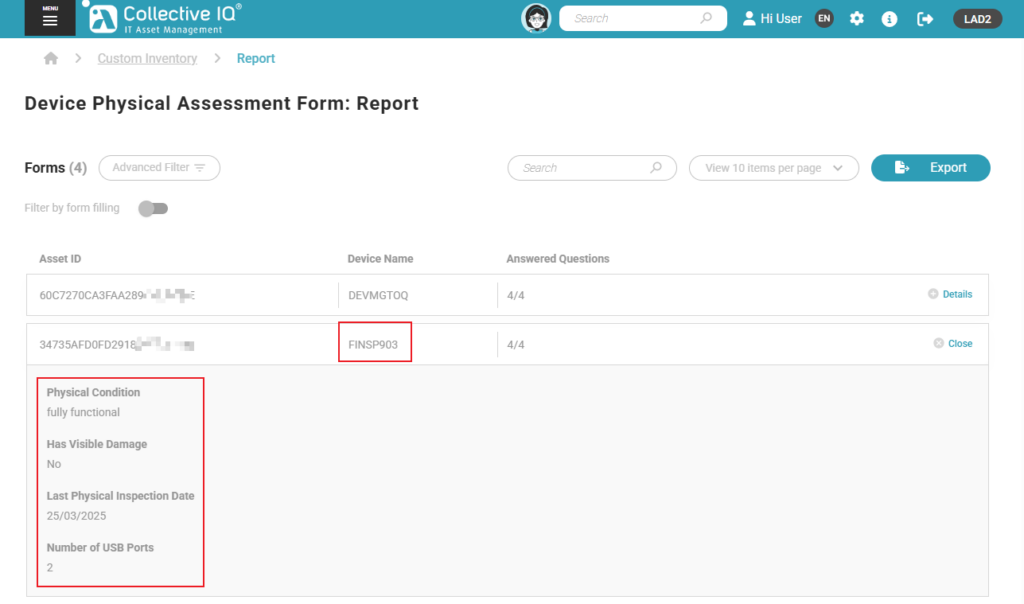
- Vuelve a abrir el informe y verás que los datos se han importado.