Dados personalizados
Importar dados
Importar dados para o formulário personalizado
Esse recurso permite a importação rápida e eficiente de grandes volumes de informações para seus formulários personalizados usando arquivos CSV. Com ele, é possível preencher automaticamente campos como opção, texto, data e número para vários registros, evitando o trabalho manual e acelerando as atualizações de dados.
Essa funcionalidade é ideal para:
- Atualizações periódicas em massa de dados personalizados
- Migração de informações de outros sistemas
- Correção e enriquecimento de registros existentes
Para importar dados em massa com respostas de formulários, siga estas etapas:
Passo 1 – Exportar dados
Acesso: Menu > Estoque > Dados personalizados > Formulário > Exportar
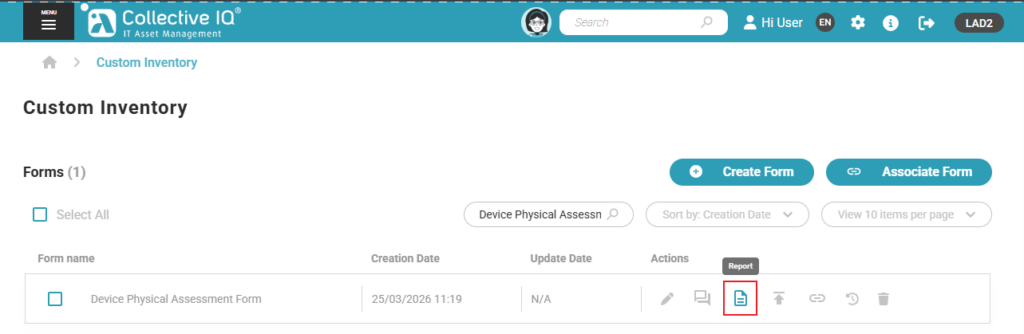
- Botão Exportar
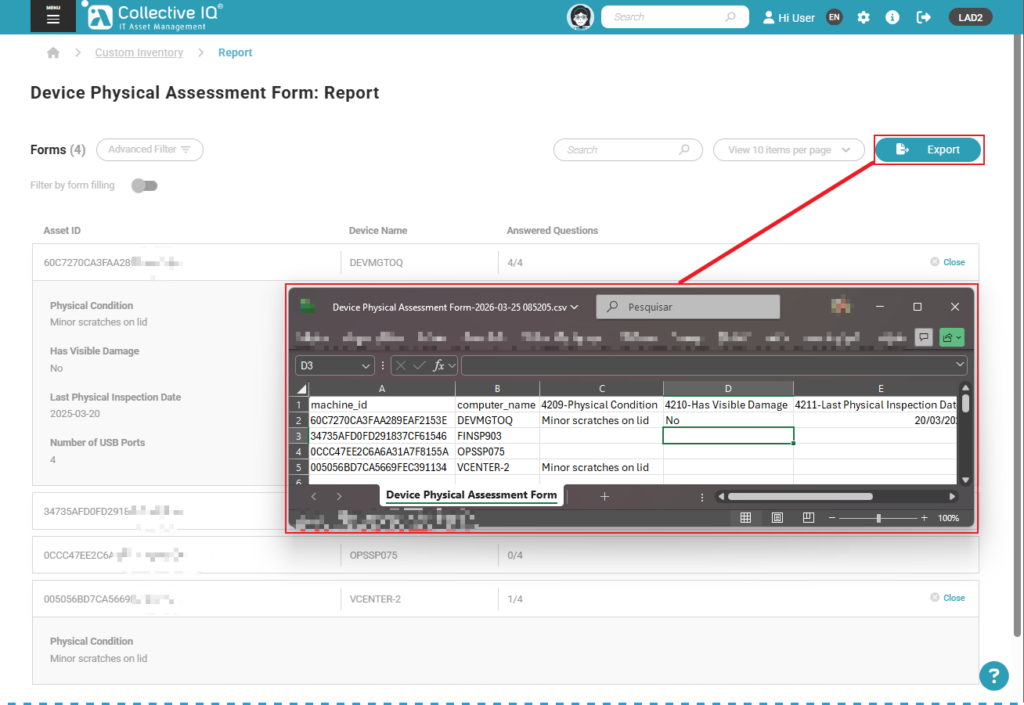
Passo 2 – Edite o arquivo CSV e importe os dados.
- Edite o arquivo do relatório exportado.
- Modifique ou adicione dados conforme necessário, mas não altere os nomes das colunas.
- Salve o arquivo no formato .CSV.
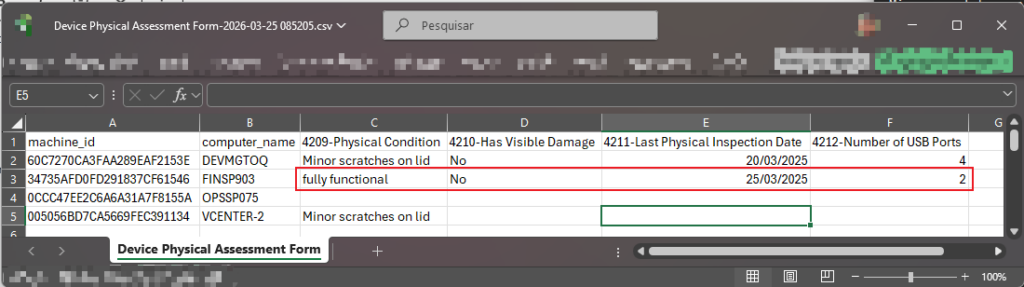
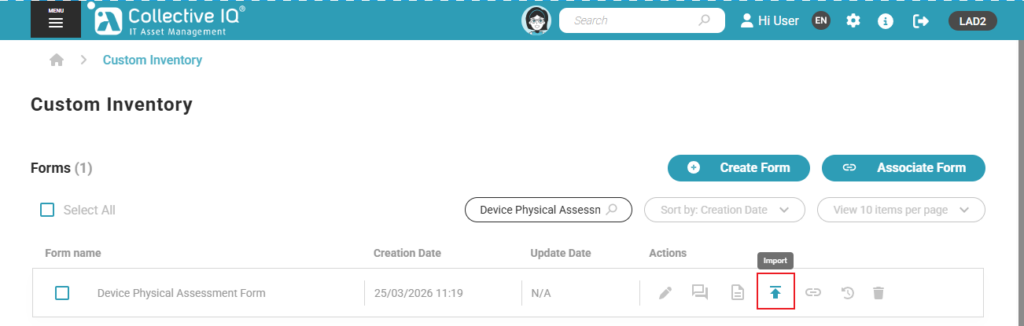
- Importe os dados.
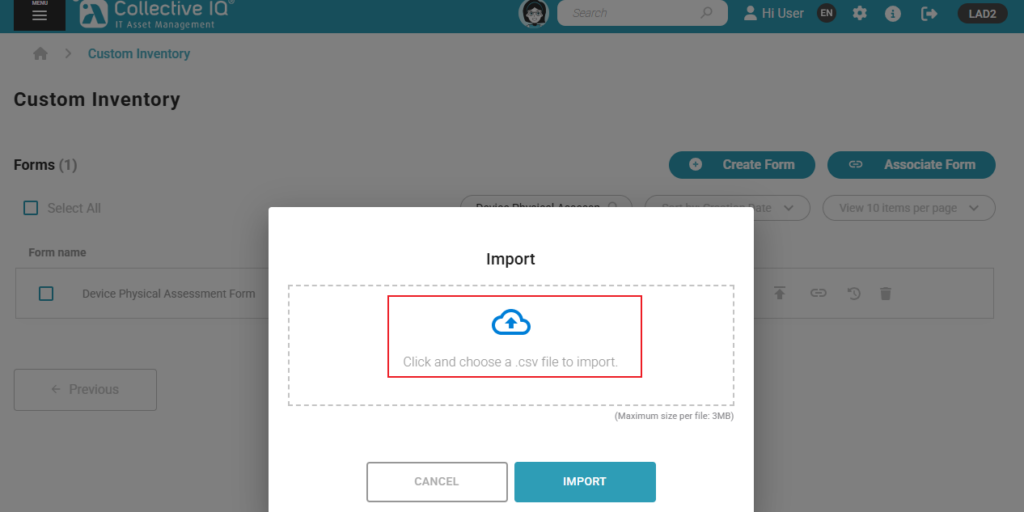
- Selecione o arquivo

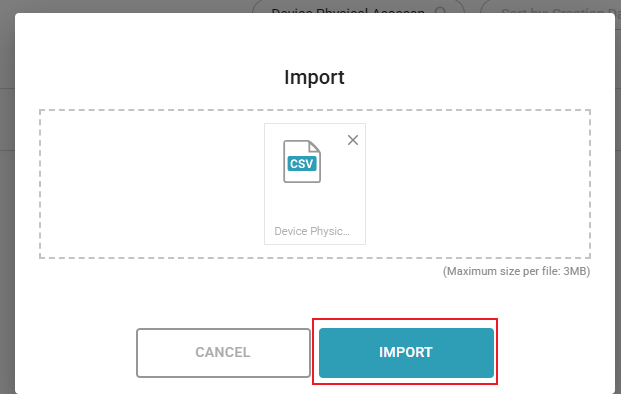
- Importar
Etapa 3 – Visualização dos dados
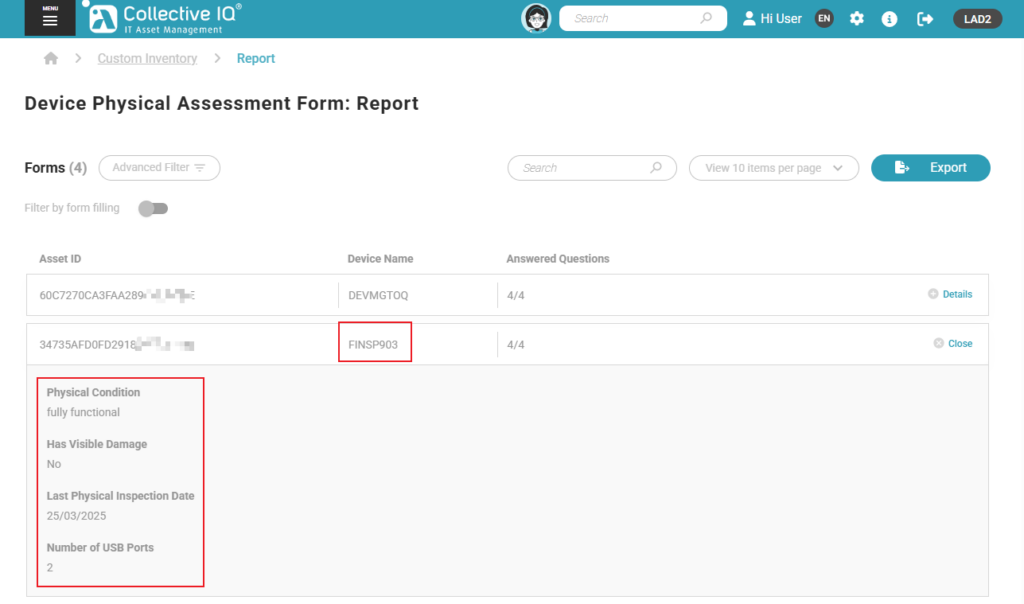
Acesso: Menu > Estoque > Dados personalizados > Formulário > Relatório
- Acesse o relatório novamente e você verá que os dados foram importados.