Instalação - Agentes
Celular – Android
Passo a passo – Configuração do aplicativo ProMDM Fort (Android)
Instalar
- Abra a Play Store no dispositivo Android.
- No campo de pesquisa, procure por ProMDM Fort e selecione o aplicativo nos resultados.
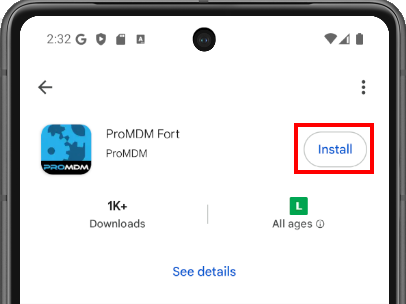
- Toque em Instalar e aguarde até que a instalação seja concluída.
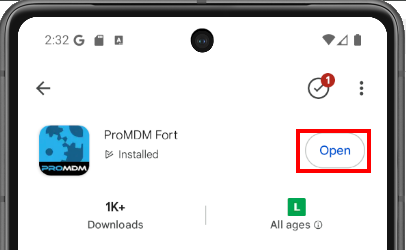
- Após a instalação, toque em Abrir para iniciar o aplicativo.
Criando o Perfil Profissional
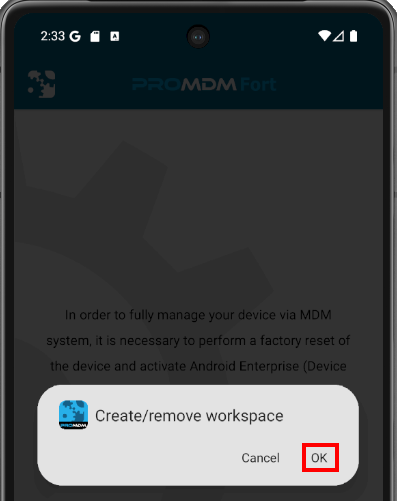
- No aplicativo ProMDM Fort, toque em Criar/Excluir Perfil de Trabalho.
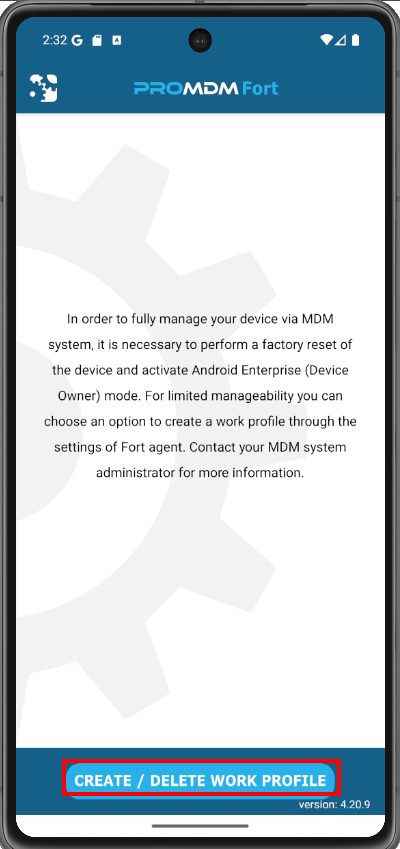
- Em Criar/remover área de trabalho, toque em OK.
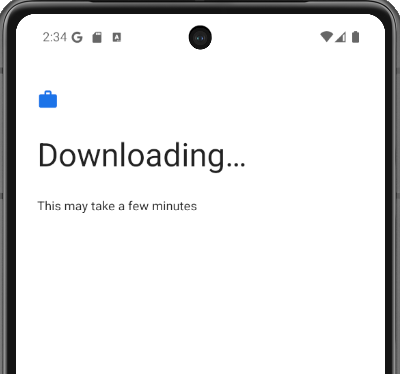
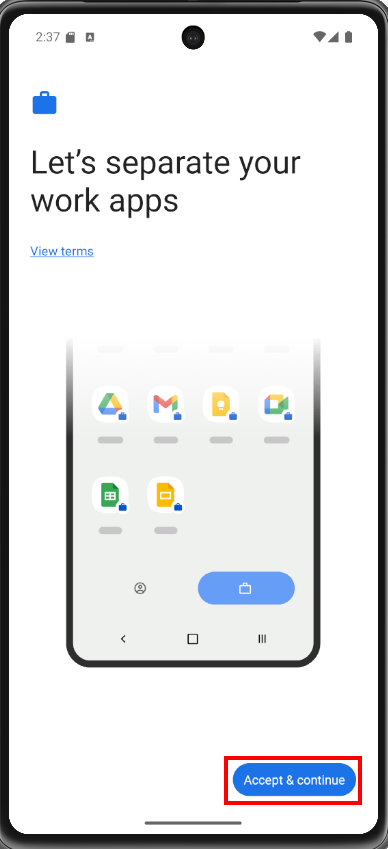
- Para criar um perfil profissional, toque em Aceitar e continuar.
Acessando o aplicativo no perfil de Trabalho
- Abra a lista de aplicativos Android.
- Uma nova guia chamada Trabalho será exibida.
- Selecione a guia Trabalho e procure o aplicativo ProMDM Fort (ícone da pasta de trabalho).
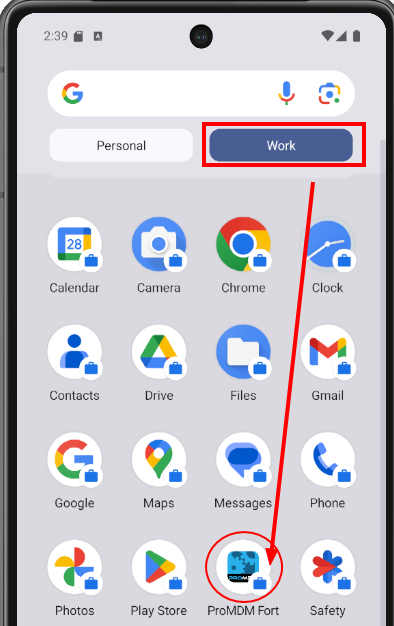
- Abra o aplicativo e toque em INSCRIÇÃO.
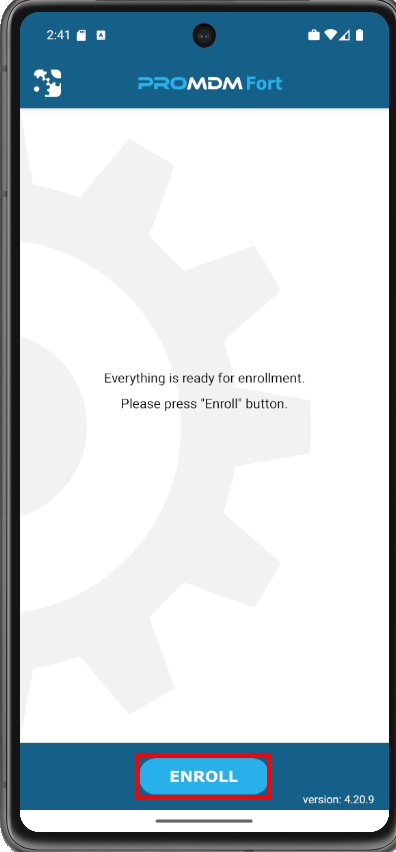
Métodos de configuração
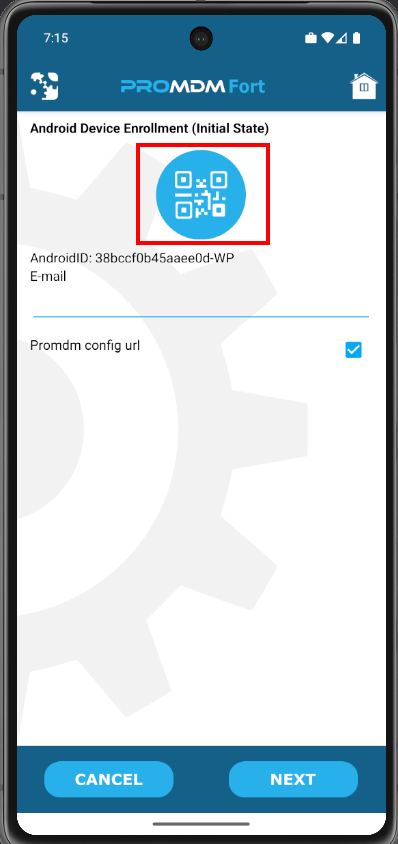
- Use o código QR abaixo para continuar com a configuração:
- Clique na imagem do código QR para abrir a câmera.
- Digitalize o código QR para concluir a configuração do seu dispositivo.
- Após concluir esta etapa, toque em Avançar para continuar.