Instalación - Agentes
Móvil – Android
Paso a paso: configuración de la aplicación ProMDM Fort (Android)
Instale
- Abre Play Store en el dispositivo Android.
- En el campo de búsqueda, busca ProMDM Fort y selecciona la aplicación en los resultados.
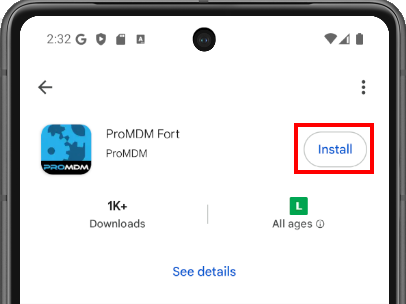
- Pulsa Instalar y espera a que finalice la instalación.
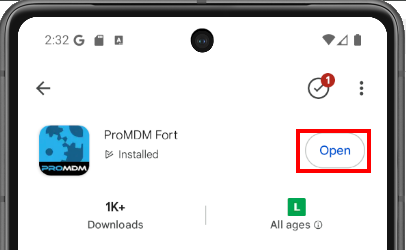
- Después de la instalación, pulsa Abrir para iniciar la aplicación.
Creación del perfil laboral
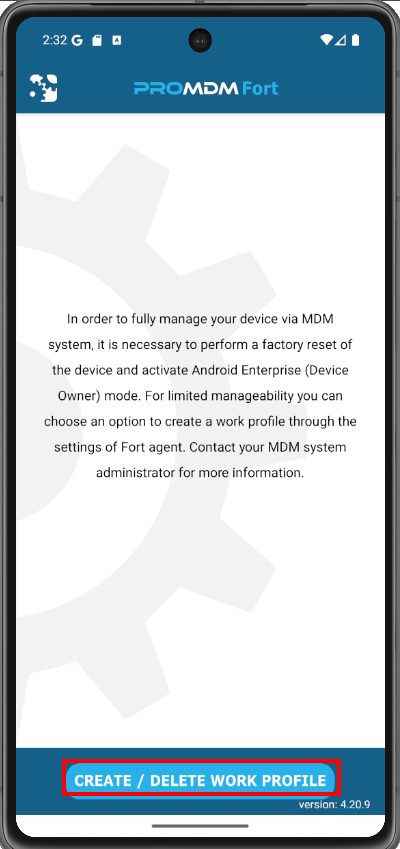
- En la aplicación ProMDM Fort, pulsa Crear/Eliminar perfil de trabajo.
- En Crear/eliminar espacio de trabajo, pulsa Aceptar.
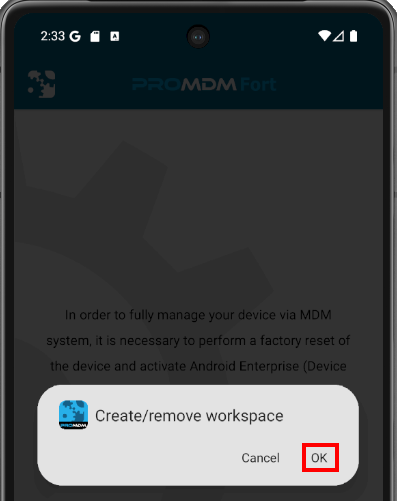
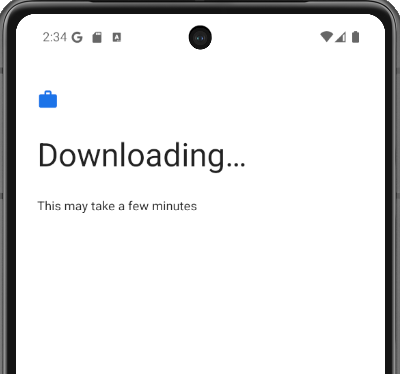
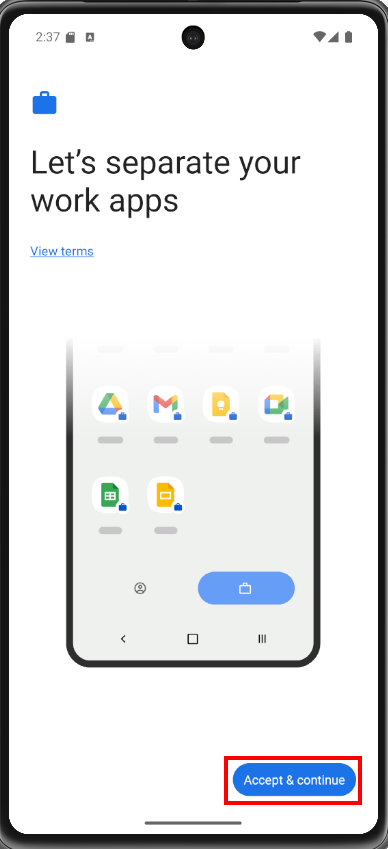
- Para crear un perfil de trabajo, pulsa Aceptar y continuar.
Acceder a la aplicación en el perfil de trabajo
- Abre la lista de aplicaciones de Android.
- Se mostrará una nueva pestaña llamada Trabajo.
- Seleccione la pestaña Trabajo y busque la aplicación ProMDM Fort (icono de la carpeta de trabajo).
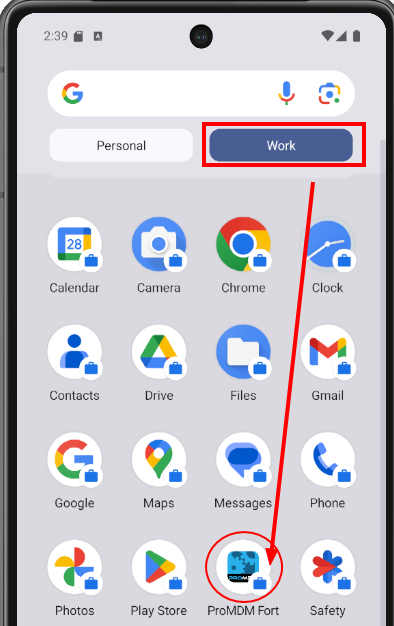
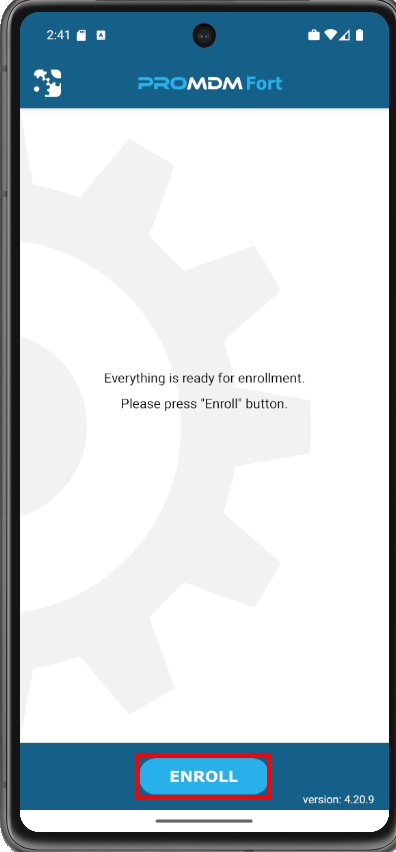
- Abre la aplicación y pulsa ENROLLARSE.
Métodos de configuración
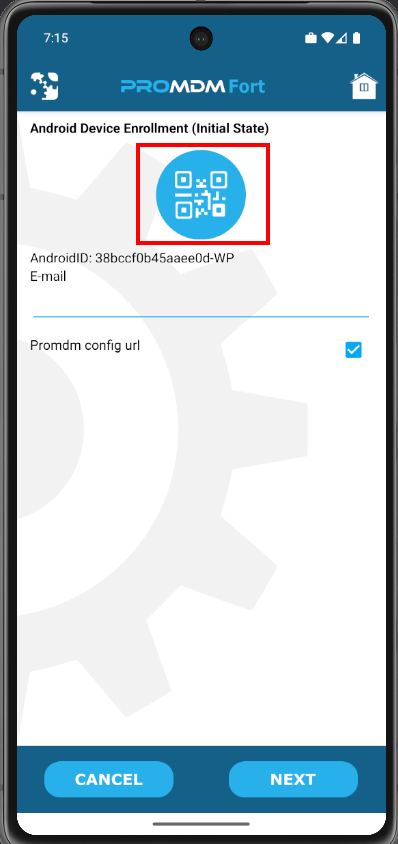
- Utilice el código QR que aparece a continuación para continuar con la configuración:
- Haga clic en la imagen del código QR para abrir la cámara.
- Escanea el código QR para completar la configuración de tu dispositivo.
- Después de completar este paso, pulsa Siguiente para continuar.