
Configuración - ASU
ASU - Desinstalador Automático de Software
Visión general
ASU (Automatos Software Uninstaller) es una herramienta desarrollada por Automatos para ayudar a la eliminación estandarizada y silenciosa de software en entornos corporativos.
Está diseñado para:
- Elimine los programas instalados utilizando los métodos de desinstalación recomendados por los propios proveedores.
- Utilizarse de forma centralizada, a través de un repositorio remoto al que acceden los dispositivos que tienen instalado el agent Automatos.
Requisitos y compatibilidad
ASU está disponible para:
- Microsoft Windows 10 o posterior
Está pensado para entornos corporativos en los que se desea:
- Normalizar la eliminación de software.
Estructura de la instalación
Descargar
Descargue el agent y, durante la instalación, asegúrese de seleccionar "SÍ" para la opción "¿Módulos de distribución de software?".
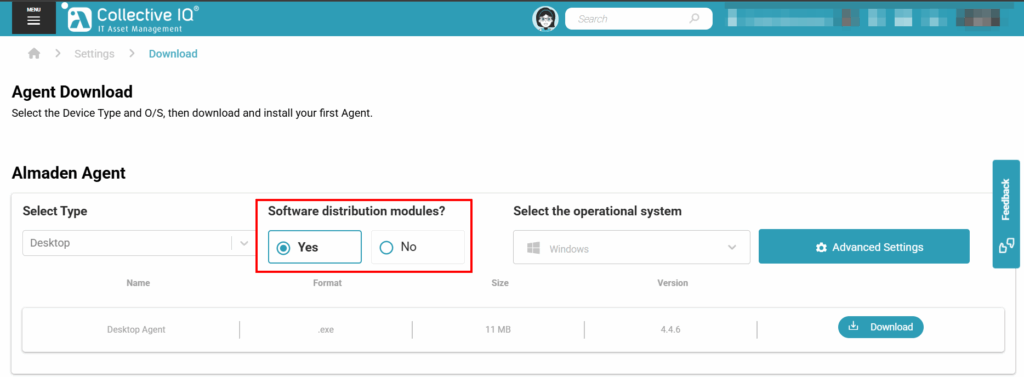
Una vez instalado el agent , se añadirá automáticamente el módulo "Automatos Software Uninstaller" (ASU).

Directorio de instalación de ASU
Por defecto, ASU se instala en:
C:\Program Files (x86)\Automatos\Software UninstallerRuta de la lista negra remota
La ubicación de la lista negra remota, donde deben almacenarse los archivos de configuración, se define en el Registro de Windows:
HKEY_LOCAL_MACHINE\SOFTWARE\WOW6432Node\Automatos\ASU
Value: RemoteBlacklistPath
Establezca este valor en la ruta de su repositorio centralizado de listas negras (por ejemplo, una carpeta compartida o replicada a la que puedan acceder todos los agentes).
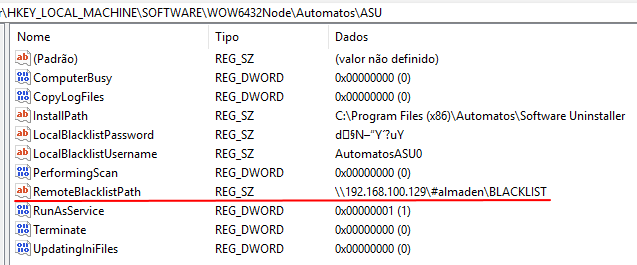
Archivos de la lista negra
Descargue los archivos de configuración AQUÍ y colóquelos en su RemoteBlacklistPath configurado.
La ASU utiliza tres archivos principales:WHITELST.ini, BLACKLST.ini, Engine.ini
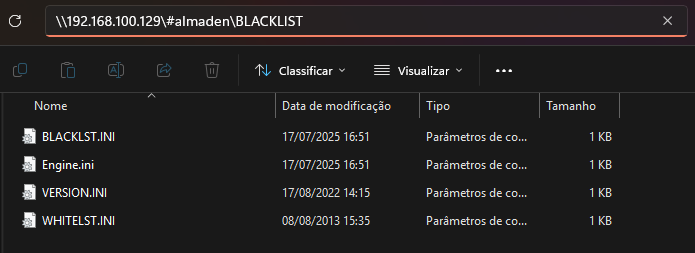
Archivos
BLACKLST.ini
En BLACKLST.ini debe configurarse mediante la opción Nombre exacto del software, exactamente como se muestra en Programas y características / Aplicaciones instaladas en Windows.
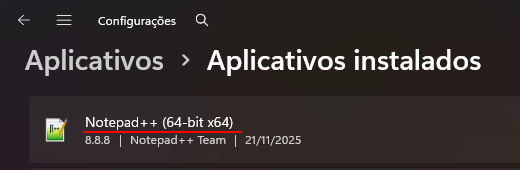

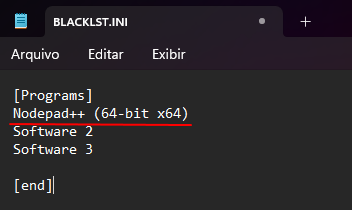
⚠️ Nota: El software que desea desinstalar debe tener parámetros de desinstalación definidos en UninstallString o QuietUninstallString.
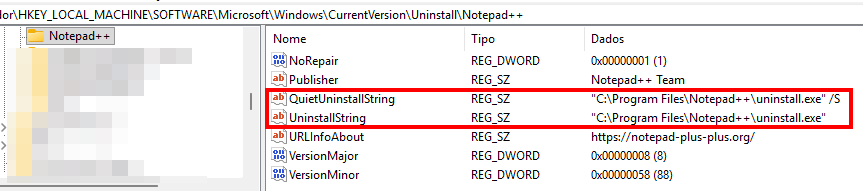
ASU comprueba las siguientes claves de registro para las aplicaciones instaladas:
HKEY_LOCAL_MACHINE\SOFTWARE\Microsoft\Windows\CurrentVersion\Uninstall HKEY_LOCAL_MACHINE\SOFTWARE\WOW6432Node\Microsoft\Windows\CurrentVersion\Uninstall
Si la aplicación aparece allí y su Nombre para mostrar coincide con una entrada de BLACKLST.iniASU intentará desinstalarlo utilizando la línea de comandos disponible.
Motor.ini
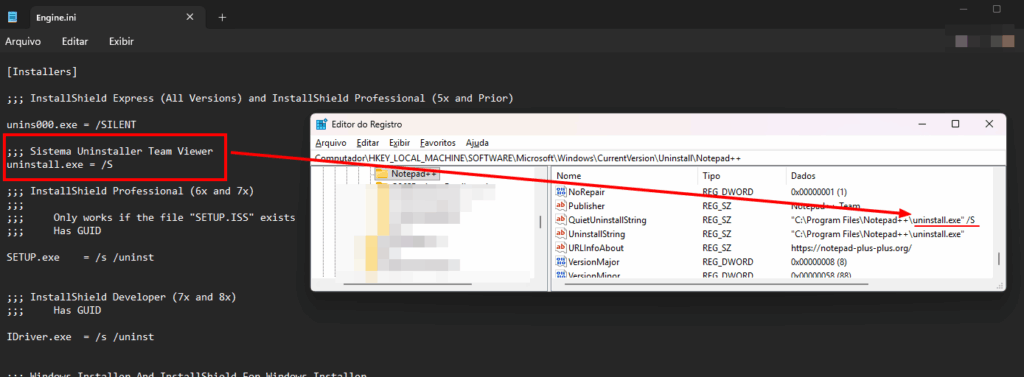
En Engine.ini se encarga de definir qué método de desinstalación debe utilizarse.
Identifica el ejecutable de desinstalación y ejecuta el parámetro silencioso correcto para él.
Por ejemplo, en el siguiente fragmento, ya hay un "motor" de desinstalación configurado para:
uninstall.exe /SEsto significa que siempre que ASU detecte uninstall.exe como desinstalador, intentará ejecutarlo con /S en silencio.
🔧 Nota:
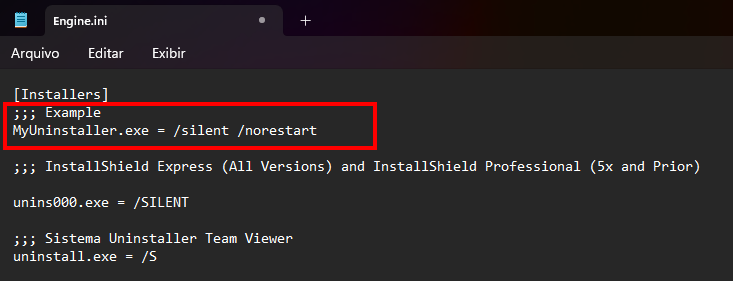
Si el software que desea desinstalar no está mapeado en Engine.iniBasta con añadir una nueva línea con el ejecutable del desinstalador y los parámetros adecuados.
Ejemplo:
MyUninstaller.exe = /silent /norestart
WHITELST.ini
En WHITELST.ini El archivo define hosts de excepción que debe no se verán afectados por las eliminaciones de software.
[HOST001 @ programs]
NOTEPAD++ (64-BIT X64)

[HOST002 @ programs]
7-Zip 25.01 (x64)
Cualquier dispositivo cuyo nombre de host aparezca en WHITELST.ini será ignorado por ASU, incluso si tiene software presente en BLACKLST.ini.
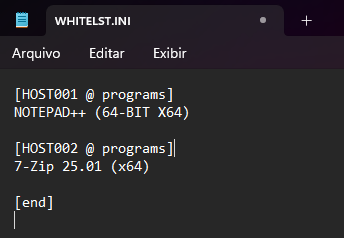
- El software "Notepad++ (64-bit x64)" no se desinstalará de HOST001.
- El software "7-Zip 25.01 (x64)" no se desinstalará de HOST002.
Cómo funciona el proceso de desinstalación
ASU ejecuta sus rutinas cada vez que un usuario se conecta o desconecta.
Para cada dispositivo:
Si el software:
- está presente en la máquina,
- tiene parámetros de desinstalación definidos en
UninstallStringoQuietUninstallStringy - el nombre de host es no incluido en
WHITELST.ini,
Engine.ini.
ASU comprueba las aplicaciones instaladas en las rutas de registro mencionadas anteriormente.
Compara los Nombre para mostrar con las entradas de BLACKLST.ini.
Alertas importantes al añadir software a la lista negra
Debido a que la ASU se ejecuta automáticamente en los dispositivos que leen el RemoteBlacklistPathcualquier software añadido a la lista negra será desinstalado silenciosamente en todos los ordenadores que reciben esta configuración - excepto los enumerados explícitamente en WHITELST.ini.
Por esta razón, algunas precauciones son esenciales:
1. Valide siempre el nombre para mostrar antes de añadirlo
- Asegúrese de que el Mostrar nombre añadido a
BLACKLST.inies exactamente lo mismo como se muestra en:- Panel de control → Programas y características, o bien
- Ajustes → Aplicaciones → Aplicaciones instaladas.
- Evite nombres genéricos o ambiguos que puedan corresponder a software no deseado.
2. Confirme que el software es seguro para desinstalar a nivel mundial
- Antes de añadir un programa a la lista negra global, pregunte:
- "¿Se puede eliminar esto de todas las máquinas de este entorno?".
- Las herramientas críticas o compartidas (clientes VPN, agentes de seguridad, herramientas de copia de seguridad, suites ofimáticas, aplicaciones de línea de negocio) deben evaluarse cuidadosamente.
3. Probar primero en un grupo controlado
- Antes de extenderlo a todo el entorno, considere:
- Crear un grupo piloto (una pequeña OU, grupo de máquinas o entorno de laboratorio).
- Aplicando las nuevas entradas de la lista negra sólo a ese grupo inicialmente (por ejemplo, usando una RemoteBlacklistPath separada).
- Validar:
- Si la desinstalación funciona como se espera.
- Si no hay efectos secundarios (dependencias, integraciones, servicios que se rompen, etc.).
4. Compruebe los parámetros de desinstalación y la asignación Engine.ini
- Verifique que el software tiene parámetros válidos en:
UninstallStringoQuietUninstallString
- Confirme que el ejecutable de desinstalación (por ejemplo
uninstall.exe,msiexec.exe,unins000.exeetc.) se asigna correctamente enEngine.inicon los parámetros silenciosos correctos.
5. Utilice WHITELST.ini de forma proactiva
- Antes de activar una nueva entrada en la lista negra, identifíquela:
- Servidores.
- Usuarios VIP o críticos.
- Máquinas especiales (control, quioscos, departamentos específicos).
- Añada su nombres de host a
WHITELST.inipor adelantado si debe mantener ese software instalado.
6. Comunicar el cambio a las partes interesadas
- Informar:
- Soporte informático / help desk.
- Propietarios de aplicaciones.
- Seguridad / gobernanza, si procede.
- Documento:
- Qué software se eliminará.
- De qué grupos o entornos.
- A partir de qué fecha estará activa la norma.
7. Mantenga un registro de cambios de las actualizaciones de la lista negra
- Mantenga un sencillo registro o historial de cambios con:
- Fecha del cambio.
- Software añadido/eliminado a/desde
BLACKLST.ini. - Motivo del cambio.
- Quién lo aprobó / solicitó.
8. Tenga especial cuidado con los nombres de software amplios o genéricos
- Herramientas como "Cliente", "Agent", "Servicio", "Actualizador", etc., pueden existir en los productos de muchos proveedores.
- Prefiero usar:
- El nombre completo.
- Opcionalmente, comprobaciones adicionales (versión, proveedor) en futuras evoluciones del proceso o utillaje.
Si necesita ayuda para configurar ASU o crear su lista negra, póngase en contacto con nuestro equipo de asistencia.
