
Configuração - ASU
ASU - Automatos Software Uninstaller
Visão geral
O ASU (Automatos Software Uninstaller) é uma ferramenta desenvolvida pela Automatos para ajudar na remoção padronizada e silenciosa de softwares em ambientes corporativos.
Ele foi projetado para:
- Remova os programas instalados usando os métodos de desinstalação recomendados pelos próprios fornecedores.
- Ser usado de forma centralizada, por meio de um repositório remoto acessado por dispositivos que tenham o agent Automatos instalado.
Requisitos e compatibilidade
A ASU está disponível para:
- Microsoft Windows 10 ou posterior
Ele é destinado a ambientes corporativos onde você deseja:
- Padronize a remoção de software.
Estrutura de instalação
Baixar
Faça o download do agent e, durante a instalação, certifique-se de selecionar "SIM" para a opção "Módulos de distribuição de software?"
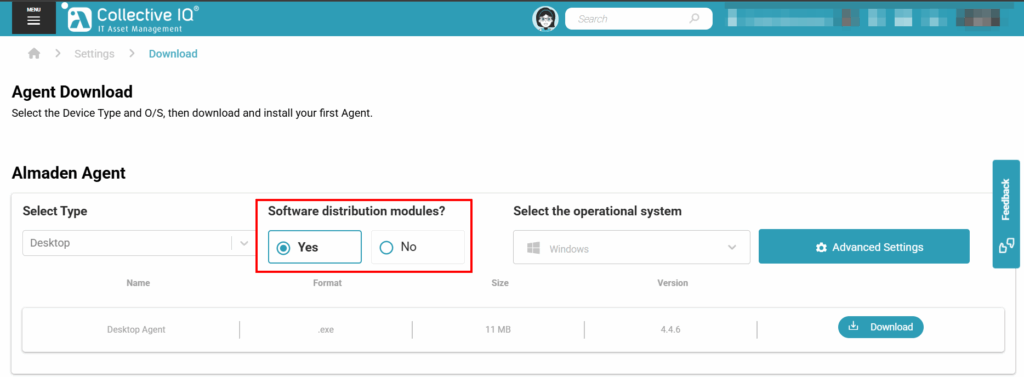
Depois que o agent for instalado, o módulo "Automatos Software Uninstaller" (ASU) será adicionado automaticamente.

Diretório de instalação da ASU
Por padrão, o ASU é instalado em:
C:\Program Files (x86)\Automatos\Software UninstallerCaminho da lista negra remota
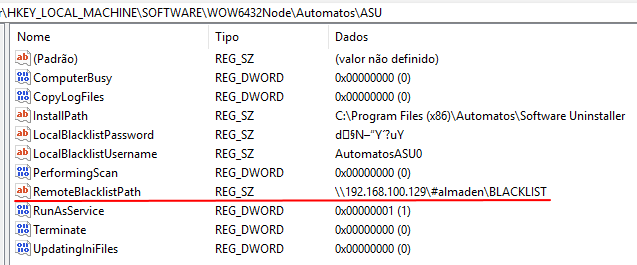
O local da lista negra remota, onde os arquivos de configuração devem ser armazenados, é definido no Registro do Windows:
HKEY_LOCAL_MACHINE\SOFTWARE\WOW6432Node\Automatos\ASU
Value: RemoteBlacklistPath
Defina esse valor como o caminho do seu repositório centralizado de listas negras (por exemplo, uma pasta compartilhada ou replicada que todos os agentes possam acessar).
Arquivos da lista negra
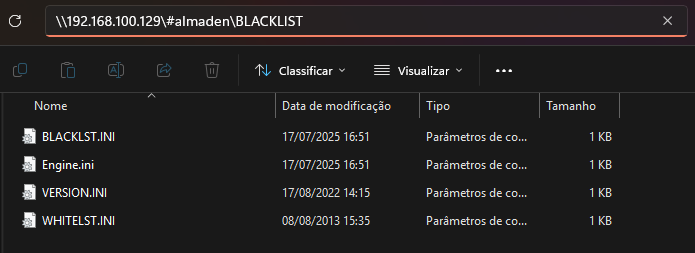
Faça o download dos arquivos de configuração AQUI e coloque-os em seu RemoteBlacklistPath configurado.
A ASU usa três arquivos principais:WHITELST.ini, BLACKLST.ini, Engine.ini
Arquivos
BLACKLST.ini
O BLACKLST.ini deve ser configurado usando o arquivo Nome exato de exibição do software, exatamente como mostrado em Programas e recursos / Aplicativos instalados no Windows.
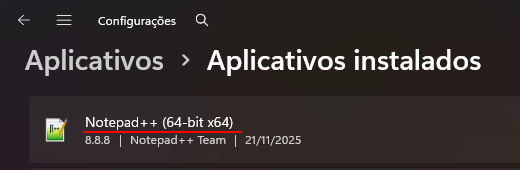

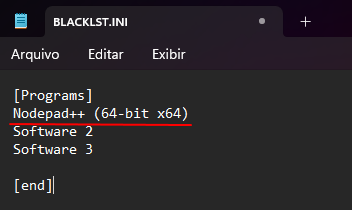
⚠️ Observação: o software que você deseja desinstalar deve ter parâmetros de desinstalação definidos em UninstallString ou QuietUninstallString.
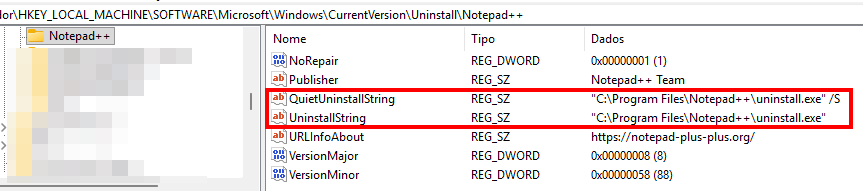
A ASU verifica as seguintes chaves de registro em busca de aplicativos instalados:
HKEY_LOCAL_MACHINE\SOFTWARE\Microsoft\Windows\CurrentVersion\Uninstall HKEY_LOCAL_MACHINE\SOFTWARE\WOW6432Node\Microsoft\Windows\CurrentVersion\Uninstall
Se o aplicativo estiver listado lá e seu DisplayName corresponde a uma entrada em BLACKLST.inia ASU tentará desinstalá-lo usando a linha de comando disponível.
Engine.ini
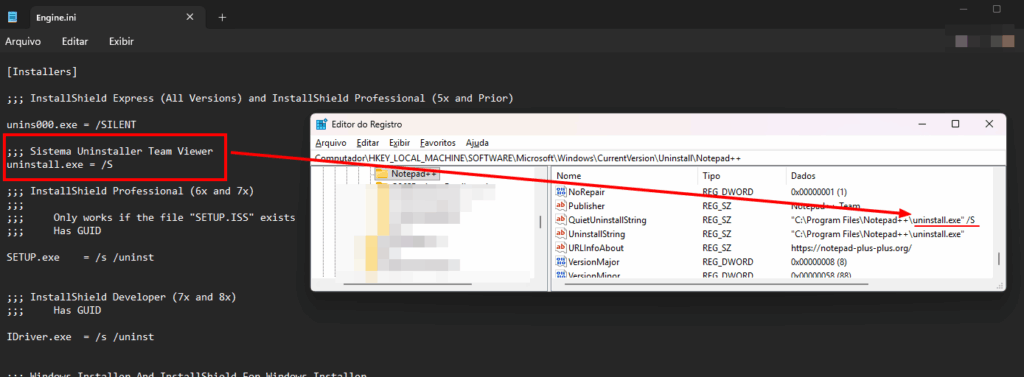
O Engine.ini é responsável por definir Qual método de desinstalação deve ser usado.
Ele identifica o executável do desinstalador e executa o parâmetro silencioso correto para ele.
Por exemplo, no trecho abaixo, já existe um "mecanismo" de desinstalação configurado para:
uninstall.exe /SIsso significa que sempre que a ASU detecta uninstall.exe como o desinstalador, ele tentará executá-lo com /S silenciosamente.
🔧 Observação:
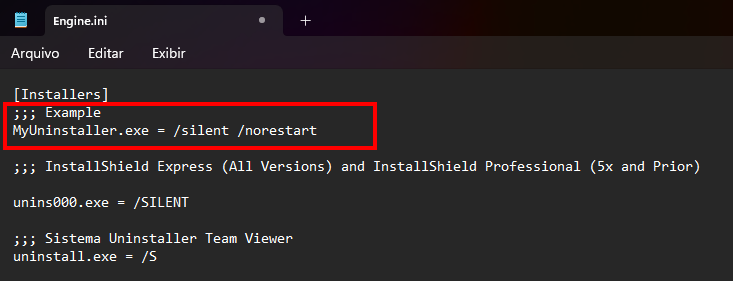
Se o software que você deseja desinstalar não estiver mapeado em Engine.iniSe você não estiver usando o desinstalador, basta adicionar uma nova linha com o executável do desinstalador e os parâmetros apropriados.
Exemplo:
MyUninstaller.exe = /silent /norestart
WHITELST.ini
O WHITELST.ini O arquivo define hosts de exceção que deve não ser afetados por remoções de software.
[HOST001 @ programs]
NOTEPAD++ (64-BIT X64)

[HOST002 @ programs]
7-Zip 25.01 (x64)
Qualquer dispositivo cujo nome de host esteja listado em WHITELST.ini será ignorado pela ASU, mesmo que tenha software presente em BLACKLST.ini.
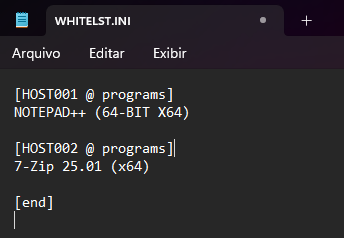
- O software "Notepad++ (64-bit x64)" não será desinstalado do HOST001.
- O software "7-Zip 25.01 (x64)" não será desinstalado do HOST002.
Como funciona o processo de desinstalação
A ASU executa suas rotinas sempre que um usuário faz logon ou logoff.
Para cada dispositivo:
Se o software:
- está presente na máquina,
- tem parâmetros de desinstalação definidos em
UninstallStringouQuietUninstallStringe - o nome do host é não listado em
WHITELST.ini,
Engine.ini.
A ASU verifica os aplicativos instalados nos caminhos de registro mencionados acima.
Ele compara os dados instalados DisplayName com as entradas em BLACKLST.ini.
Alertas importantes ao adicionar software à Blacklist
Como o ASU é executado automaticamente em dispositivos que leem o RemoteBlacklistPathSe o software for adicionado à lista negra, ele será desinstalado silenciosamente em todos os computadores que recebem essa configuração - exceto aqueles explicitamente listados em WHITELST.ini.
Por esse motivo, algumas precauções são essenciais:
1. Sempre valide o nome de exibição antes de adicionar
- Certifique-se de que o Nome de exibição adicionado a
BLACKLST.inié exatamente o mesmo como mostrado em:- Painel de controle → Programs and Features, ou
- Configurações → Aplicativos → Aplicativos instalados.
- Evite nomes genéricos ou ambíguos que possam corresponder a softwares indesejados.
2. Confirme se é seguro desinstalar o software globalmente
- Antes de adicionar um software à lista negra global, pergunte:
- "Isso pode ser removido de todas as máquinas neste ambiente?"
- As ferramentas críticas ou compartilhadas (clientes VPN, agentes de segurança, ferramentas de backup, suítes de escritório, aplicativos de linha de negócios) devem ser avaliadas cuidadosamente.
3. Teste primeiro em um grupo controlado
- Antes de implementar em todo o ambiente, considere:
- Criar um grupo piloto (uma pequena UO, um grupo de máquinas ou um ambiente de laboratório).
- Aplicar as novas entradas da lista negra somente a esse grupo inicialmente (por exemplo, usando um RemoteBlacklistPath separado).
- Validar:
- Se a desinstalação funcionar como esperado.
- Se não houver efeitos colaterais (dependências, integrações, serviços que quebram, etc.).
4. Verifique os parâmetros de desinstalação e o mapeamento do Engine.ini
- Verifique se o software tem parâmetros válidos:
UninstallStringouQuietUninstallString
- Confirme que o executável do desinstalador (por exemplo,
uninstall.exe,msiexec.exe,unins000.exeetc.) é mapeado corretamente emEngine.inicom os parâmetros silenciosos corretos.
5. Use o WHITELST.ini de forma proativa
- Antes de ativar uma nova entrada na lista negra, identifique:
- Servidores.
- Usuários VIP ou críticos.
- Máquinas para fins especiais (monitoramento, quiosques, departamentos específicos).
- Adicione seus nomes de host para
WHITELST.inicom antecedência se eles deve manter esse software instalado.
6. Comunicar a mudança às partes interessadas
- Informar:
- Suporte de TI / help desk.
- Proprietários de aplicativos.
- Segurança/governança, se aplicável.
- Documento:
- Qual software será removido.
- De quais grupos ou ambientes.
- A partir de qual data a regra estará ativa.
7. Mantenha um registro de alterações das atualizações da lista negra
- Mantenha um registro simples ou histórico de alterações com:
- Data da mudança.
- Software adicionado/removido de/para
BLACKLST.ini. - Motivo da mudança.
- Quem aprovou/solicitou.
8. Seja especialmente cuidadoso com nomes de software amplos ou genéricos
- Ferramentas como "Cliente", "Agent", "Serviço", "Atualizador", etc., podem existir em muitos produtos de fornecedores.
- Prefira usar:
- O nome completo.
- Opcionalmente, verificações adicionais (versão, fornecedor) em futuras evoluções do processo ou das ferramentas.
Se precisar de ajuda para configurar a ASU ou criar sua lista negra, entre em contato com nossa equipe de suporte.
