
AlmaIQ_Actualizado
Descripción general de AlmaIQ
AlmaIQ es un conserje virtual inteligente diseñado para vivir donde los empleados ya trabajan: dentro de Microsoft Teams.
Es una capa de inteligencia artificial construida sobre el IQ® DEX (Digital Employee Experience), que permite a los empleados y a los equipos de TI hablar directamente con los datos del entorno utilizando un lenguaje natural.
A través de una simple conversación de chat, AlmaIQ puede:
- Comprender preguntas sobre el hardware del dispositivo (rendimiento, capacidad, salud, cuellos de botella).
- Compruebe el software instalado y las versiones
- Proporcionar información sobre las aplicaciones empresariales (estado, uso, incidencias, dependencias).
- Analizar aspectos de la colaboración (uso y calidad de herramientas como Microsoft Teams).
- Presentar y explicar las puntuaciones DEX (indicadores y tendencias de la experiencia digital de los empleados)
Más allá de los datos en bruto, AlmaIQ combina:
- Datos sobre dispositivos y experiencia de Collective IQ DEX
- Conocimiento organizativo de AlmaConocimientodonde los equipos informáticos pueden añadir artículos, procedimientos, documentos y direcciones URL.
AlmaIQ tiene un claro enfoque en el apoyo operativo y contextual:
ayudar a los empleados a entender sus dispositivos, aplicaciones y procesos, y guiarlos hacia la mejor manera de resolver problemas o utilizar otras herramientas cuando sea apropiado.
Puede mejorar las respuestas más simples con detalles adicionales, realizar traducciones, y responder en el idioma del solicitante, siempre basado en los datos y conocimientos de la organización.
Requisitos previos para la integración
Para utilizar AlmaIQ en Microsoft Teams, se deben cumplir los siguientes requisitos:
- Un administrador de Azure AD (Entra ID) debe realizar la integración.
- La integración de AlmaAI® debe configurarse en Collective IQ® .
📍 Ruta de navegación CIQ :
Collective IQ > Configuración administrativa > Integraciones > AlmaAI®

Integración de AlmaIQ en Azure Portal
1. Acceda al portal Azure
Inicie sesión en Azure Portal con una cuenta administrativa:
https://portal.azure.com
2. Inscripciones para aplicaciones abiertas
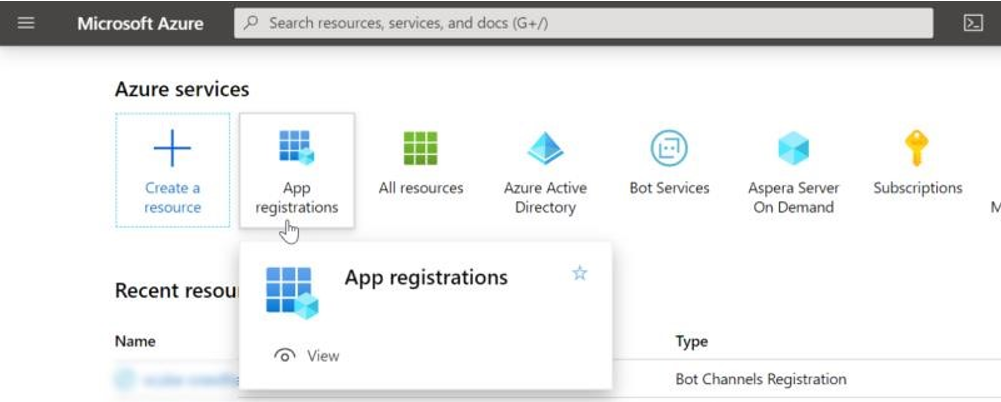
En Servicios de Azure, seleccione Registros de aplicaciones.
3. Crear un nuevo registro de aplicación
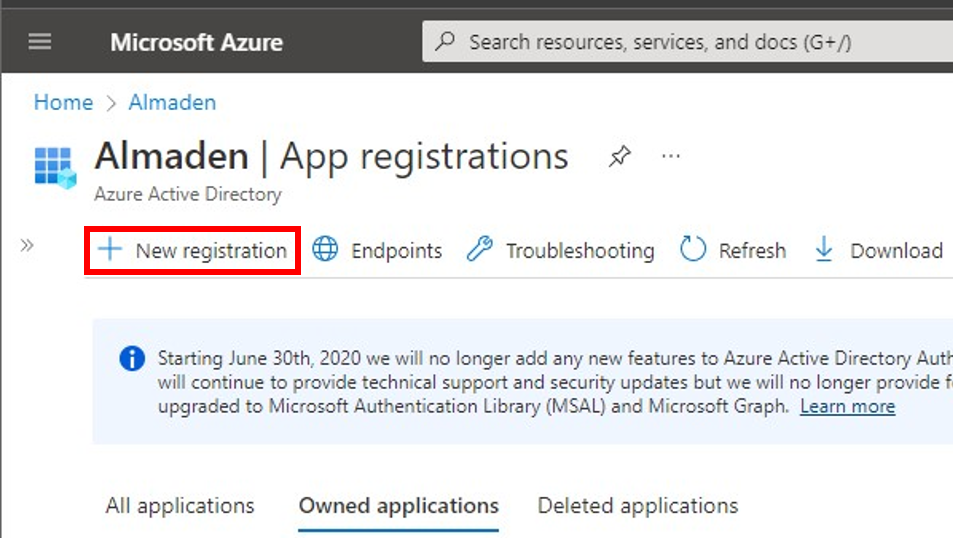
En el menú superior, haz clic en + Nuevo registro.
4. Registrar la aplicación AlmaIQ.
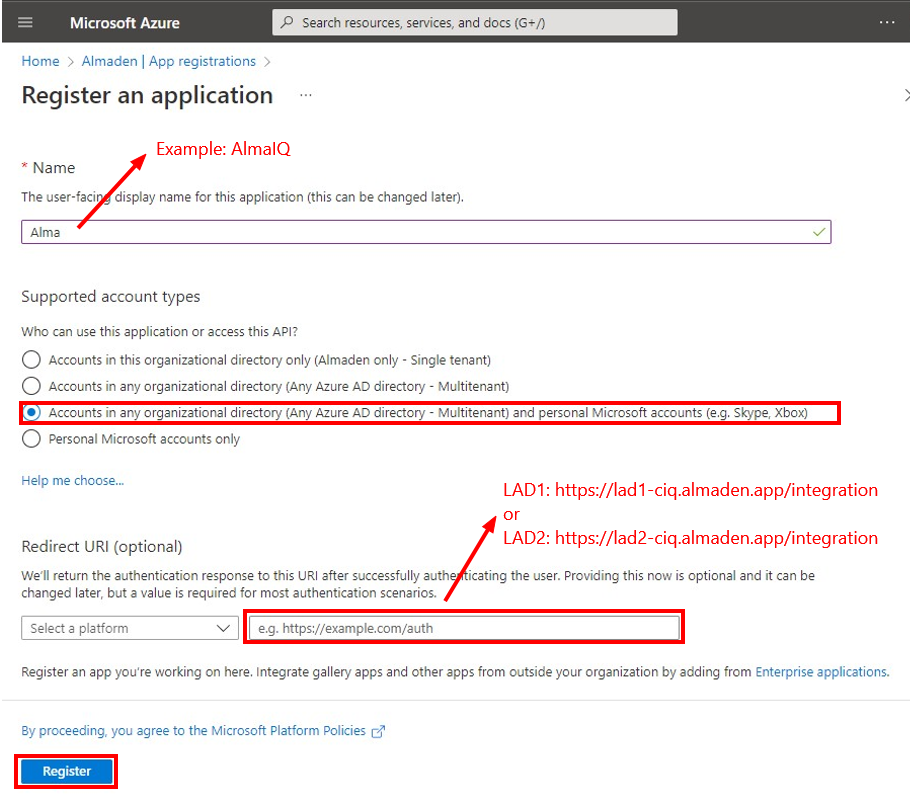
En la pantalla Registrar una aplicación, configure lo siguiente:
- Nombre: AlmaIQ
- Tipos de cuentas compatibles:
Cuentas en cualquier directorio organizativo (cualquier directorio de Azure AD, multitenant) y cuentas personales de Microsoft (por ejemplo, Skype, Xbox). - URI de redireccionamiento (Web):
LAD1:
https://lad1-ciq.almaden.app/integration

LAD2:
https://lad2-ciq.almaden.app/integration
Haga clic en Registrarse para completar el proceso.
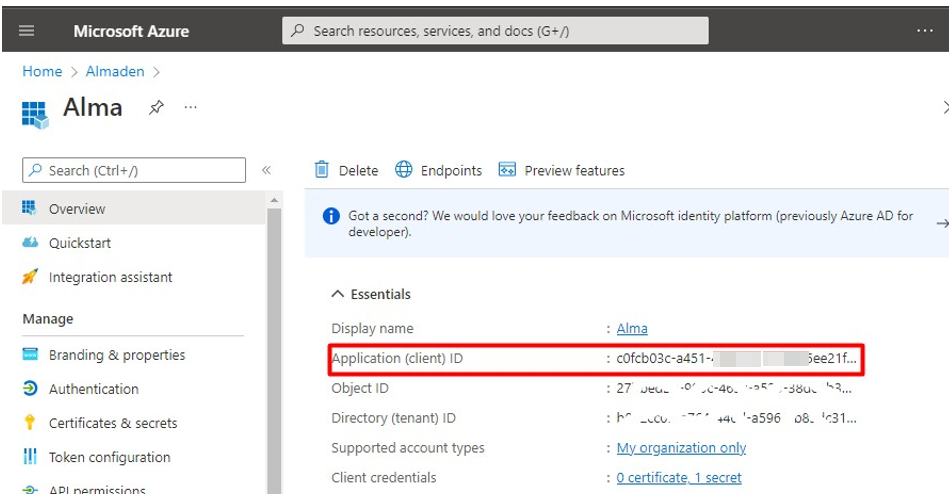
5. Copie el ID de la aplicación (cliente).
Una vez creada la aplicación, copie el ID de la aplicación (cliente) que aparece en la página de resumen de la aplicación.
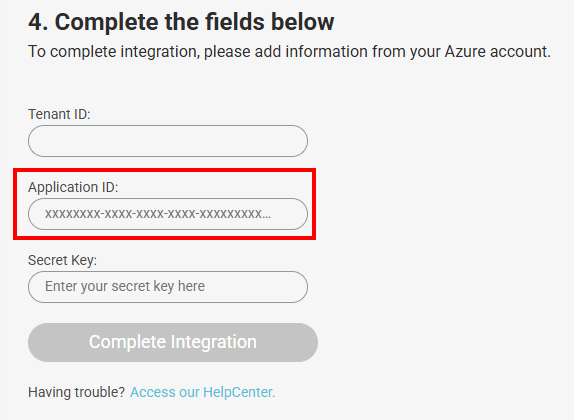
Pega este valor en:
CIQ Configuración administrativa > Integraciones > AlmaAI®
6. Crear el secreto del cliente
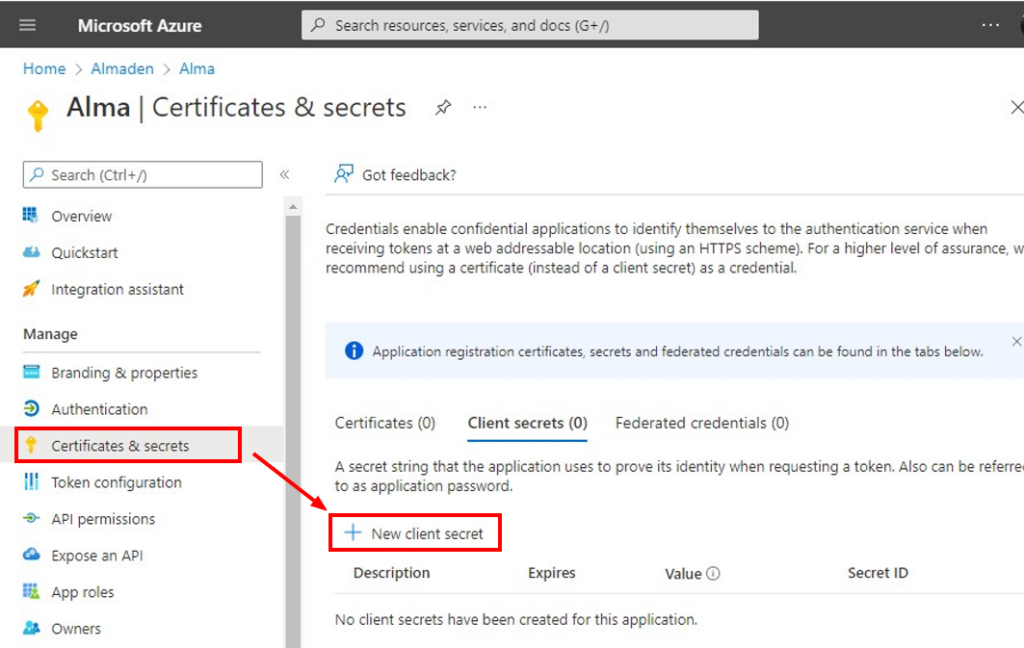
- En el menú izquierdo de la aplicación, haz clic en Certificados y secretos.
- Haga clic en + Nuevo secreto de cliente.
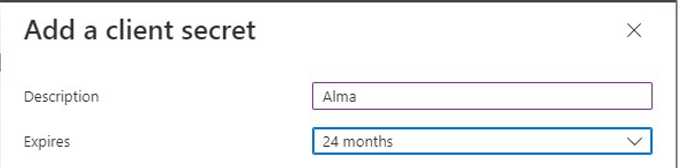
- Rellene:
- Descripción: Alma
- Caduca: 24 meses
- Haga clic en Añadir.
- Copie inmediatamente el valor que aparece en el campo Valor
⚠️ El valor secreto no se puede volver a ver después de salir de la página.
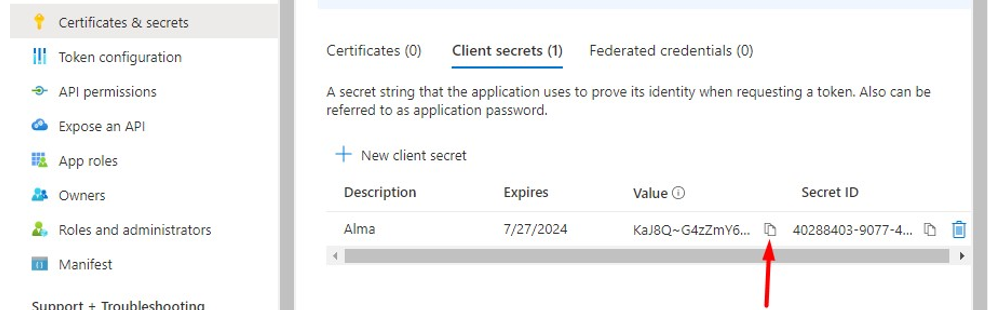
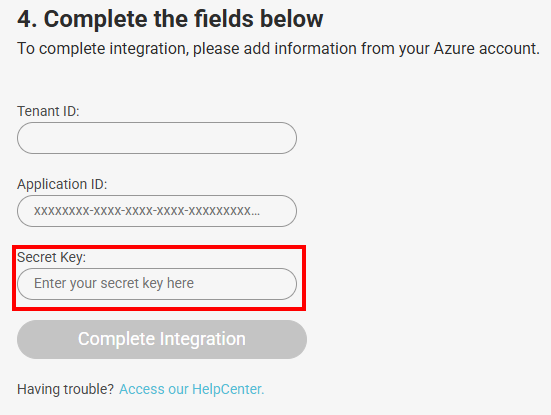
Pega el secreto en:
CIQ Configuración administrativa > Integraciones > AlmaAI®
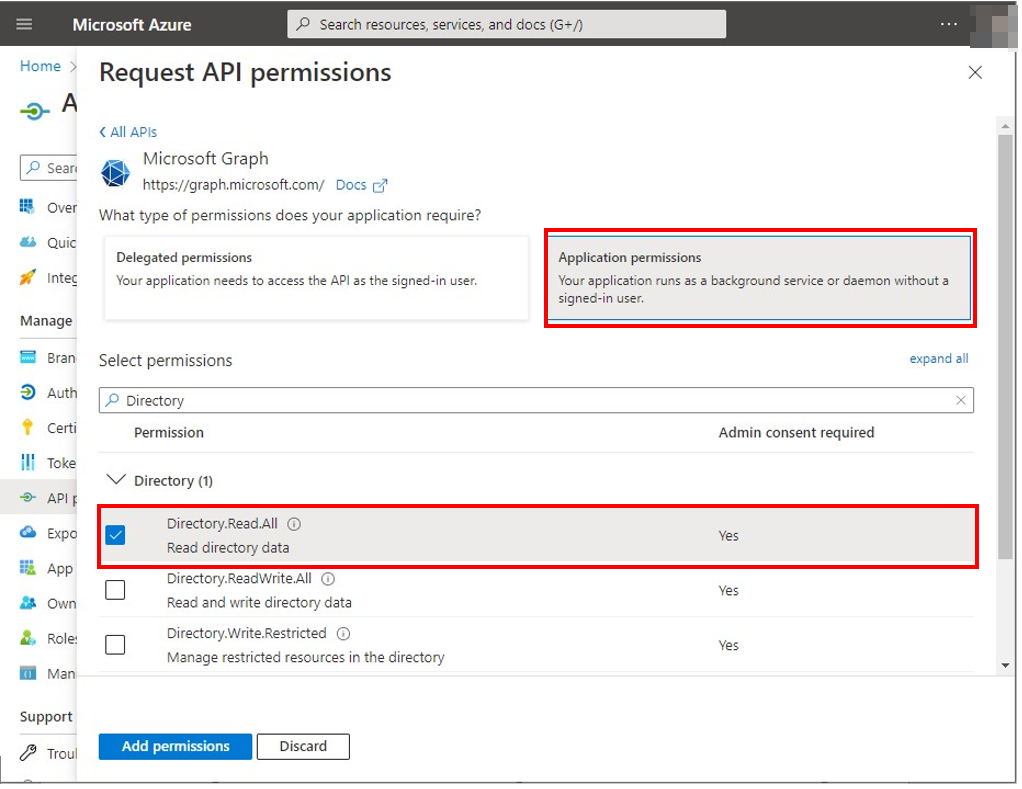
7. Configurar permisos de API (Microsoft Graph)
- En el menú de la izquierda, haz clic en Permisos de API.
- Haga clic en + Añadir un permiso.
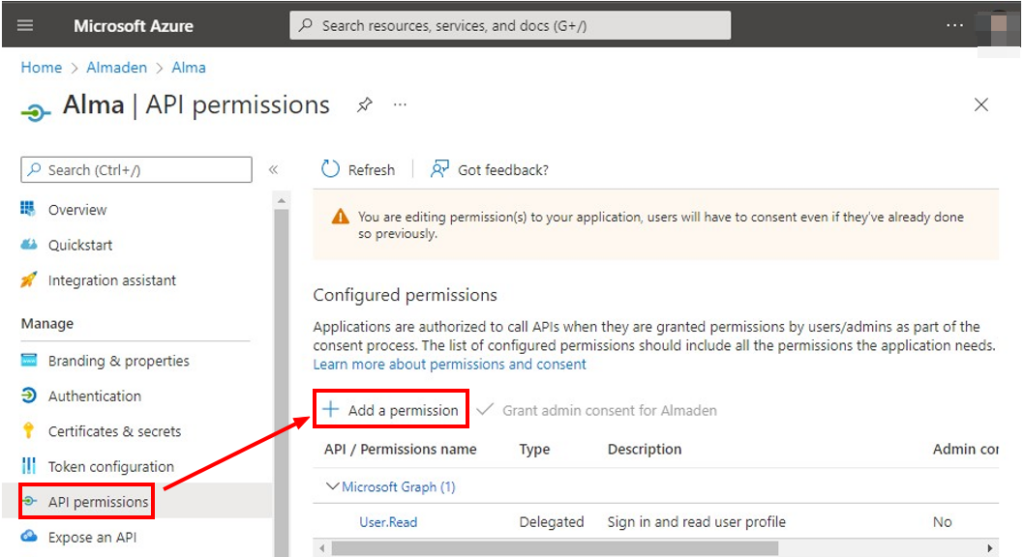
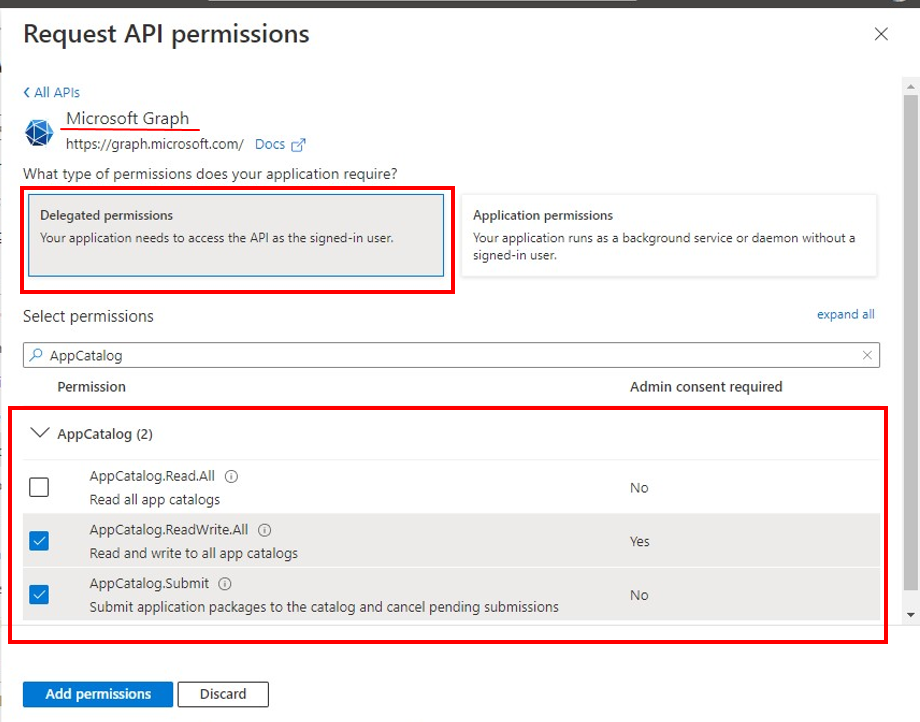
- Seleccionar Microsoft Graph
- Seleccionar permisos delegados
Añade los siguientes permisos:
Catálogo de aplicaciones
- AppCatalog.ReadWrite.All
- AppCatalog.Submit
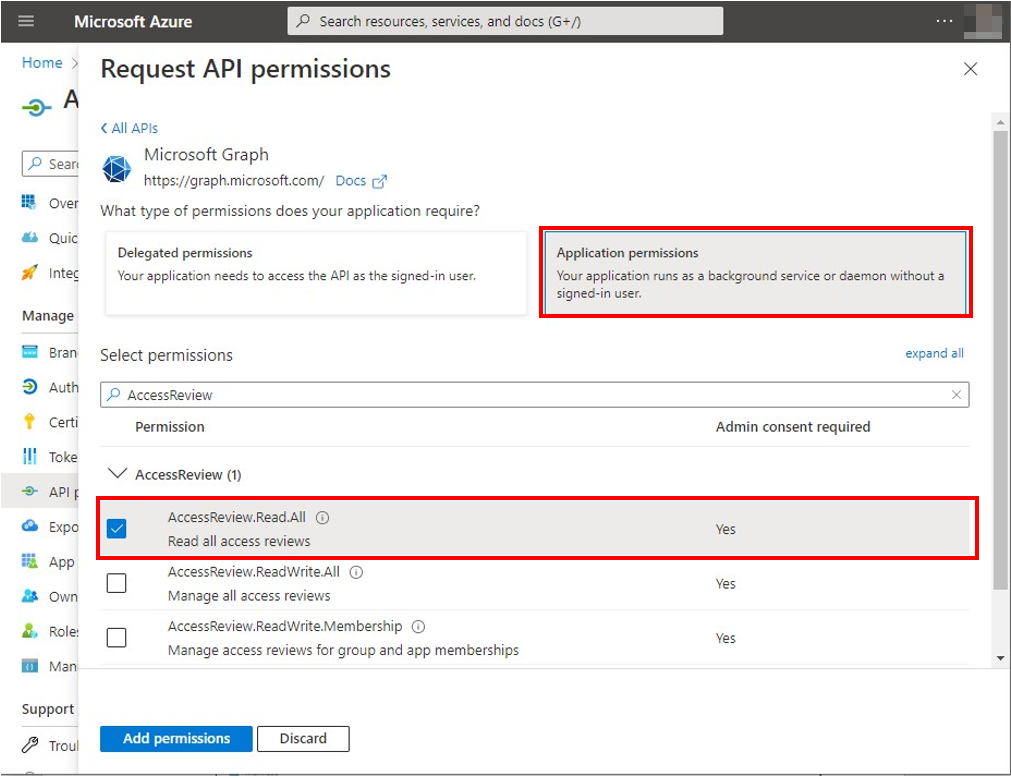
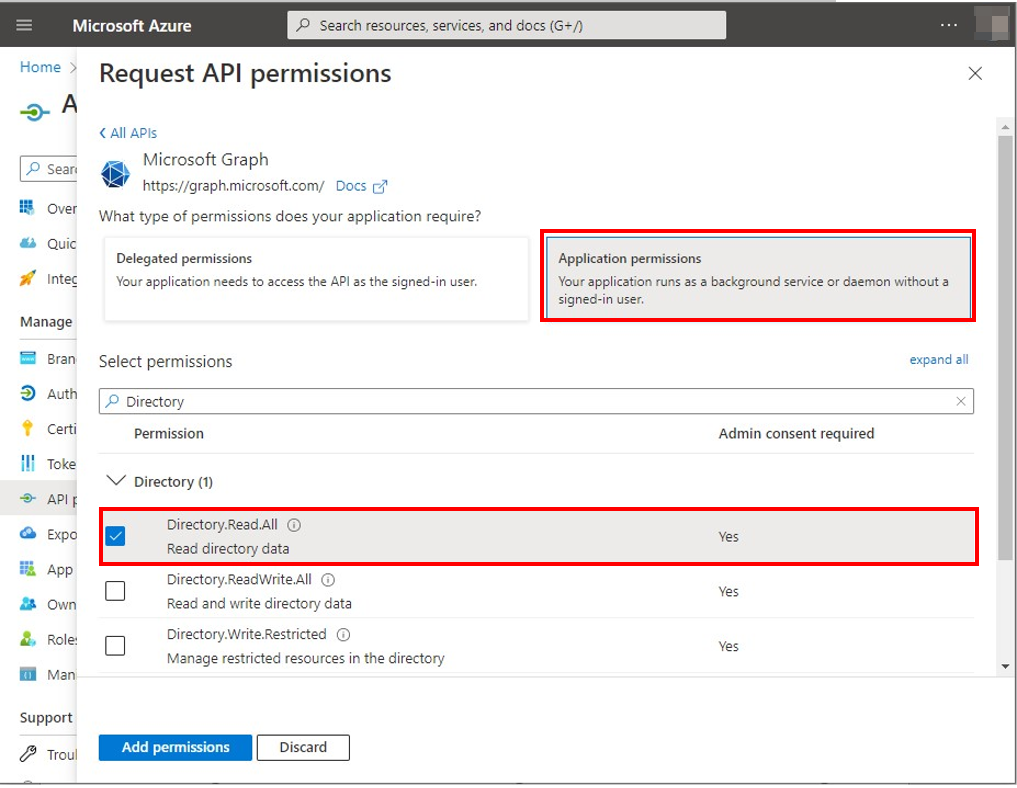
AccesoRevisión / Directorio
- AccessReview.Read.All
- Directorio.Leer.todo
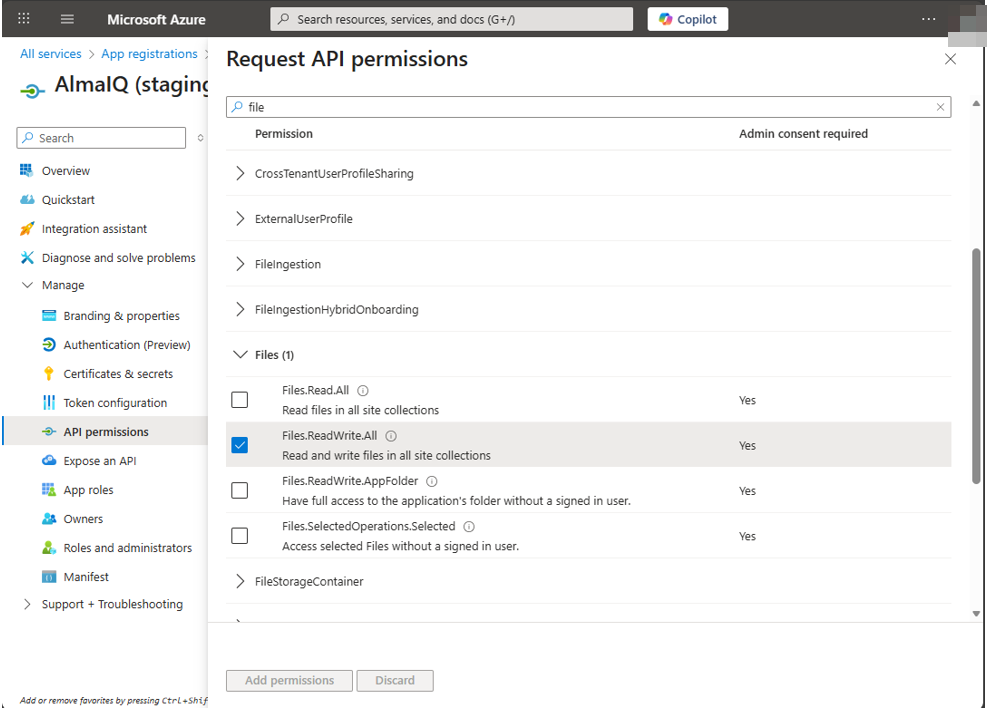
Archivos
- Archivos.LecturaEscritura.Todos
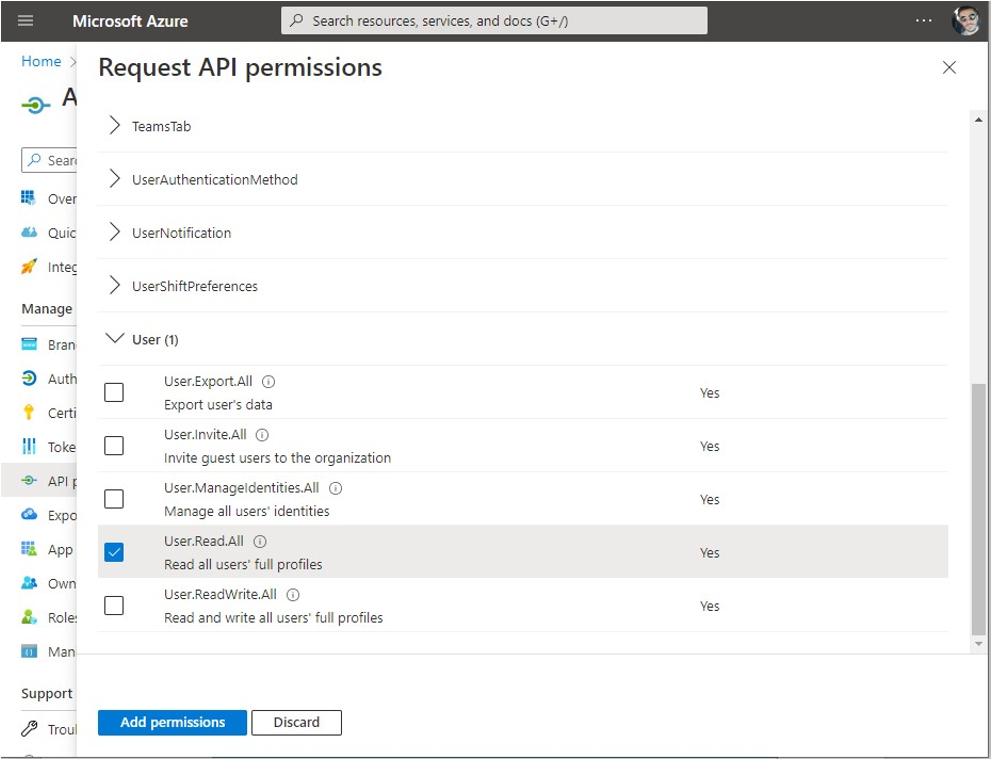
Usuario
- Usuario.Leer.todo
Busca «Directorio» y selecciona el permiso «Directorio» «Leer todo».
8. Configurar los permisos de App Studio para Microsoft Teams
En Permisos de API, haz clic en «API que utiliza mi organización».
Buscar App Studio para Microsoft Teams
Seleccionar permisos delegados
Habilitar:
- Definiciones de aplicaciones. Lectura y escritura
- Tarjetas.LeerEscribir
9. Consentimiento del administrador de la subvención
Una vez añadidos todos los permisos:
- Haga clic en «Conceder consentimiento del administrador».
- Confirme haciendo clic en Sí.
- Espere hasta que aparezca el mensaje «Consentimiento concedido correctamente».
Este mensaje confirma que todos los permisos necesarios se han aplicado correctamente.
📷 Insertar imagen – Otorgar consentimiento al administrador
Uso de AlmaIQ en Microsoft Teams
1. Microsoft Teams
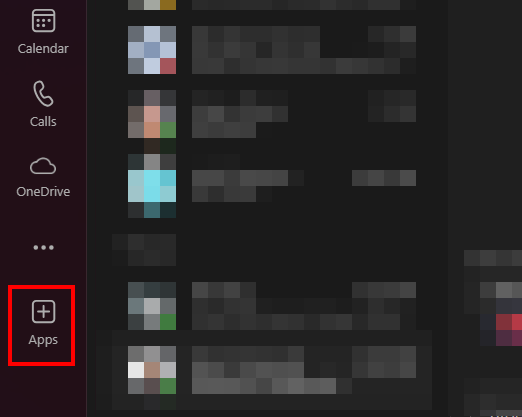
Añadir una nueva aplicación.
Microsoft Teams> + Aplicaciones
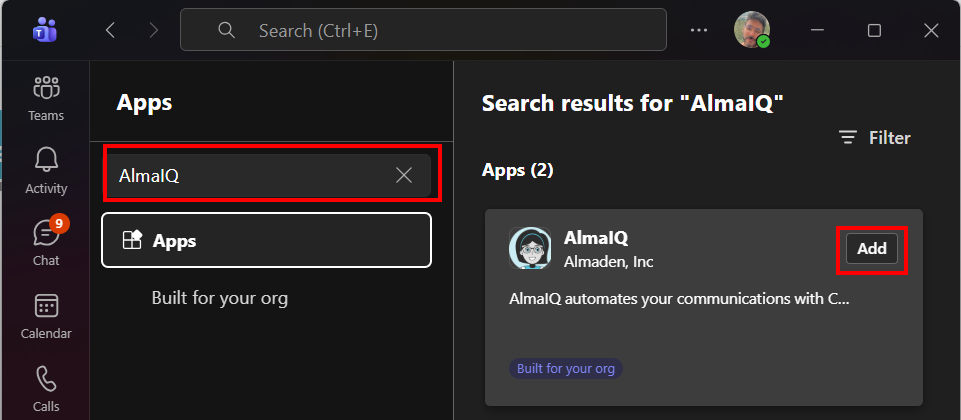
2. Buscar "AlmaIQ
Busca "AlmaIQ" y añade la aplicación.
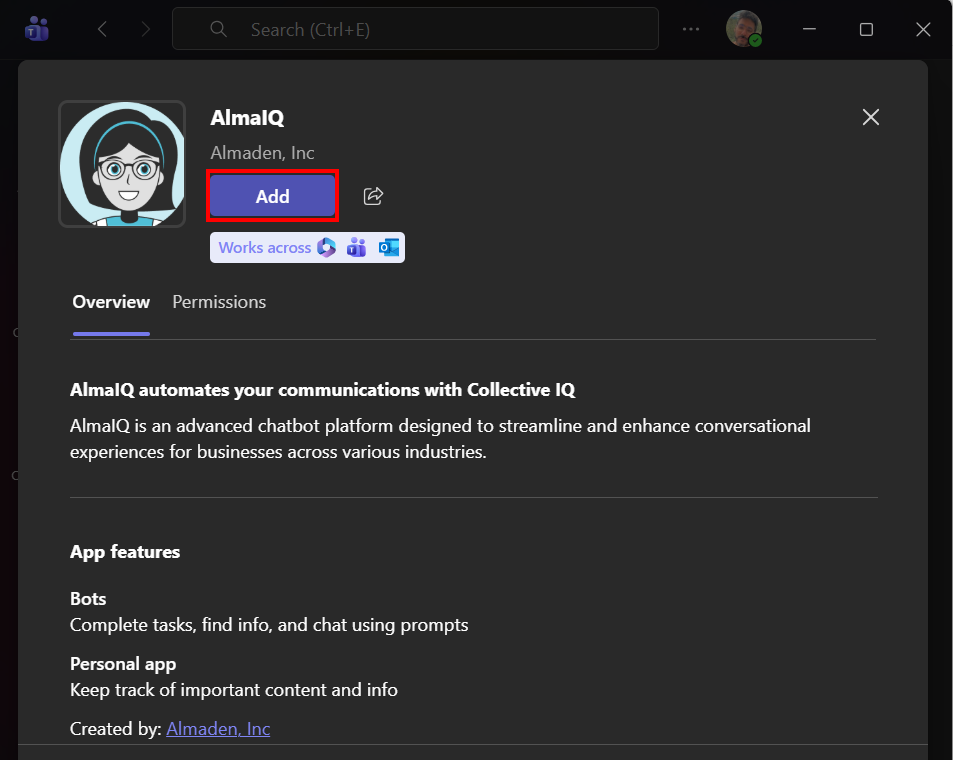
3. Iniciar un chat con AlmaIQ
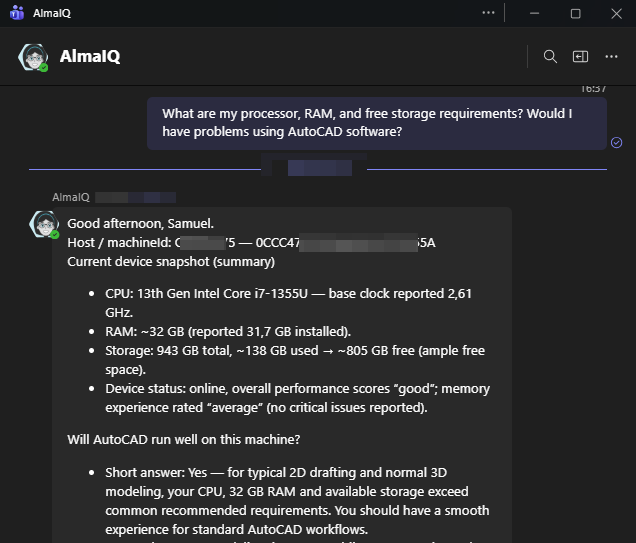
AlmaIQ aparecerá como contacto; ¡empieza a interactuar con él!

AlmaIQ + AlmaConocimiento
Conocimientos técnicos en manos de los empleados
Además de IQ® DEXCollective IQAlmaIQ se puede mejorar con AlmaKnowledge, la plataforma de gestión del conocimiento de la organización.
En AlmaConocimientopodrá:
- Añadir conocimientos basados en texto (artículos, procedimientos, preguntas frecuentes, manuales internos)
- Cargar archivos (PDF, documentos técnicos, guías, presentaciones)
- Registrar URL (wikis internas, bases de conocimientos, páginas de soporte)
AlmaIQ comienza entonces a:
- Consulta de información real del dispositivo (a través de IQ® DEXCollective IQ)
- Compárelo con la base AlmaKnowledge
- Ofrezca respuestas más enriquecedoras, como:
- Solución de problemas paso a paso
- Procedimientos recomendados por TI
- Política de empresa
- Directrices de buenas prácticas
El resultado: el empleado recibe una respuesta que comprende el contexto técnico de su dispositivo y sigue las normas de asistencia oficiales de la organización.
¿Quién puede utilizar AlmaIQ?
El acceso a AlmaIQ está diseñado para proteger los datos, manteniendo al mismo tiempo la experiencia simple para el empleado.
- El empleado debe estar registrado como empleado en IQ® DEXCollective IQcon un dispositivo asociado a su usuario.
- Si la empresa utiliza el Integración del recopilador de datos de Teamsno es necesario realizar esta asociación manualmente:
- Cuando el empleado envía un mensaje a AlmaIQ en Microsoft Teams,
el sistema identifica automáticamente el dispositivo vinculado a ese usuario.
- Cuando el empleado envía un mensaje a AlmaIQ en Microsoft Teams,
Esto garantiza que cada empleado sólo vea la información relacionada con su propio dispositivo, siguiendo las normas de seguridad y privacidad de la organización.

