
AlmaIQ_Atualizado
Visão geral do AlmaIQ
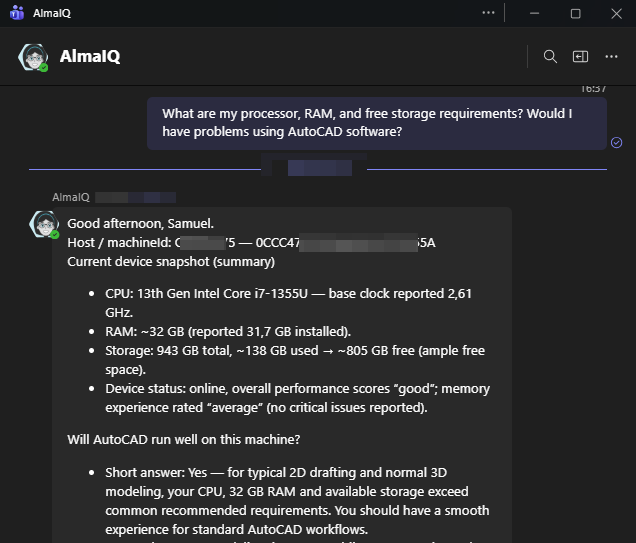
O AlmaIQ é um concierge virtual inteligente projetado para viver onde os funcionários já trabalham: dentro do Microsoft Teams.
É uma camada de inteligência artificial criada sobre o Collective IQIQ® DEX (Digital Employee Experience), permitindo que os funcionários e as equipes de TI conversem diretamente com os dados do ambiente usando linguagem natural.
Por meio de uma simples conversa por bate-papo, a AlmaIQ pode:
- Compreender questões sobre o hardware do dispositivo (desempenho, capacidade, integridade, gargalos)
- Verificar o software instalado e as versões
- Fornecer insights sobre aplicativos comerciais (status, uso, incidentes, dependências)
- Analisar aspectos de colaboração (uso e qualidade de ferramentas como o Microsoft Teams)
- Apresentar e explicar as pontuações DEX (indicadores e tendências da experiência digital dos funcionários)
Além dos dados brutos, o AlmaIQ combina:
- Dados de dispositivos e experiências do Collective IQ DEX®.
- Conhecimento organizacional da AlmaKnowledgeonde as equipes de TI podem adicionar artigos, procedimentos, documentos e URLs
O AlmaIQ tem um foco claro no suporte operacional e contextual:
ajudando os funcionários a entender seus dispositivos, aplicativos e processos e orientando-os sobre a melhor maneira de resolver problemas ou usar outras ferramentas, quando apropriado.
Ele pode aprimorar respostas mais simples com detalhes adicionais, realizar traduções e responder no idioma do solicitante, sempre com base nos dados e no conhecimento da organização.
Pré-requisitos de integração
Para usar o AlmaIQ no Microsoft Teams, os seguintes requisitos devem ser atendidos:
- Um administrador do Azure AD (Entra ID) deve realizar a integração.
- A integração do AlmaAI® deve ser configurada no Collective IQ® .
📍 Caminho de navegação CIQ :
Collective IQ > Configurações administrativas > Integrações > AlmaAI®

Integração do AlmaIQ no Portal do Azure
1. Acesse o Portal do Azure
Faça login no Portal do Azure usando uma conta administrativa:
https://portal.azure.com
2. Inscrições abertas para aplicativos
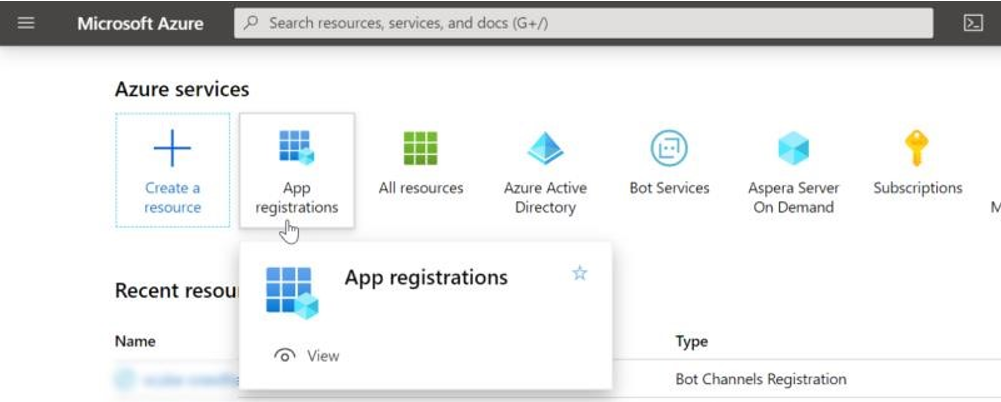
Em Serviços do Azure, selecione Registros de aplicativos.
3. Criar um novo registro de aplicativo
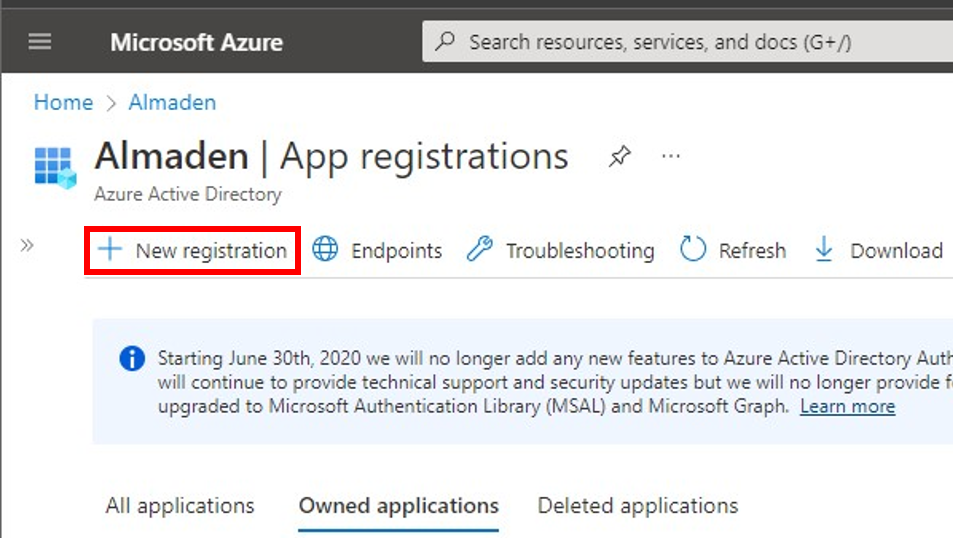
No menu superior, clique em + Novo registro.
4. Registre o aplicativo AlmaIQ
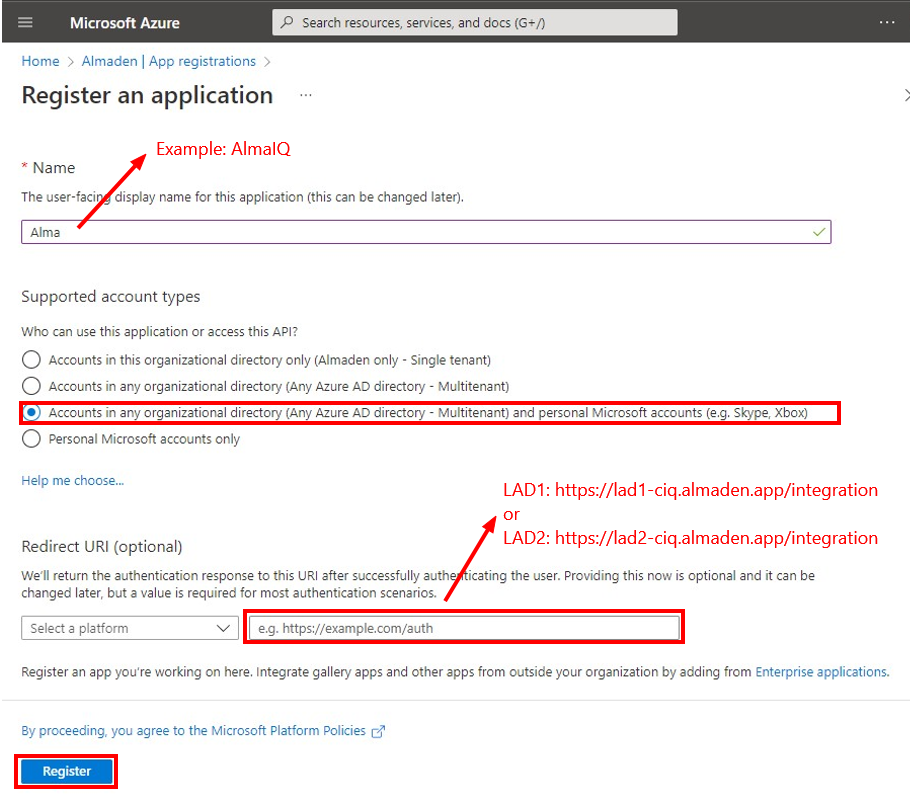
Na tela Registrar um aplicativo, configure o seguinte:
- Nome: AlmaIQ
- Tipos de contas suportadas:
Contas em qualquer diretório organizacional (qualquer diretório do Azure AD – multitenant) e contas pessoais da Microsoft (por exemplo, Skype, Xbox) - URI de redirecionamento (Web):
LAD1:
https://lad1-ciq.almaden.app/integration

LAD2:
https://lad2-ciq.almaden.app/integration
Clique em Registrar para concluir o processo.
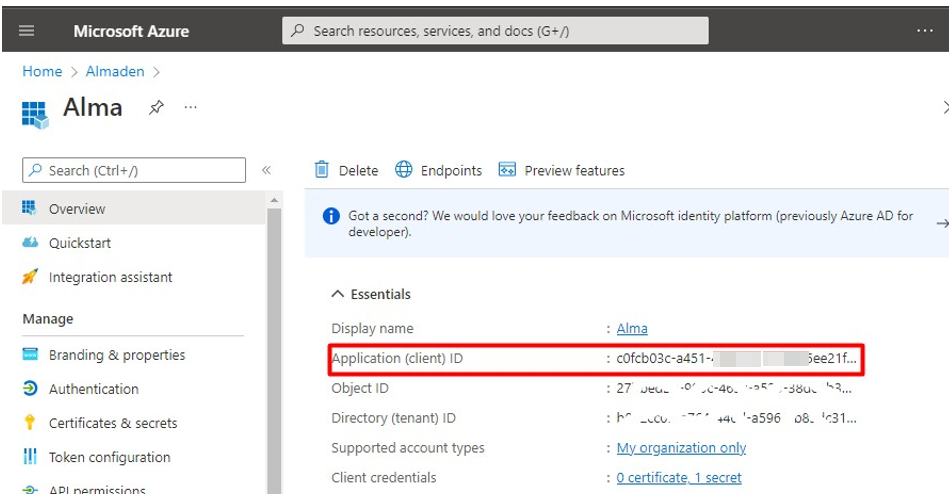
5. Copie o ID do aplicativo (cliente)
Após a criação do aplicativo, copie o ID do aplicativo (cliente) exibido na página de visão geral do aplicativo.
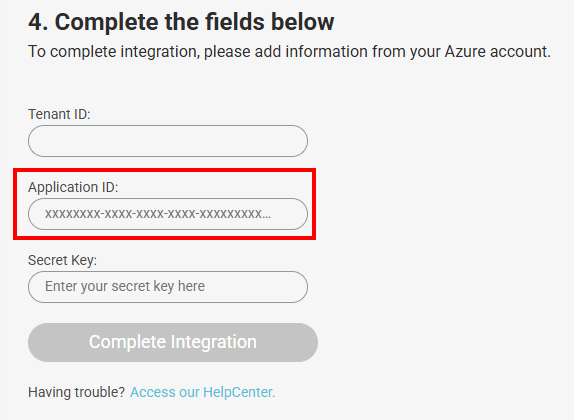
Cole este valor em:
CIQ Configurações administrativas > Integrações > AlmaAI®
6. Crie o segredo do cliente
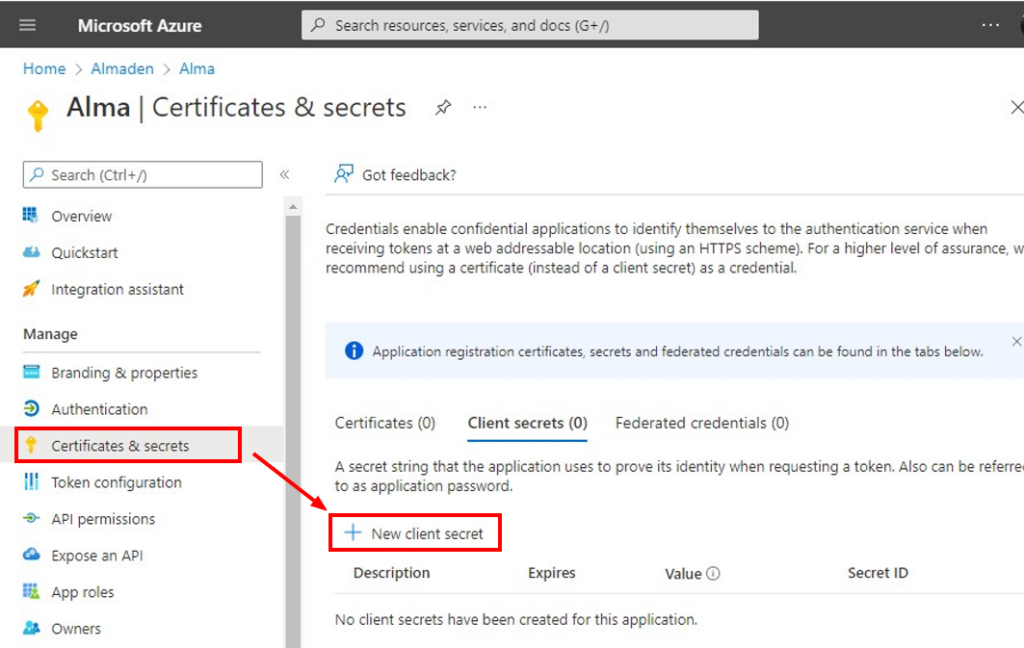
- No menu esquerdo do aplicativo, clique em Certificados e segredos.
- Clique em + Novo segredo do cliente
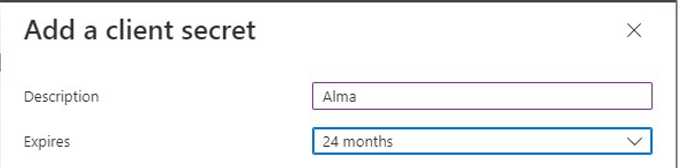
- Preencha:
- Descrição: Alma
- Válido por: 24 meses
- Clique em Adicionar
- Copie imediatamente o valor exibido no campo Valor
⚠️ O valor secreto não poderá ser visualizado novamente após sair da página.
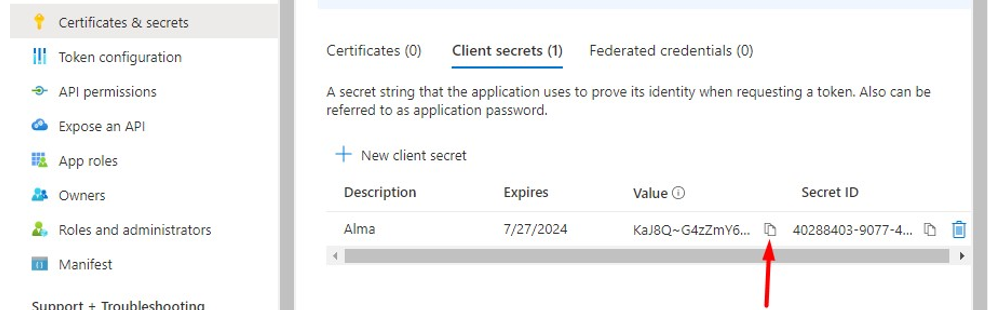
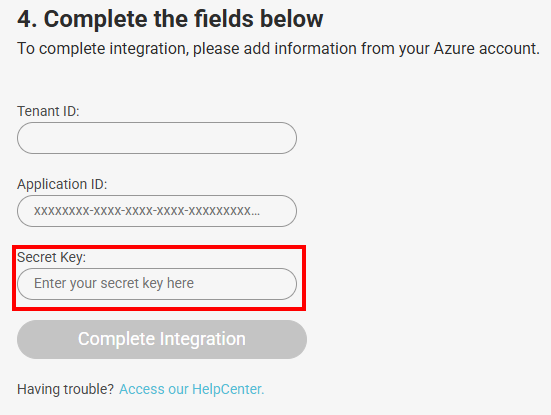
Cole o segredo em:
CIQ Configurações administrativas > Integrações > AlmaAI®
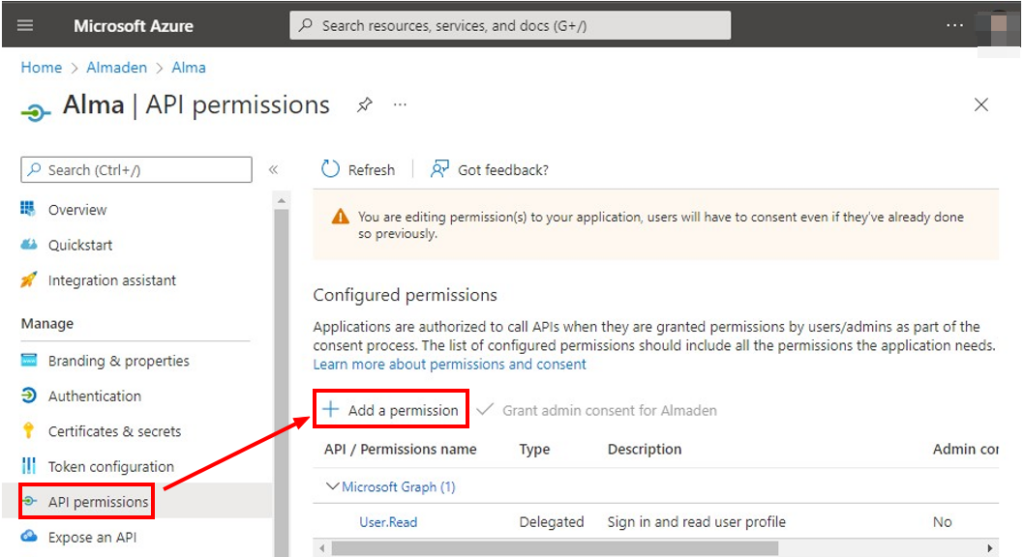
7. Configurar permissões de API (Microsoft Graph)
- No menu à esquerda, clique em Permissões da API.
- Clique em + Adicionar uma permissão
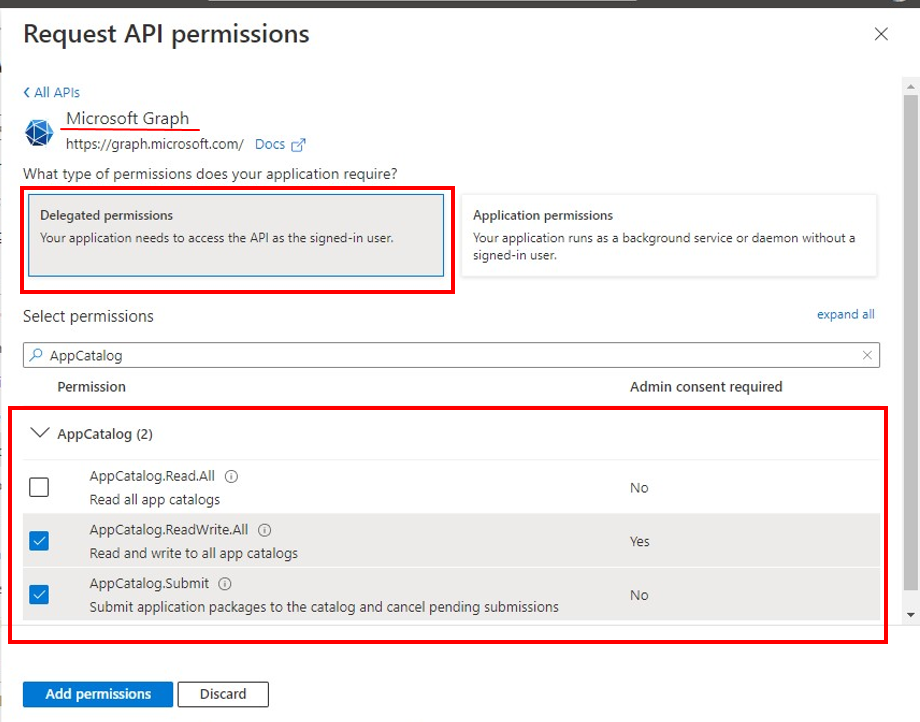
- Selecione Microsoft Graph
- Escolha Permissões delegadas
Adicione as seguintes permissões:
Catálogo de aplicativos
- AppCatalog.ReadWrite.All
- AppCatalog.Submit
AcessarRevisão / Diretório
- AccessReview.Read.All
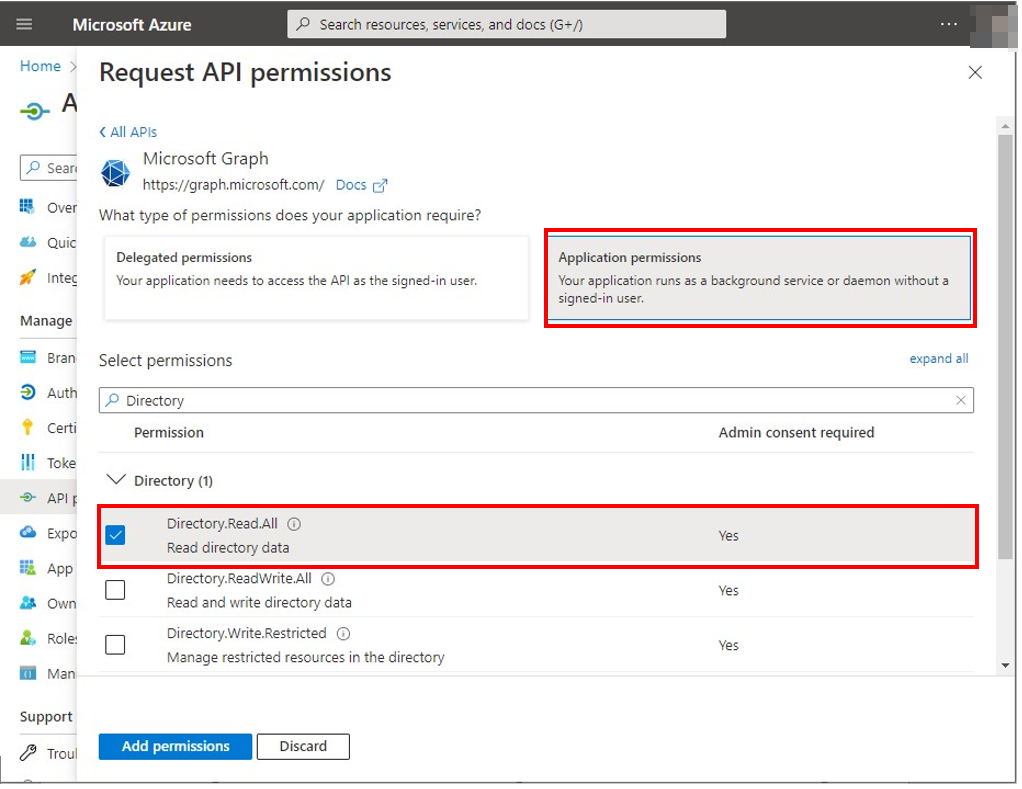
- Diretório.Ler.tudo
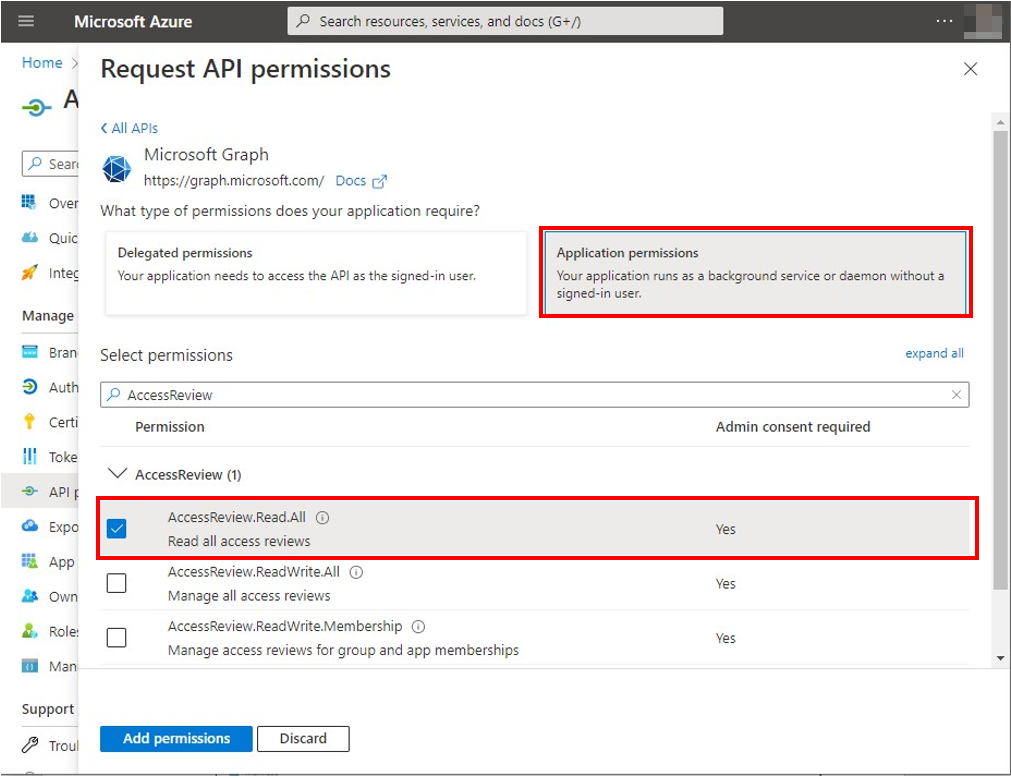
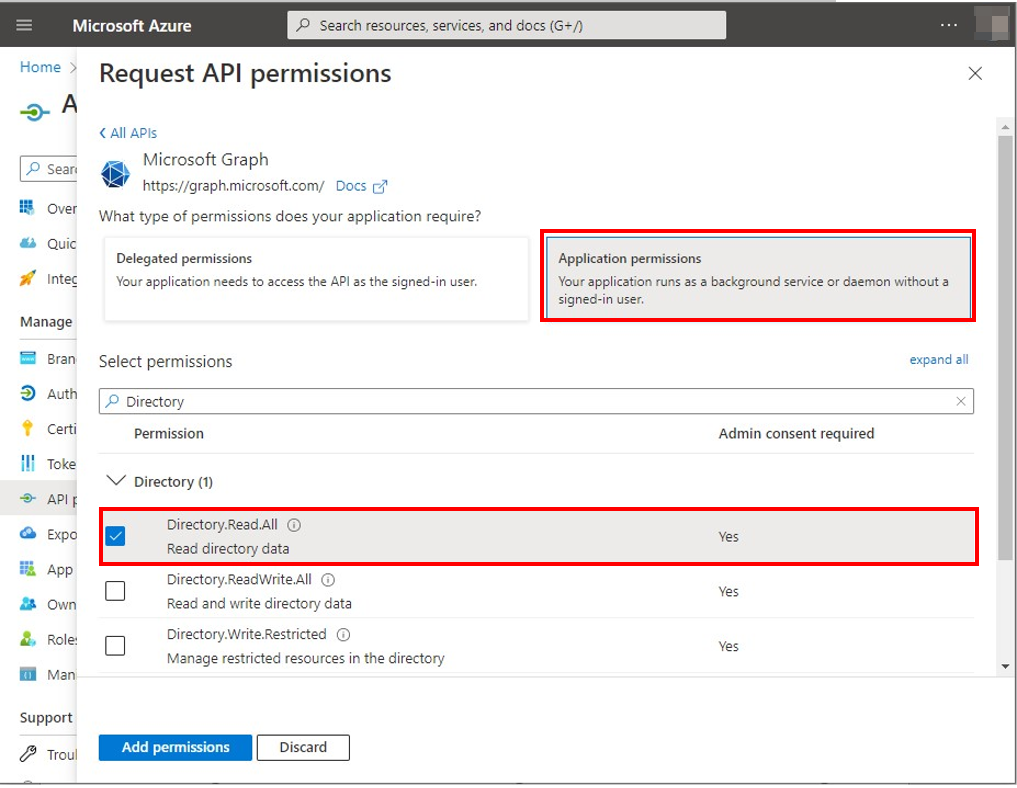
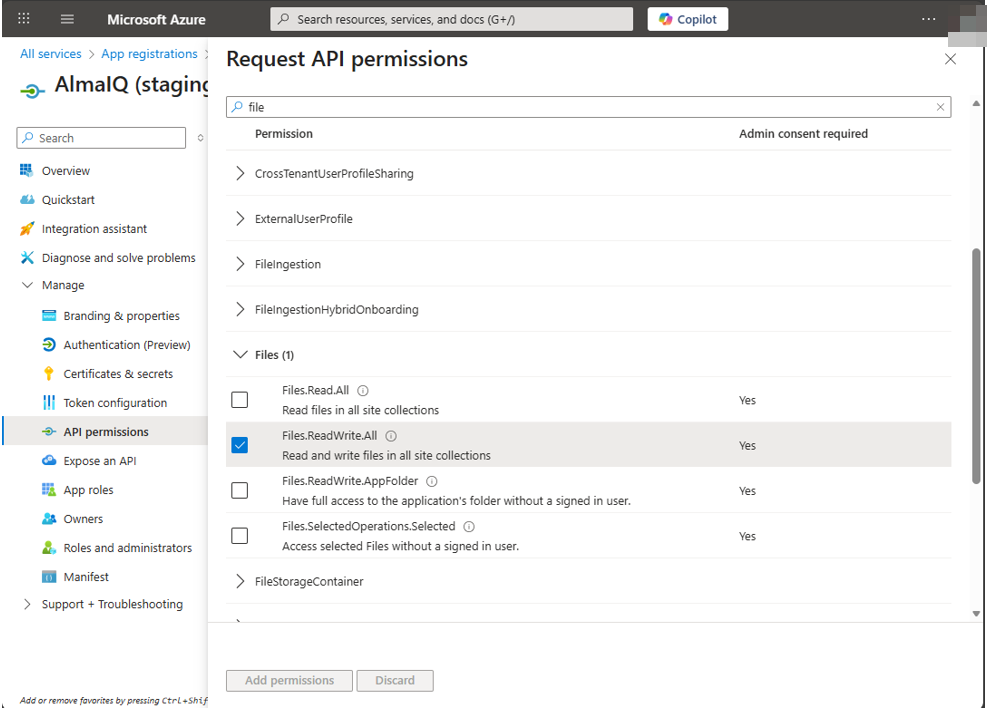
Arquivos
- Arquivos.LeituraEGravação.Todos
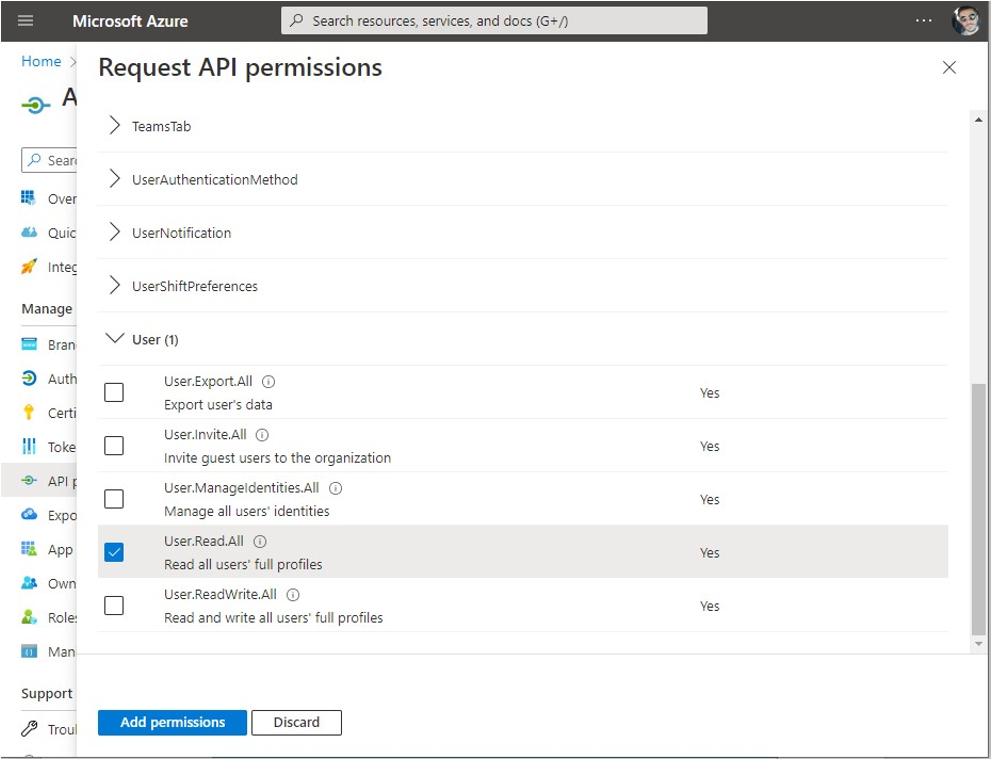
Usuário
- Usuário.Read.All
Procure por “Diretório” e selecione a permissão “Diretório” “Ler tudo”.
8. Configure as permissões do App Studio para o Microsoft Teams
Em Permissões de API, clique em APIs que minha organização usa.
Pesquisar o App Studio para Microsoft Teams
Selecione Permissões delegadas
Ativar:
- Definições de aplicativos. Leitura e gravação
- Cartões.Leitura/Gravação
9. Consentimento do administrador da concessão
Depois que todas as permissões forem adicionadas:
- Clique em Conceder consentimento do administrador
- Confirme clicando em Sim.
- Aguarde a mensagem “Consentimento concedido com sucesso”.
Esta mensagem confirma que todas as permissões necessárias foram aplicadas com sucesso.
📷 Inserir imagem – Conceder consentimento administrativo
Usando o AlmaIQ no Microsoft Teams
1. Microsoft Teams
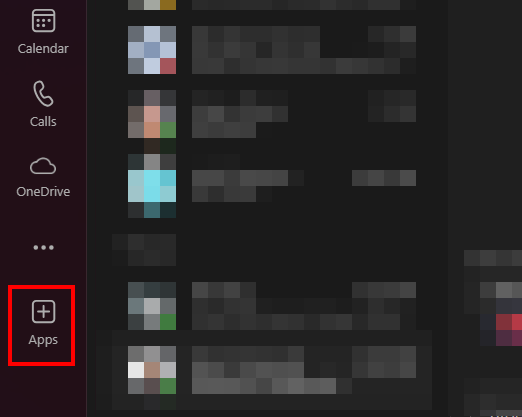
Adicione um novo aplicativo.
Microsoft Teams> + Aplicativos
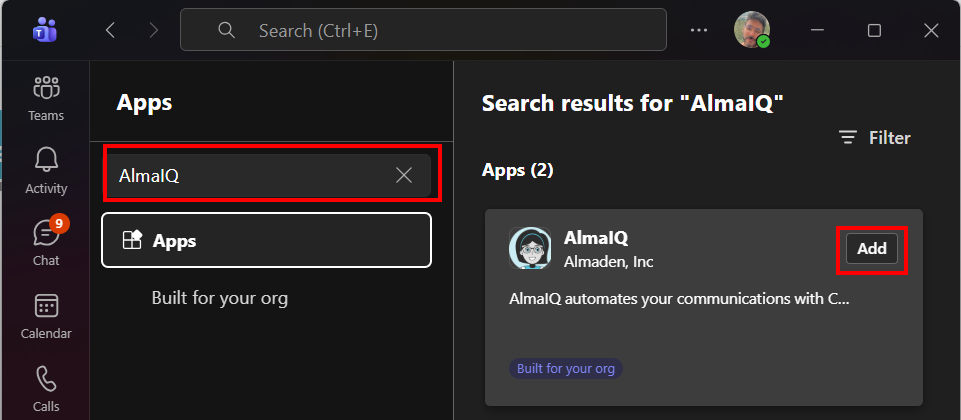
2. Pesquise "AlmaIQ"
Procure por "AlmaIQ" e adicione o aplicativo.
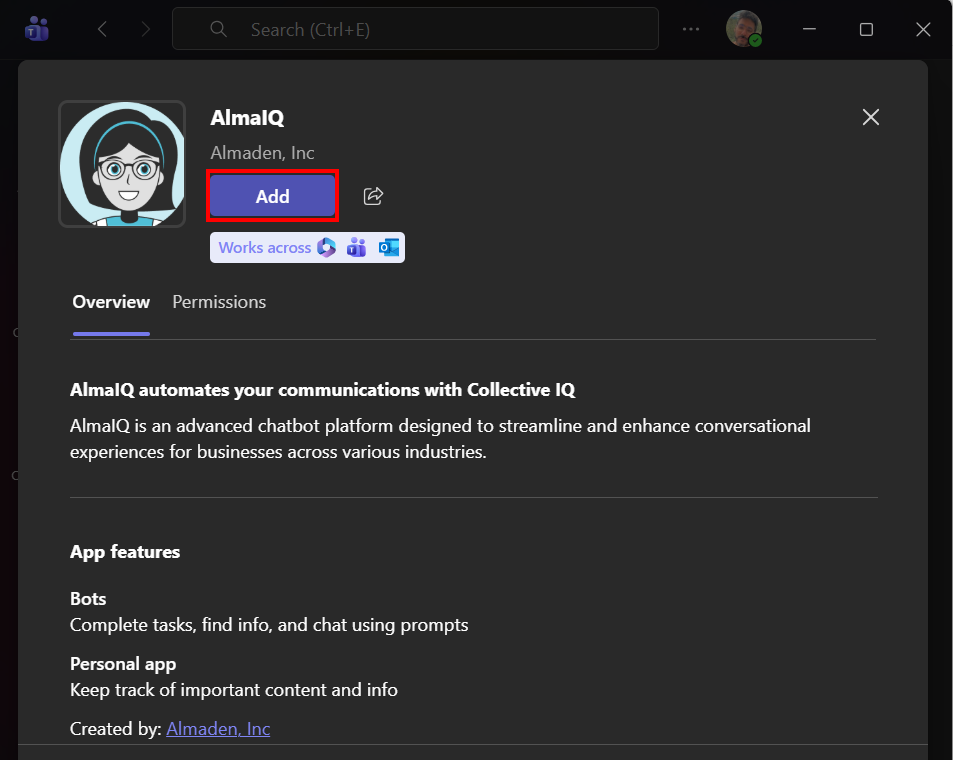
3. Inicie um bate-papo com a AlmaIQ
A AlmaIQ será listada como um contato; comece a interagir com ela!

AlmaIQ + AlmaKnowledge
Conhecimento técnico nas mãos dos funcionários
Além do Collective IQIQ® DEXo AlmaIQ pode ser aprimorado com o AlmaKnowledge, a plataforma de gerenciamento de conhecimento da organização.
Em AlmaKnowledgevocê pode:
- Adicionar conhecimento baseado em texto (artigos, procedimentos, FAQs, manuais internos)
- Fazer upload de arquivos (PDFs, documentos técnicos, guias, apresentações)
- Registre URLs (wikis internos, bases de conhecimento, páginas de suporte)
Em seguida, o AlmaIQ inicia:
- Consultar informações reais do dispositivo (via Collective IQIQ® DEX)
- Faça uma verificação cruzada com a base do AlmaKnowledge
- Forneça respostas mais ricas, como:
- Solução de problemas passo a passo
- Procedimentos recomendados pela TI
- Políticas da empresa
- Diretrizes de melhores práticas
O resultado: o funcionário recebe uma resposta que entende o contexto técnico de seu dispositivo e segue os padrões oficiais de suporte da organização.
Quem pode usar o AlmaIQ?
O acesso ao AlmaIQ foi projetado para proteger os dados e, ao mesmo tempo, manter a experiência simples para o funcionário.
- O funcionário deve estar registrado como um funcionário no Collective IQIQ® DEXcom um dispositivo associado ao seu usuário.
- Se a empresa usar o Integração do coletor de dados do TeamsSe o usuário não tiver acesso a um sistema de gerenciamento de dados, essa associação não precisa ser feita manualmente:
- Quando o funcionário envia uma mensagem para o AlmaIQ no Microsoft Teams,
, o sistema identifica automaticamente o dispositivo vinculado a esse usuário.
- Quando o funcionário envia uma mensagem para o AlmaIQ no Microsoft Teams,
Isso garante que cada funcionário veja apenas as informações relacionadas ao seu próprio dispositivo, seguindo as regras de segurança e privacidade da organização.

